1.9.7.1 安装并配置 OpenClaw
本章节介绍如何使用 RDK Studio 在 RDK X5/RDK S100 中快速安装和配置 OpenClaw 。
OpenClaw 是一款开源、可自托管的 AI 执行引擎,能够理解自然语言指令并自动执行实际操作,通过配置如飞书、QQ 等通讯工具就能成为你的 24/7 私人数字助理。
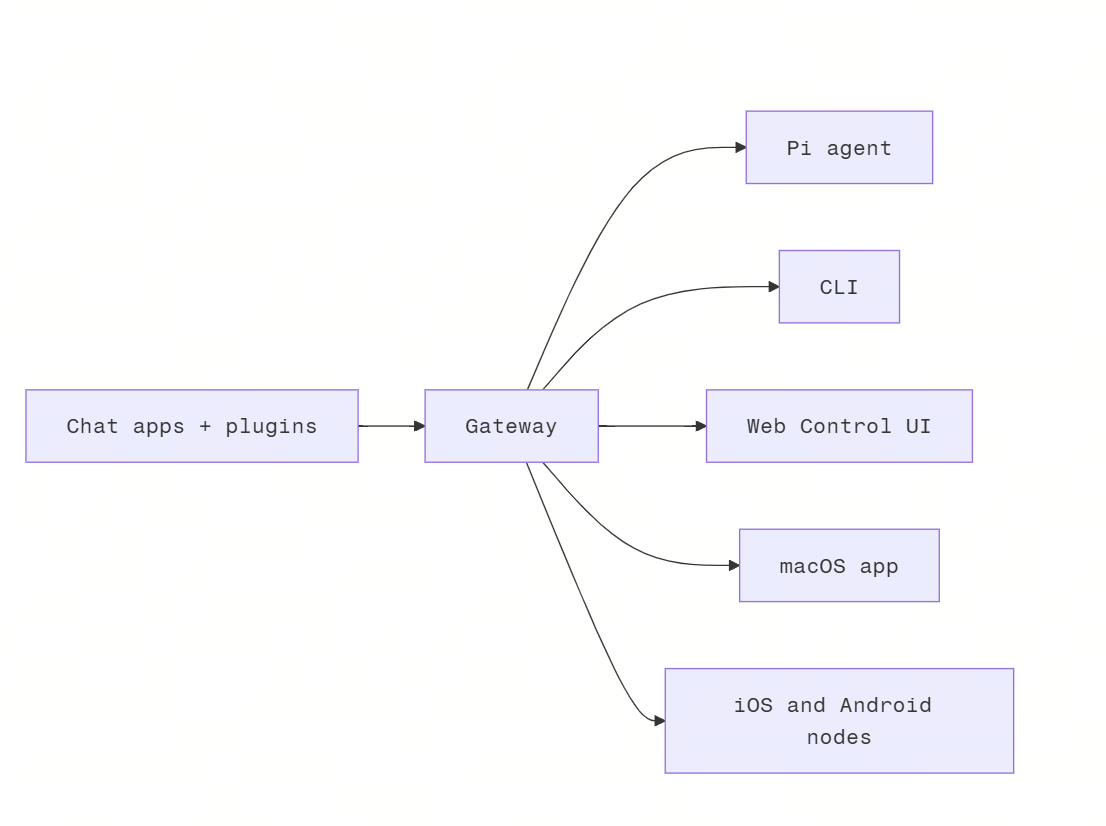
其技术架构如下:
使用 RDK Studio 安装 OpenClaw
安装 RDK Studio 并添加设备
安装 OpenClaw 之前请先确保已安装 RDK Studio 并已连接设备。
- RDK Studio 下载安装步骤参见 RDK Studio 下载安装。
- 使用 RDK Studio 添加设备参见 RDK Studio 添加设备。
安装 OpenClaw
-
进入 RDK Studio 页面点击左侧的
OpenClaw图标进入配置页面。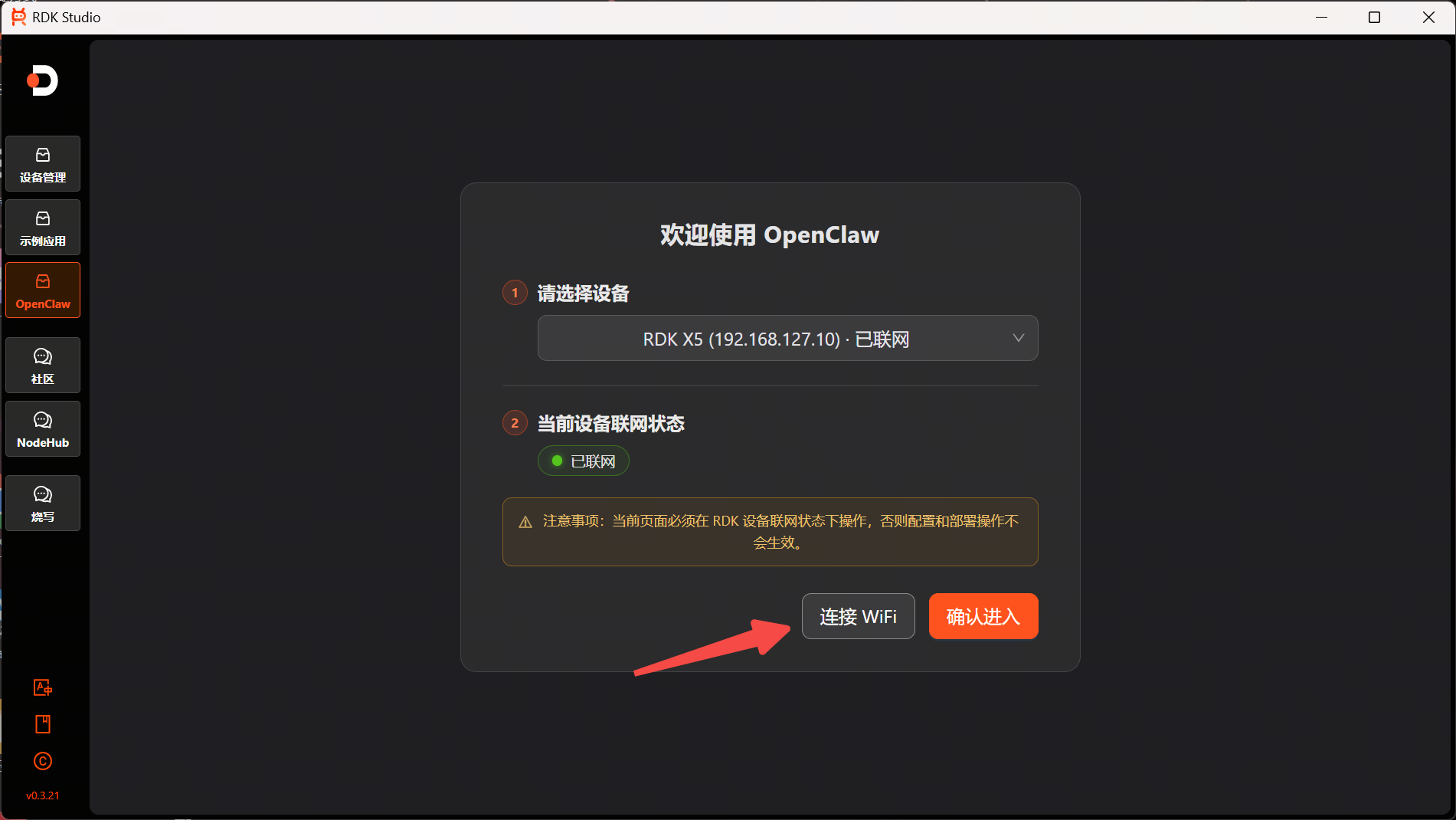
-
需确保当前设备已经联网,如果没有联网点击
连接 WiFi按钮进入 WiFi 连接页面。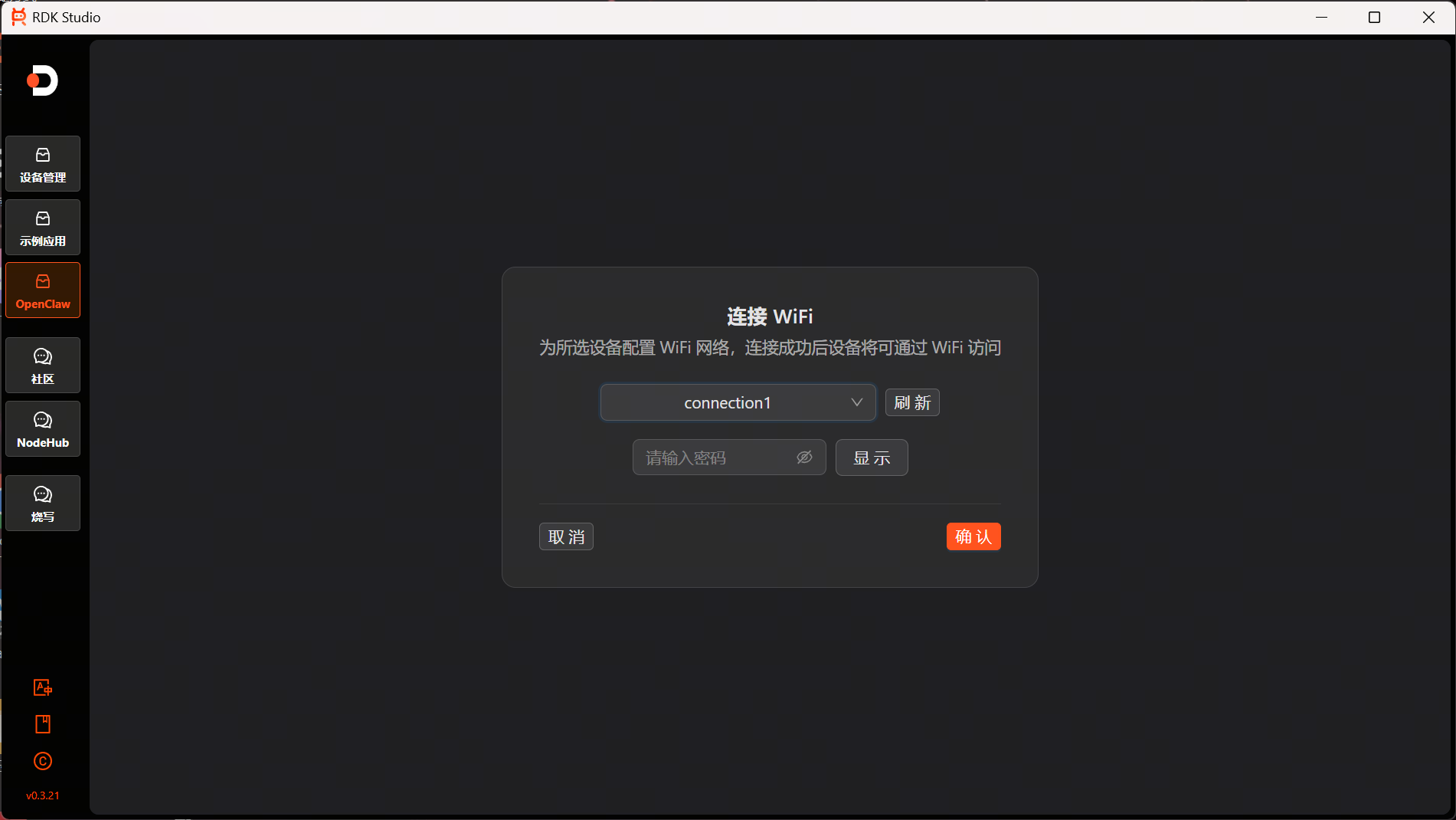
-
WiFi 连接后点击
确认进入按钮,进入首次安装向导页面进行模型配置,在模型厂商平台注册并获取模型 API 基地址和 API Key,本文以阿里的 coding plan 为例,配置如下图所示。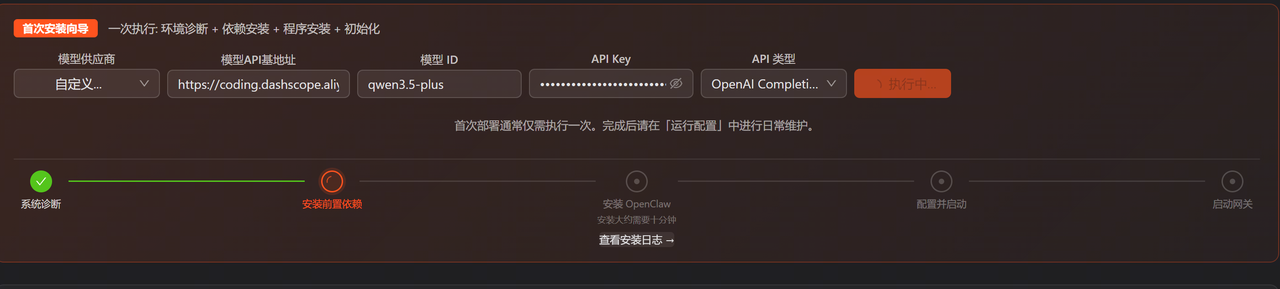
-
点击
执行安装按钮后等待安装完成,也可以点击查看安装日志,安装状态信息会显示在终端中。安装过程中出现问题会给出修复指令,复制后在终端执行该指令即可继续安装流程。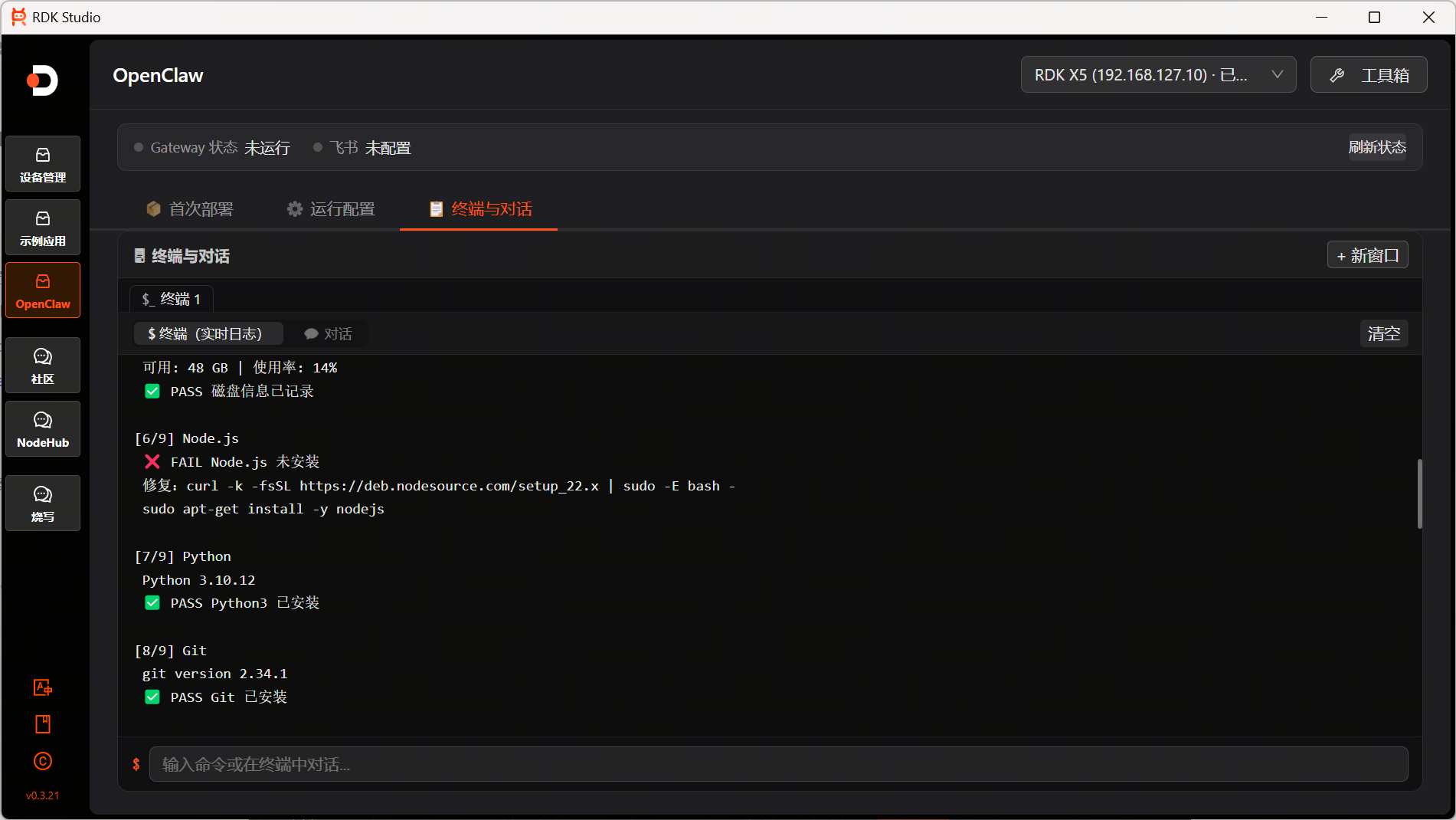
-
验证安装:
-
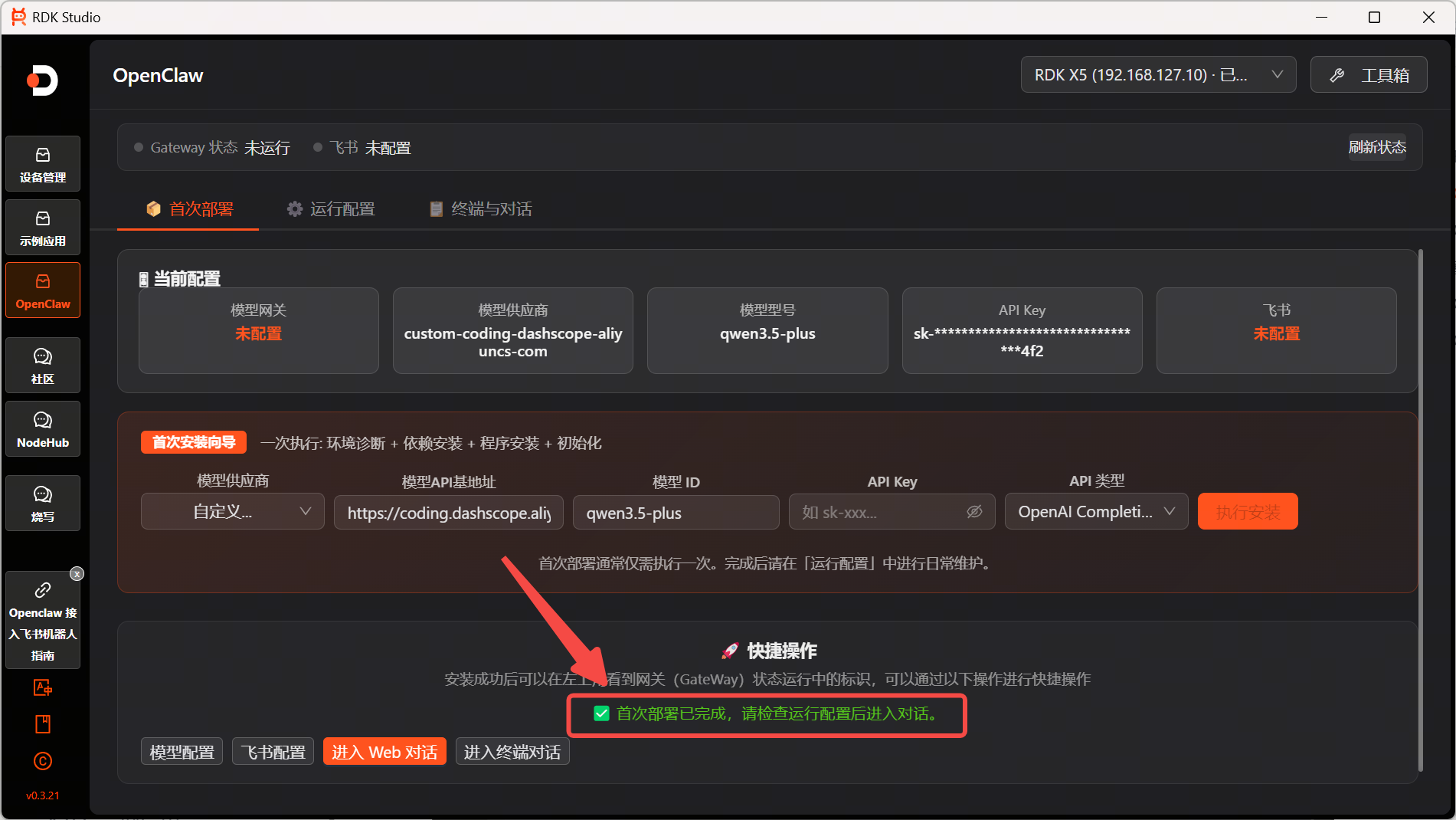
安装完成后,快捷操作区提示首次部署已完成。
-
网关状态显示
运行中,若网关状态未出现可点击网关右侧的刷新状态按钮,或点击右上角工具箱中重启网关选项的执行重启。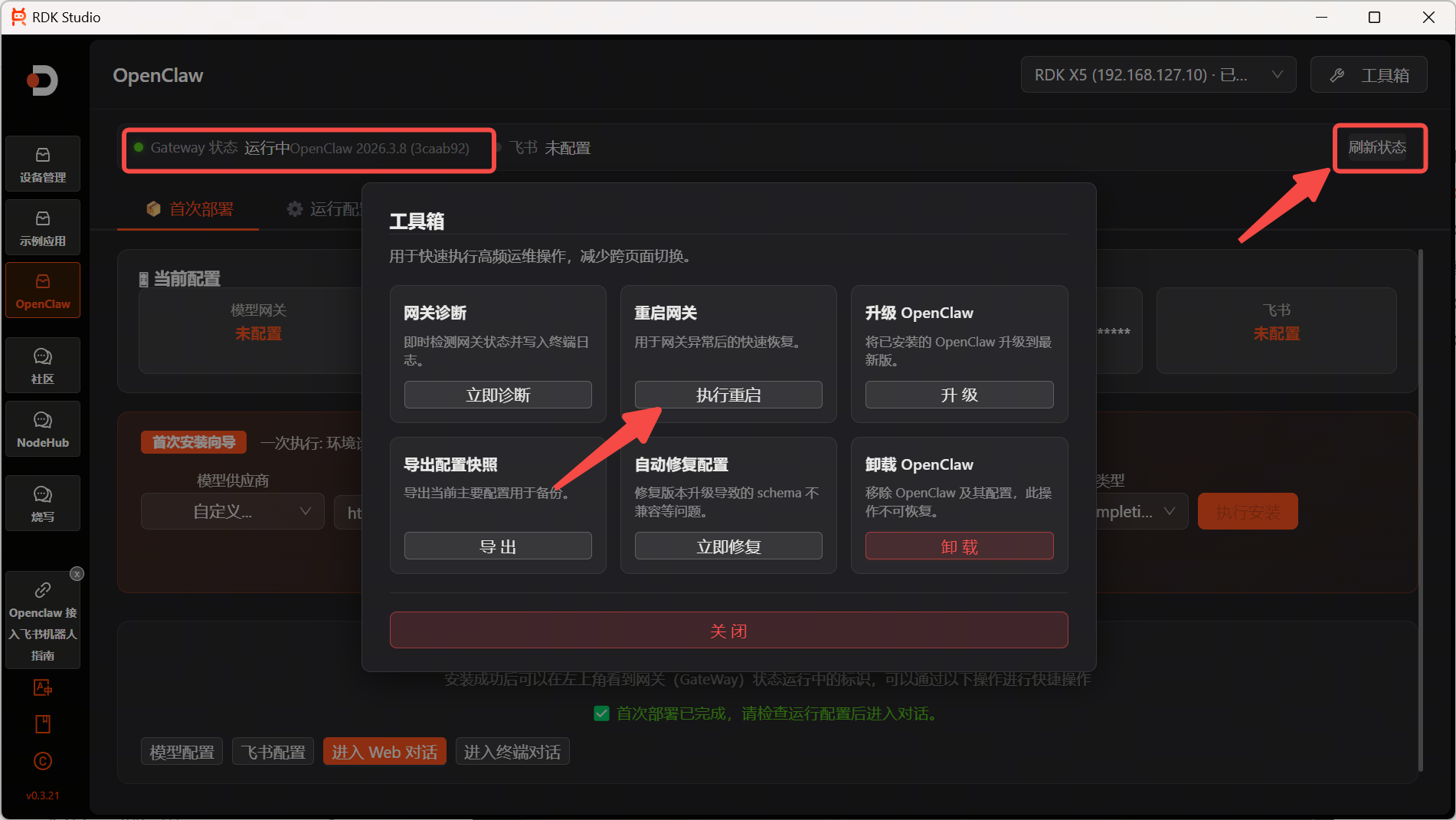
-
验证 OpenClaw 安装
-
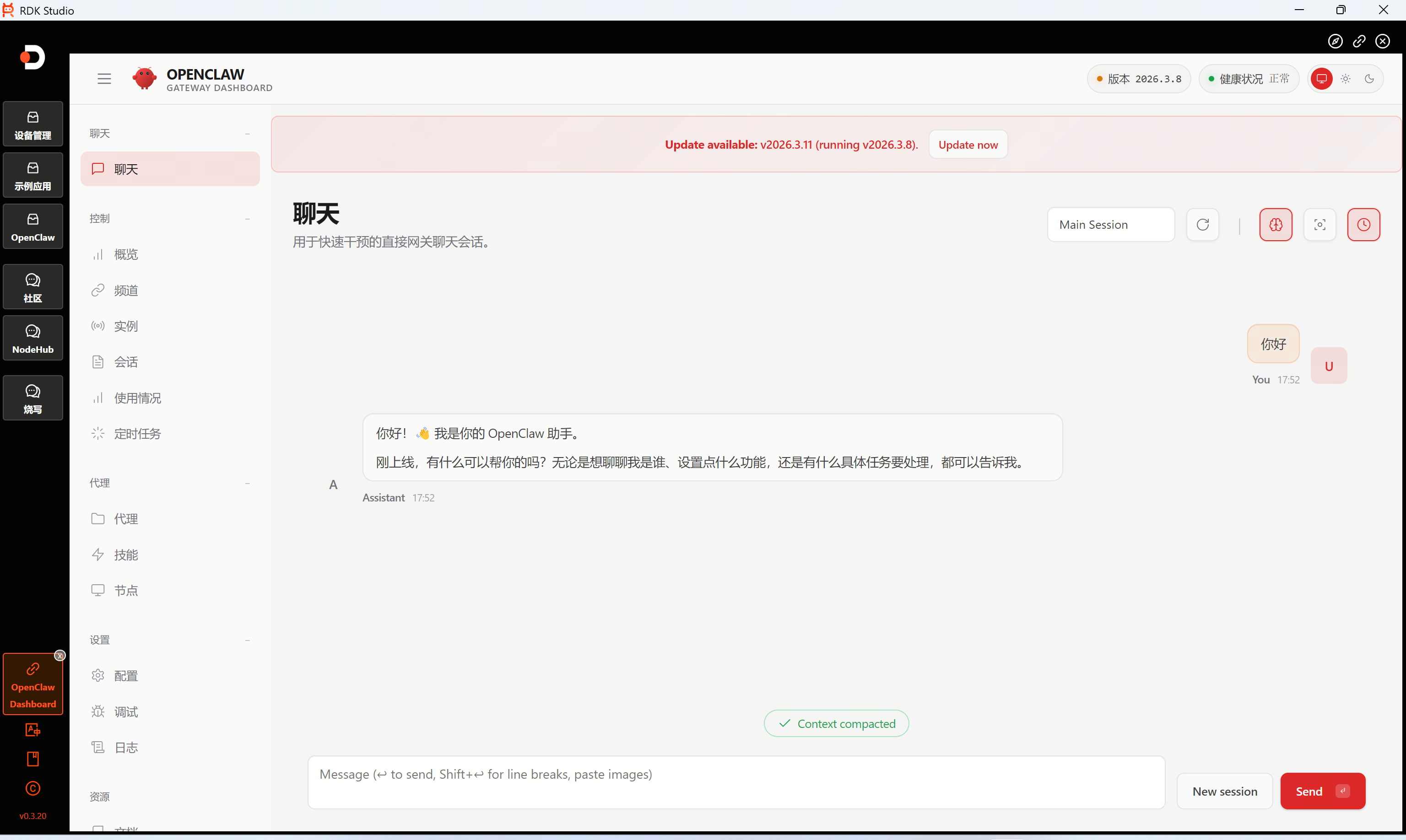
安装完成后点击快捷操作区的
进入 Web 对话,即可进入图形对话界面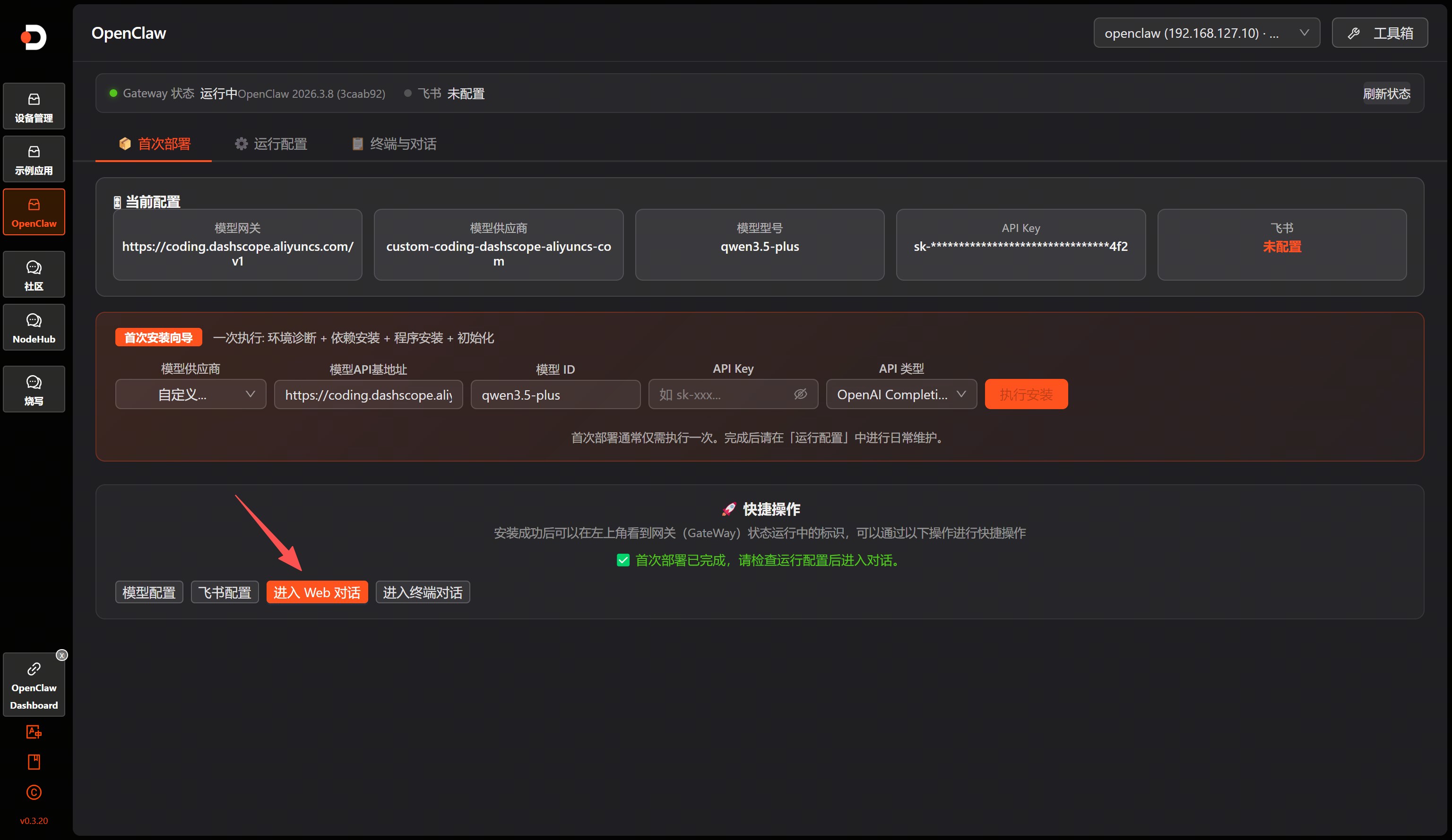
-
如果需要多窗口对话,可以点击快捷操作区的
进入终端对话,即可新建终端窗口,终端窗口下可选择终端或对话。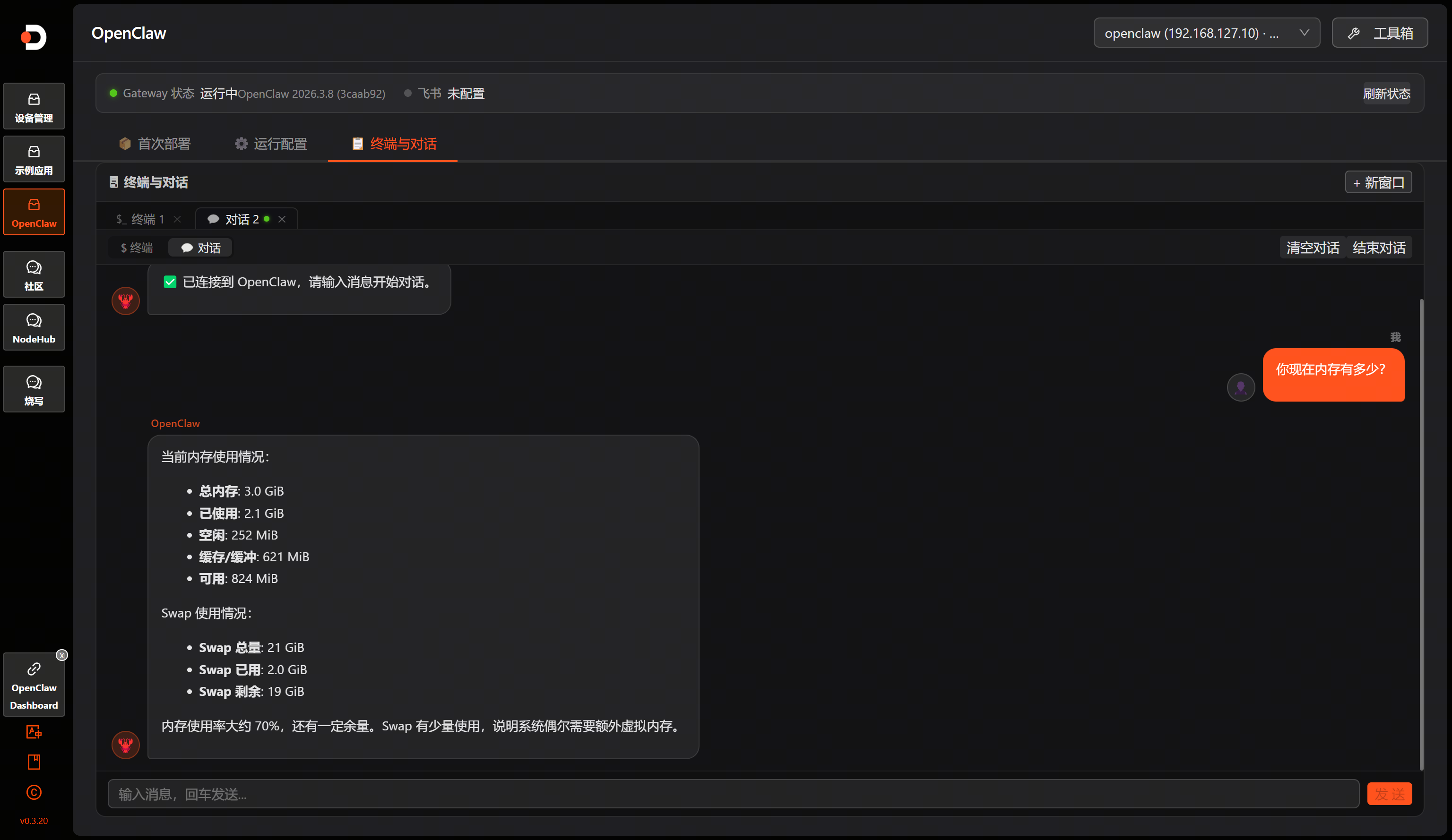
切换模型
-
点击快捷操作区的
模型配置,点击+ 添加 Provider配置模型厂商和模型信息。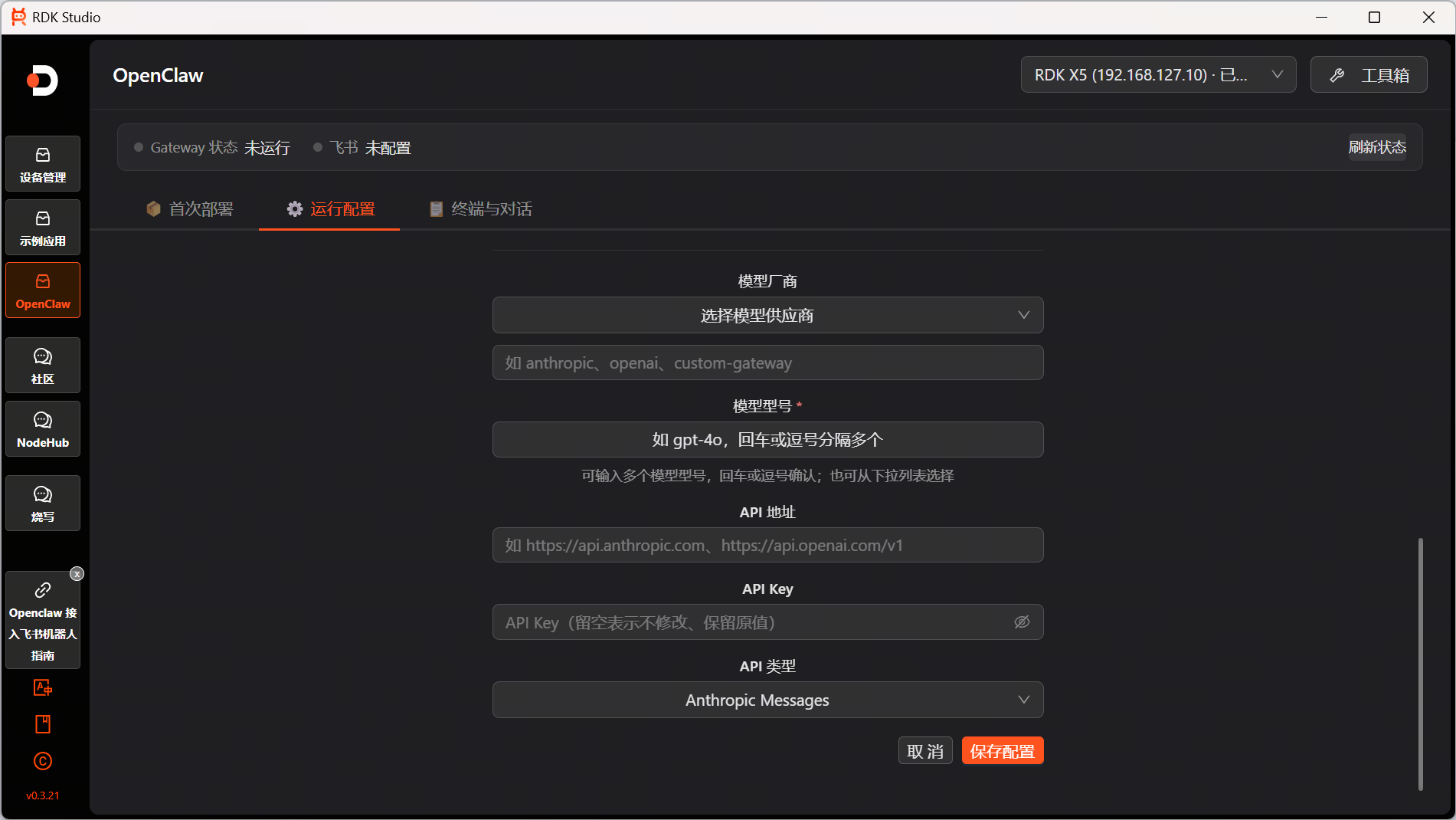
-
配置完成后,在模型列表中选择想切换的目标模型,点击
设为主模型即可完成切换。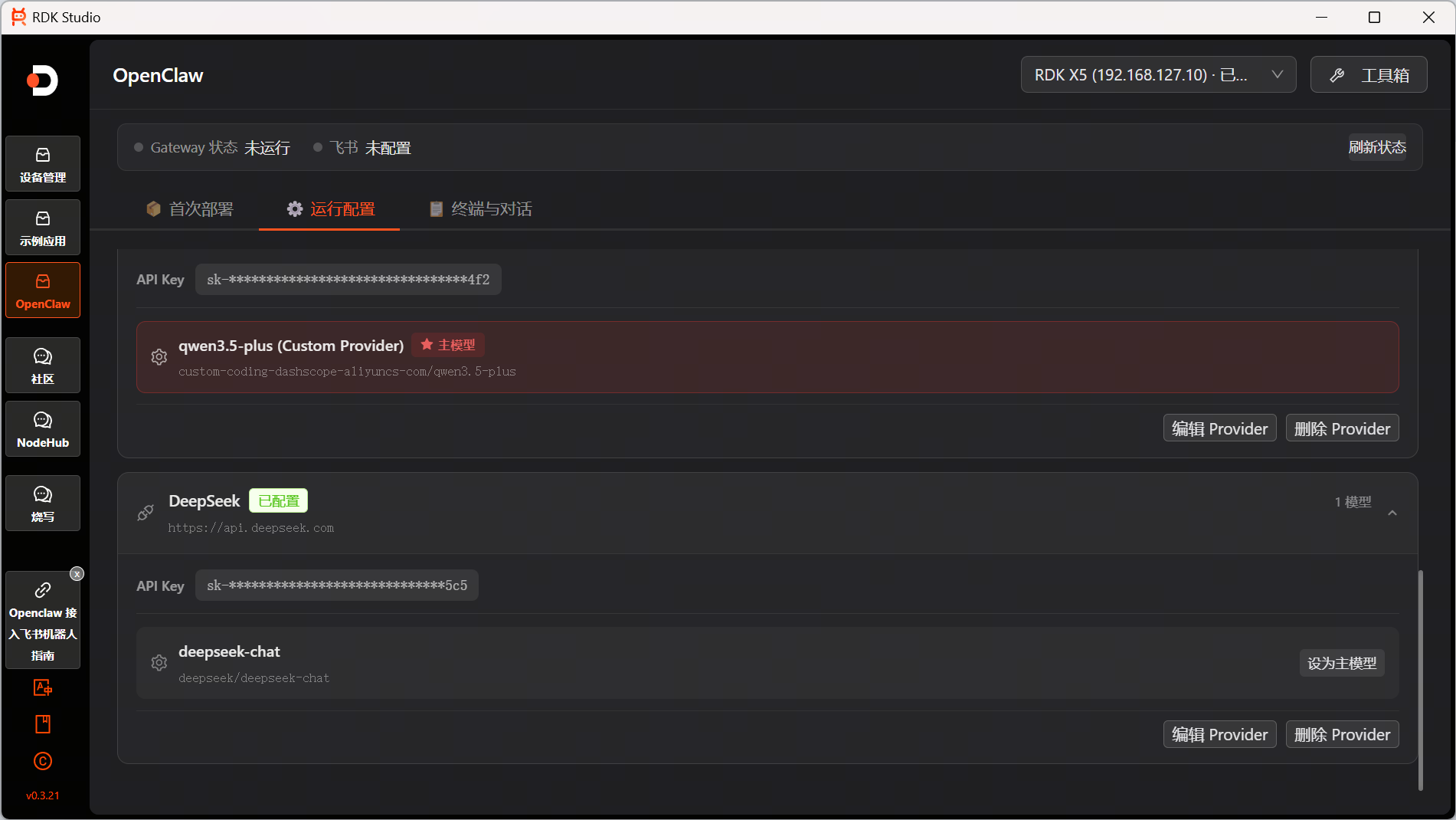
更新 OpenClaw 版本
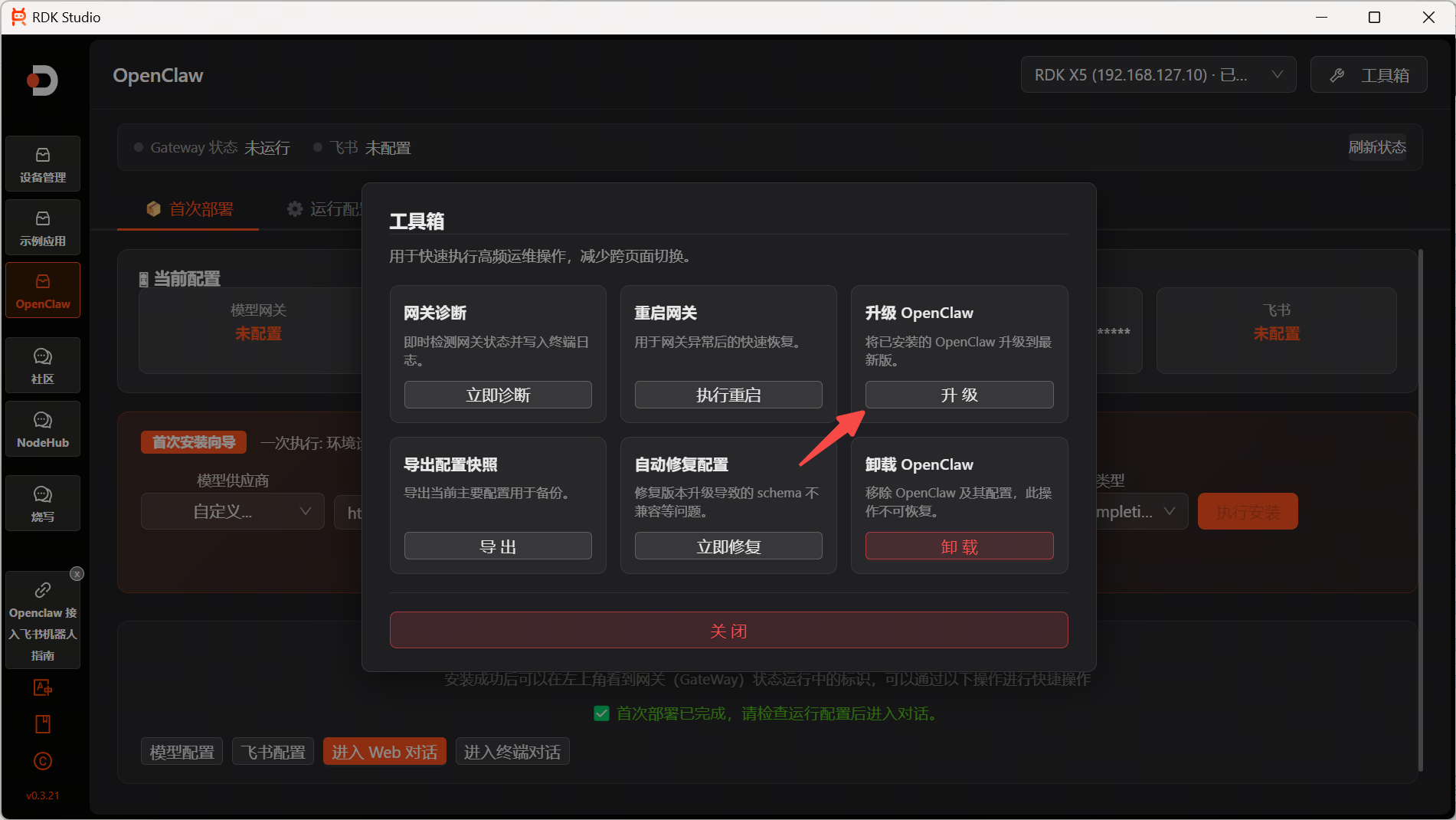
点击右上角的 工具箱,点击 升级 OpenClaw 选项下的 升级 按钮,即可将 OpenClaw 升级到最新版本。
卸载 OpenClaw
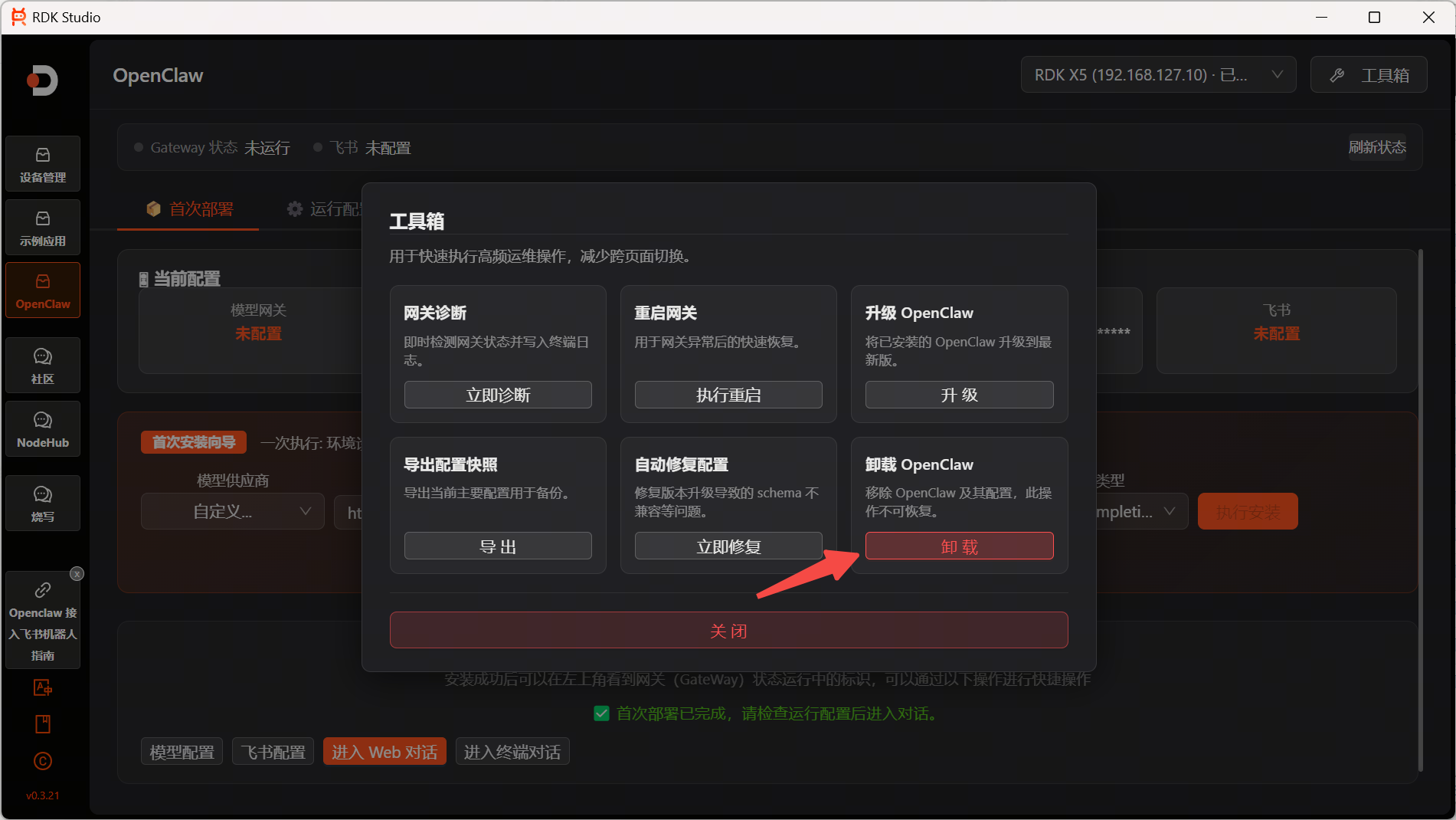
点击右上角的 工具箱,点击 卸载 OpenClaw 选项下的 卸载 按钮,即可卸载 OpenClaw。
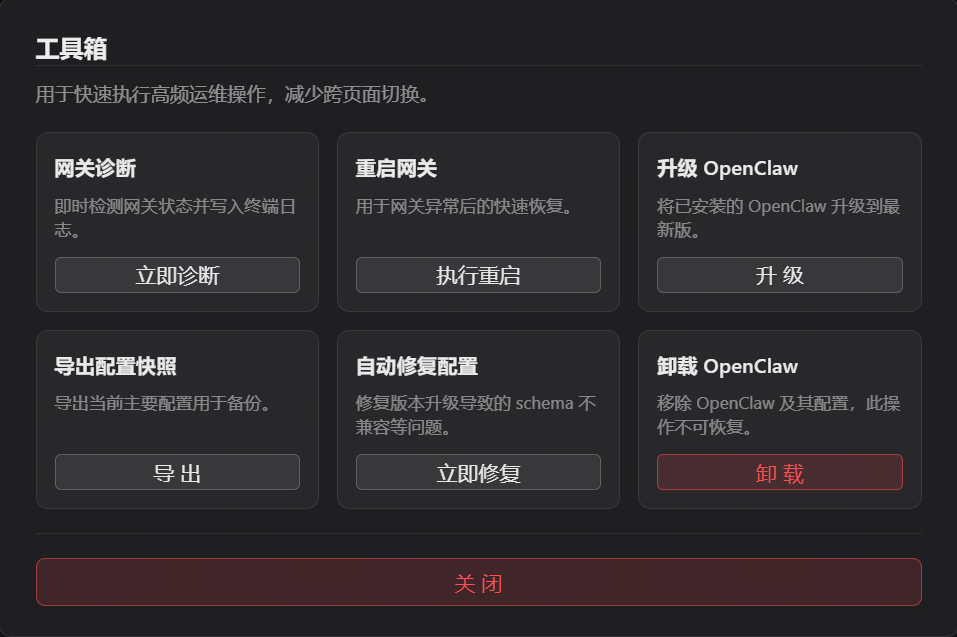
工具箱
工具箱用于快速执行高频运维操作,减少跨页面切换。
-
网关诊断:即时检测网关状态并写入终端日志。
-
重启网关:用于网关异常后的快速恢复。
-
升级 OpenClaw:将已安装的 OpenClaw 升级到最新版。
-
导出配置快照:导出当前主要配置用于备份。
-
自动修复配置:修复版本升级导致的 schema 不兼容等问题。
-
卸载 OpenClaw:移除 OpenClaw 及其配置,此操作不可恢复。