添加 RDK 设备
- Windows
- macOS
-
点击右上角
+ RDK设备,进入选择连接类型界面。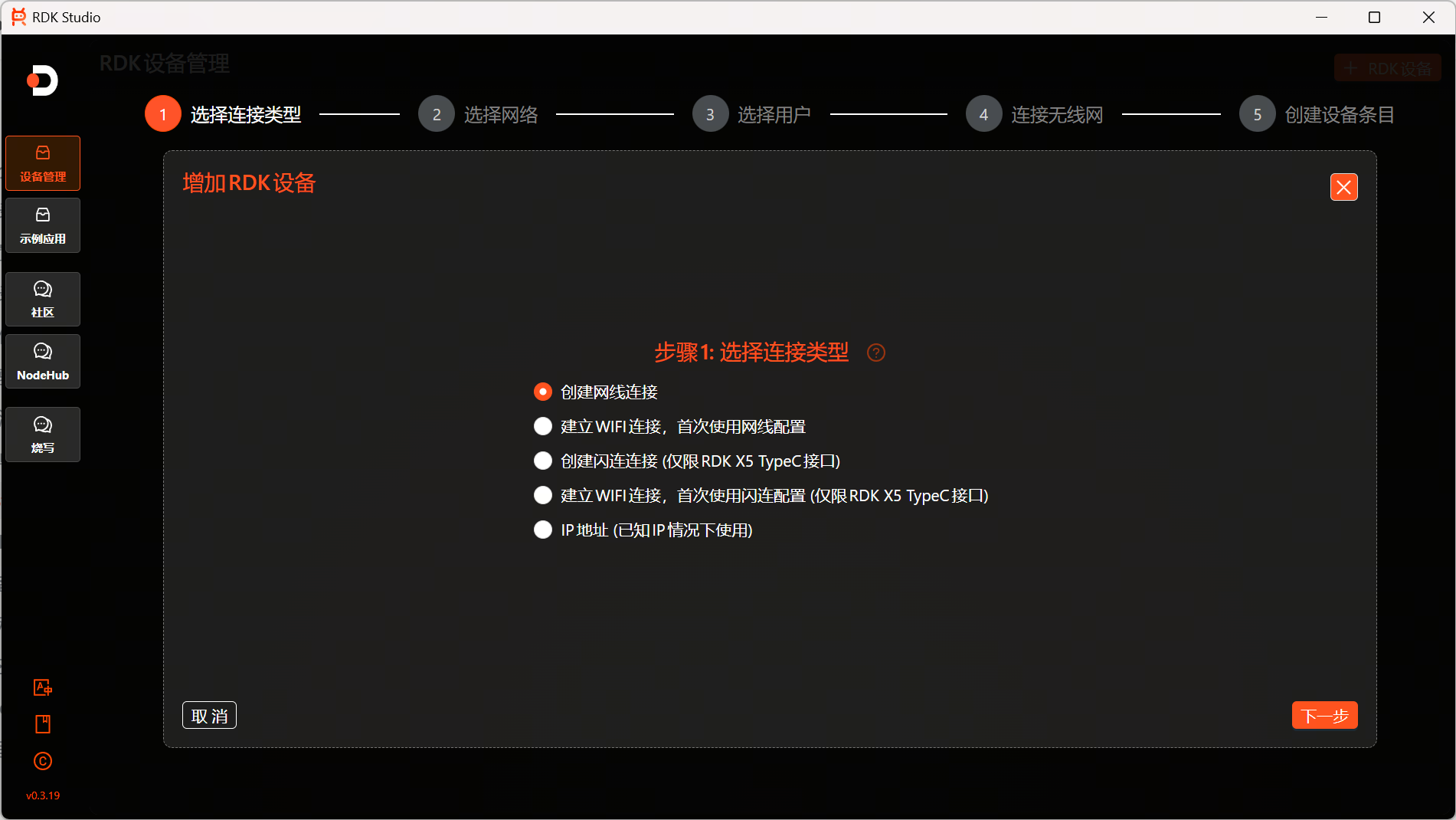
-
点击 “选择连接类型” 后面的问号图标,弹出连接方式导览窗口,指导用户根据所选连接类型进行设备连接,点击
下一步可查看后续内容,也可点击上一步再次查看之前的提示,查看全部导览内容后点击结束导览关闭弹窗,也可随时点击右上角×直接关闭弹窗。
-
此处以 “创建网线连接” 为例,点击选中连接类型,点击
下一步,进入选择网络界面。注意- 此处务必选择正确的以太网,错选可能导致电脑本身网络无法连接。
- 可通过以下方法确认正确的网络:拔出网线再重新连接,会自动匹配正确的以太网。

-
点击
下一步,进入选择用户类型界面,此处设置登录到 RDK 设备的用户类型,可选择 “sunrise(普通用户权限)” 或 “root(超级用户权限)”。
-
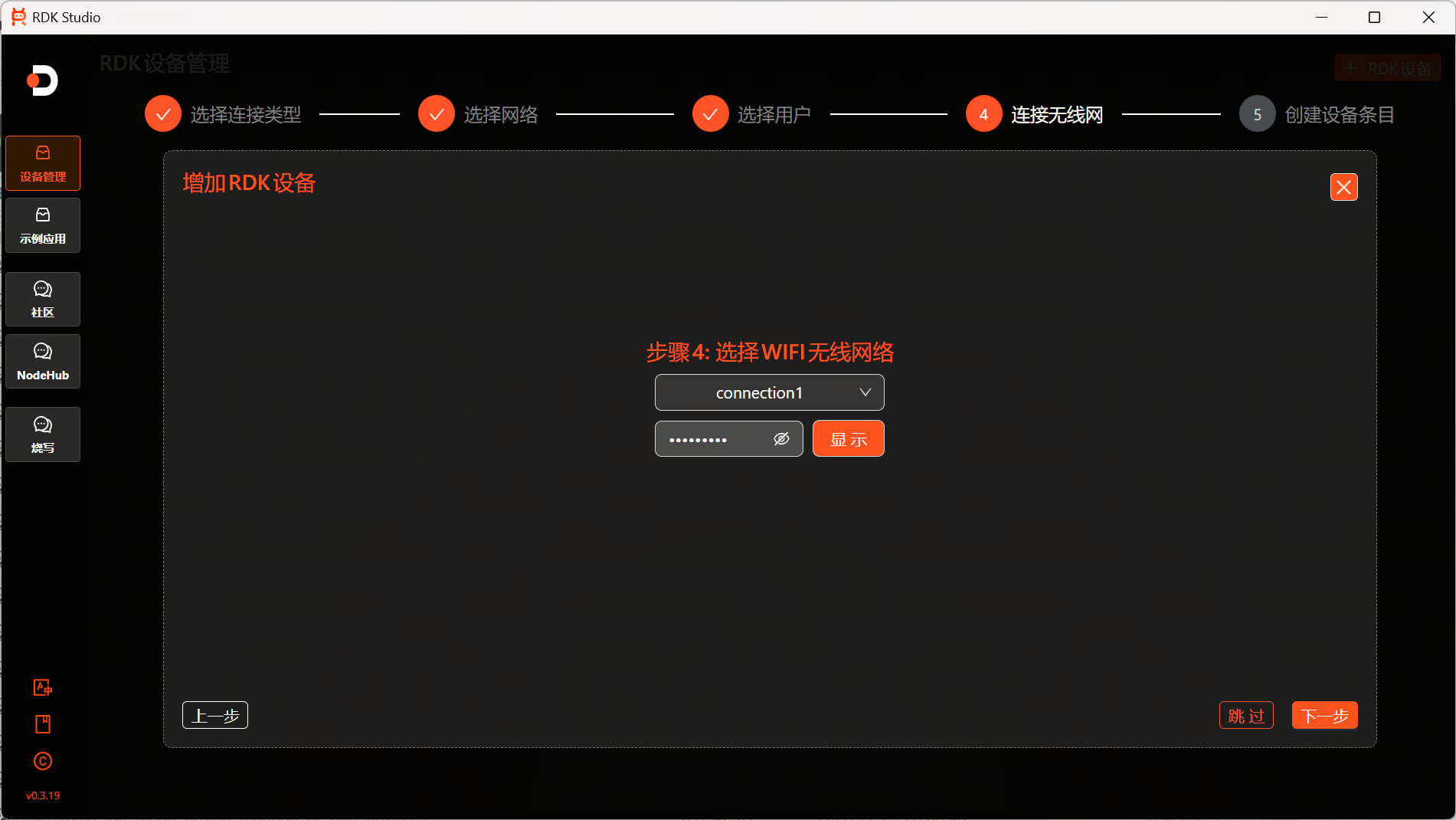
点击
下一步,进入 WIFI 无线网络连接界面为 RDK 设备连接网络,展开选项列表选择想要连接的网络,填写密码。注意如选择 “创建WIFI连接方式” 添加设备,需确保笔记本与 RDK 设备连接至同一局域网。
-
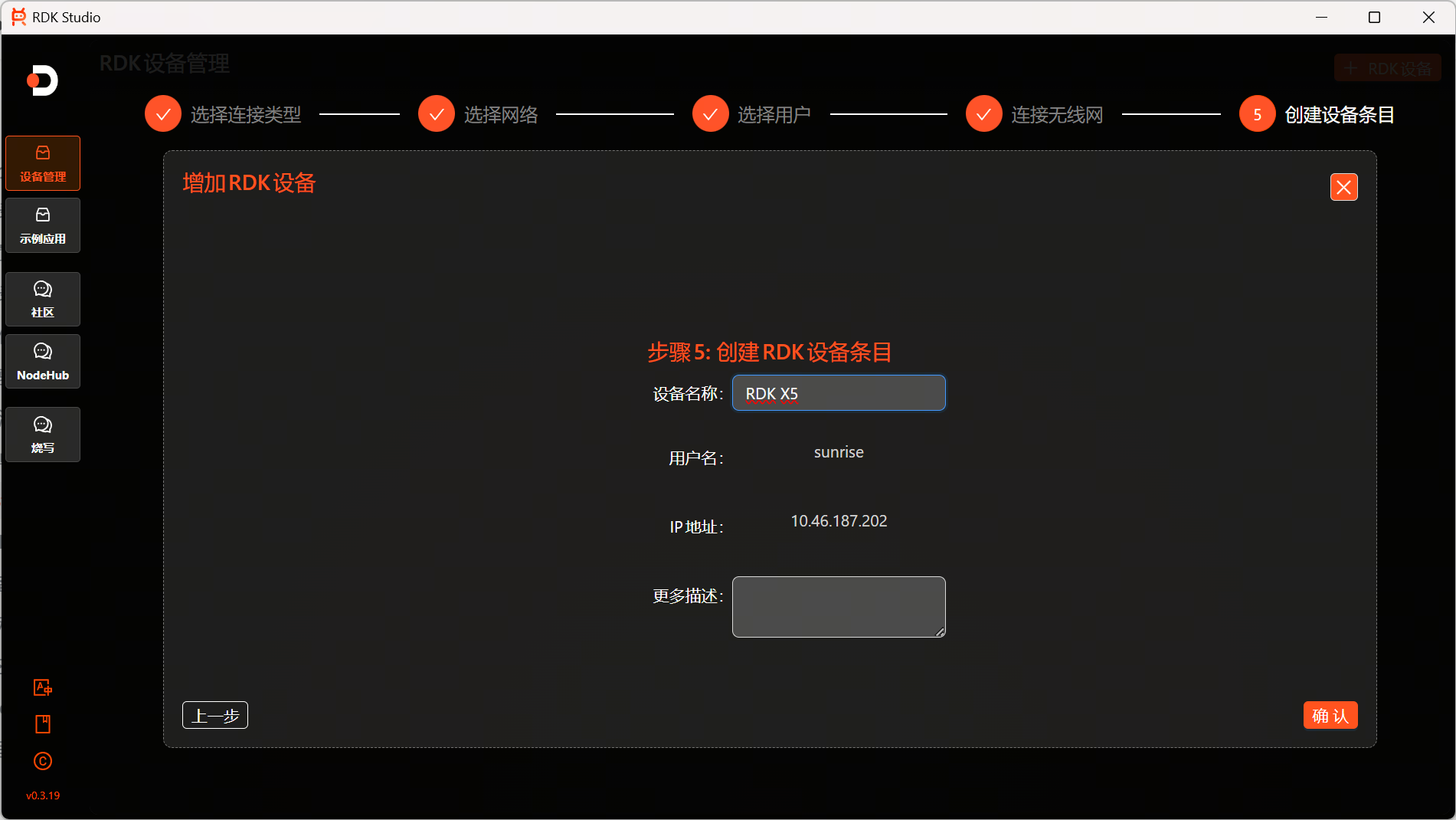
点击
下一步,进入创建 RDK 设备条目界面,填写设备名称及描述。提示此处填写的设备名称和描述会出现在添加成功后的设备卡片上,添加多个设备情况下可通过名称进行区分。
-
点击
确认,成功添加 RDK 设备,在列表页面显示设备卡片及信息。
提示
由于连接 WIFI 需要时间,可能在设备添加完成时,短暂显示未发现 WIFI,稍等片刻刷新卡片即可。
提示
目前RDK Studio Windows系统已正式出炉,使用Mac的小伙伴们,稍微等等开发小哥正在火速敲键盘