1.9.4 烧录系统
- Windows
- macOS
- RDK Studio 支持使用读卡器和闪连两种方式进行烧录,其中,闪连方式使用 USB 2.0 接口,烧录速度较慢,因此推荐使用读卡器方式以获得更快的烧录体验。
- 如果您的存储设备已完成过系统烧录,可跳过此章节直接进行添加 RDK 设备。
烧录准备
-
准备至少 16GB 容量的 Micro SD 卡和 SD 读卡器,将 Micro SD 卡通过读卡器连接到电脑。
-
点击
烧写弹出 RDK 系统安装工具,提示系统安装功能需通过管理员权限打开 RDK Studio。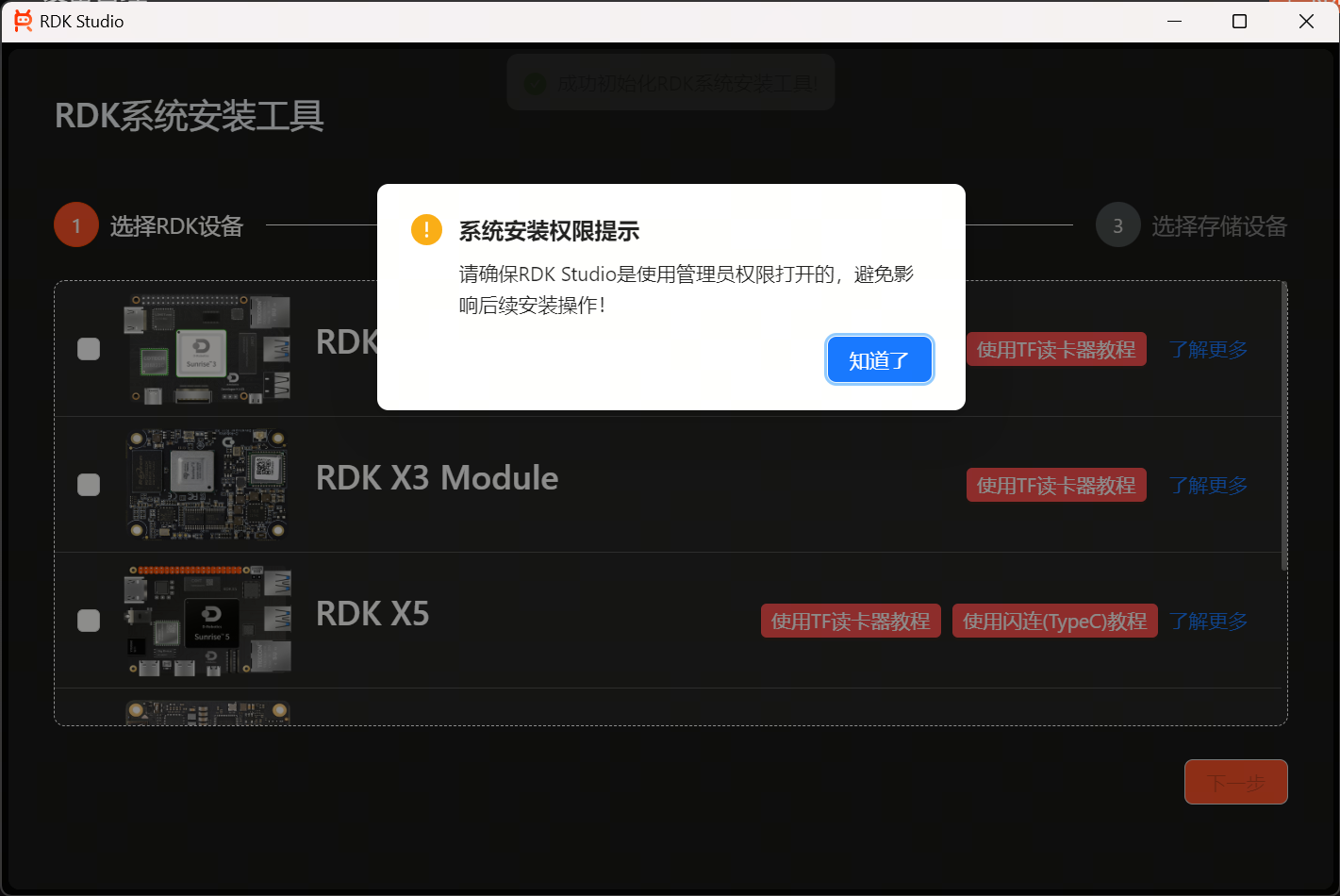
-
点击
知道了关闭弹窗。如果当前不是通过管理员权限打开的 RDK Studio,先关闭 RDK Studio;返回到桌面右键点击 RDK Studio 应用图标,选择以管理员身份运行,打开 RDK Studio 后再次进入烧写功能界面。
选择本地已有镜像进行烧录
烧录系统有 “使用本地镜像” 和 “在线下载镜像” 两种方式,如果没有下载过目标镜像文件到本地,请跳过此节直接选择通过 RDK Studio 下载镜像进行烧录。
-
在选择 RDK 设备界面,选择想要安装系统的设备类型,本章节以安装 RDK X5 系统为例。
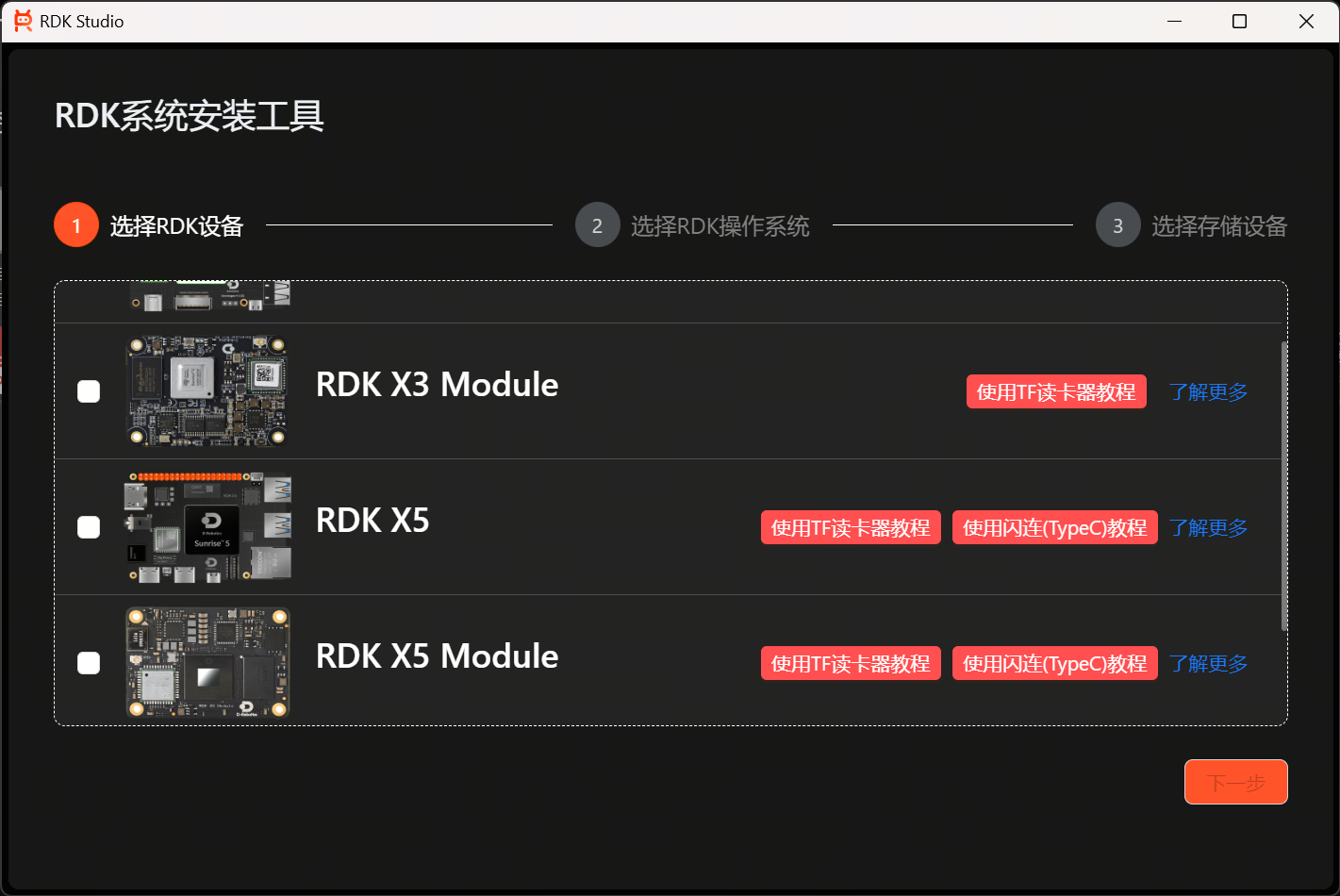
-
安装系统方式分为 “使用 TF 读卡器” 和 “使用闪连(Type-C)” 两种,点击对应的红色按钮可查看设备连接教程;点击
了解更多可跳转至网页了解更多 RDK 设备信息。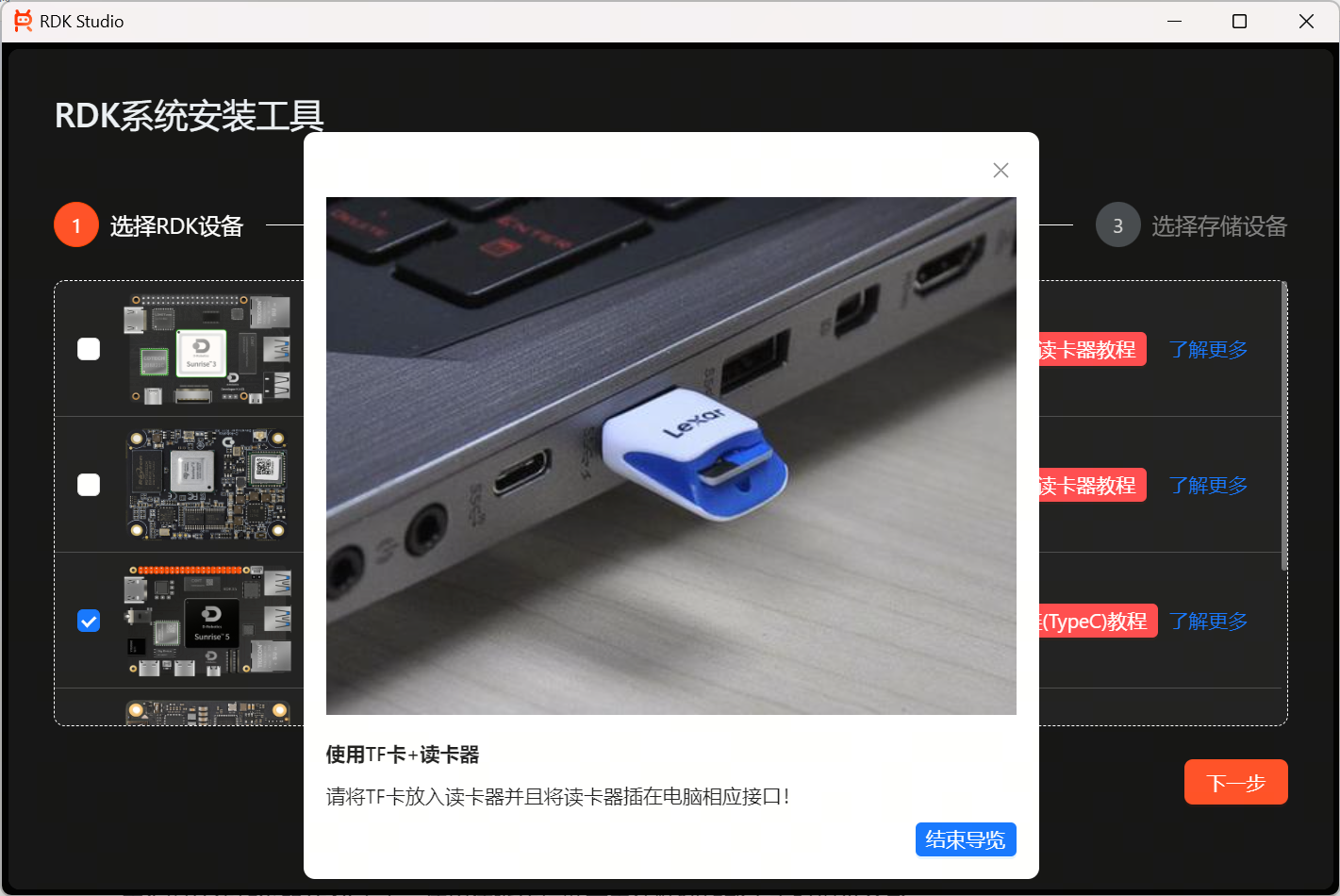
-
点击
结束导览关闭教程窗口,点击下一步进入选择 RDK 操作系统镜像界面。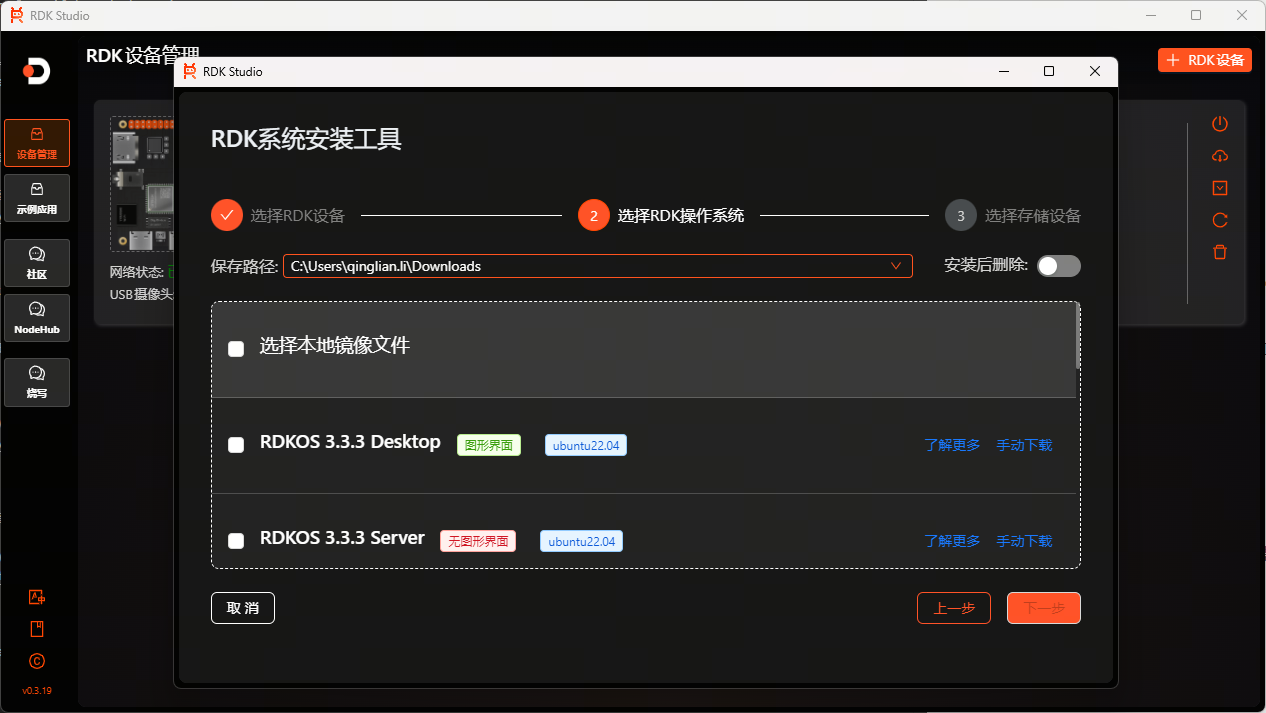
-
点击选择
选择本地镜像文件,自动打开文件资源管理器,进入镜像文件的存储路径,双击打开镜像文件。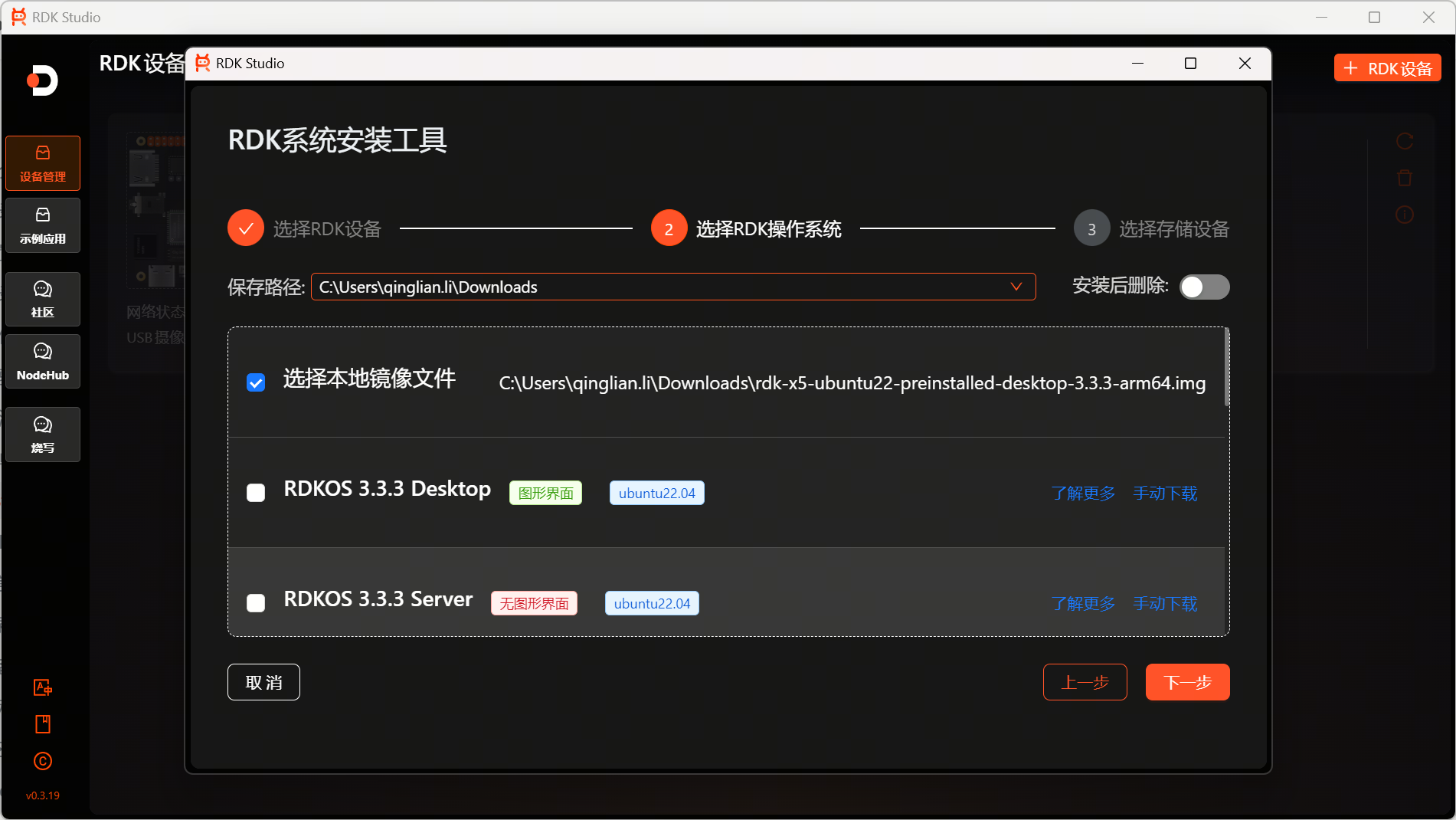
-
点击
下一步,进入选择存储设备界面,勾选正确的存储设备,点击安装。注意- 此处可通过以下方法确定存储设备:拔出存储设备点击刷新按钮,查看设备列表中消失的设备选项;再连接存储设备,点击刷新按钮,选择随拔插操作发生减增变化的存储设备。
- RDK 设备烧录 eMMC 或 在板 SD 卡时,可以通过 [将启动介质映射成 U 盘] 进行烧录,烧录步骤中 “选择存储设备” 步骤务必选择启动介质映射成的 U 盘。
- 烧录系统会清空存储设备中的所有数据,请务必选择正确的存储设备!
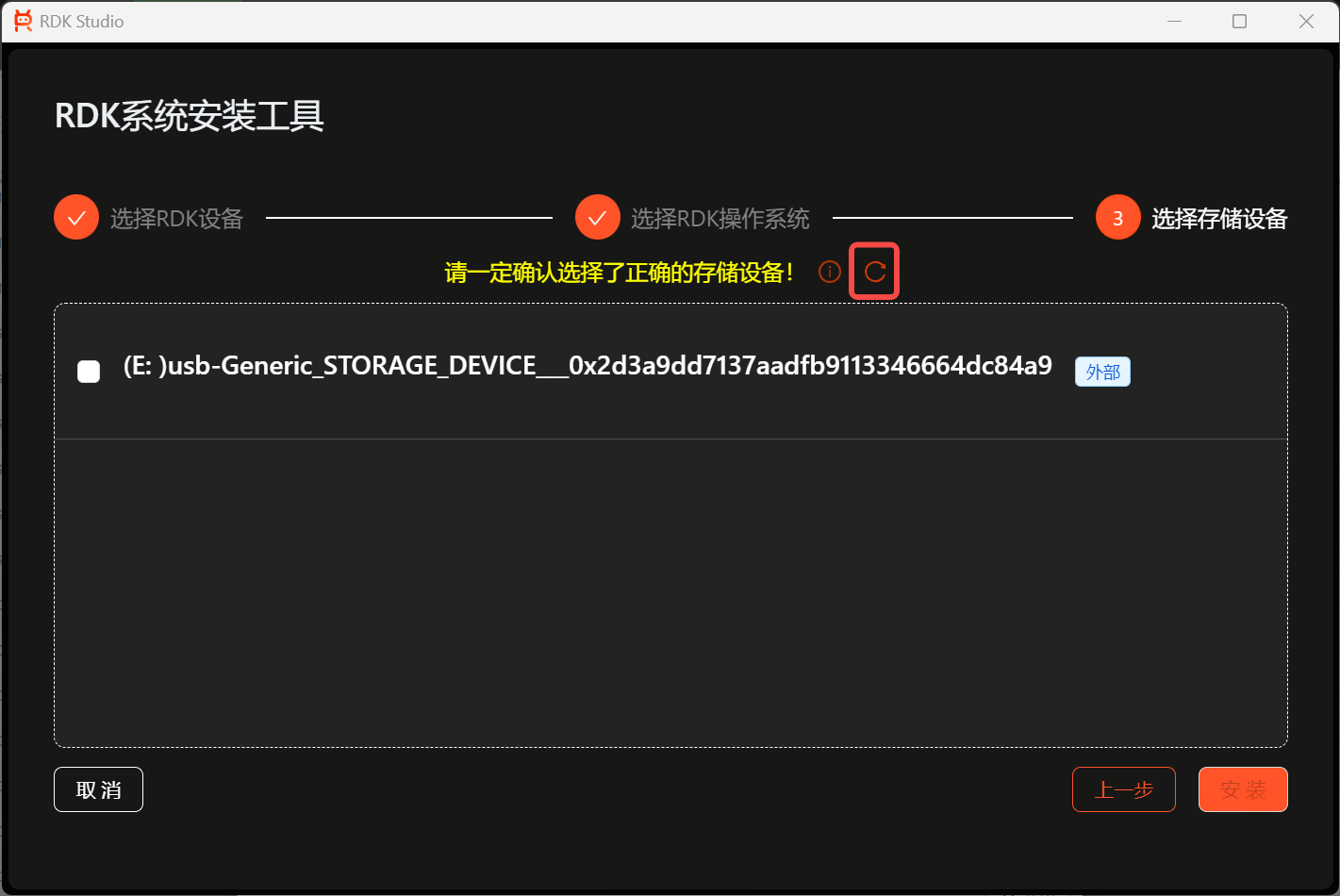
-
开始进行系统烧录。
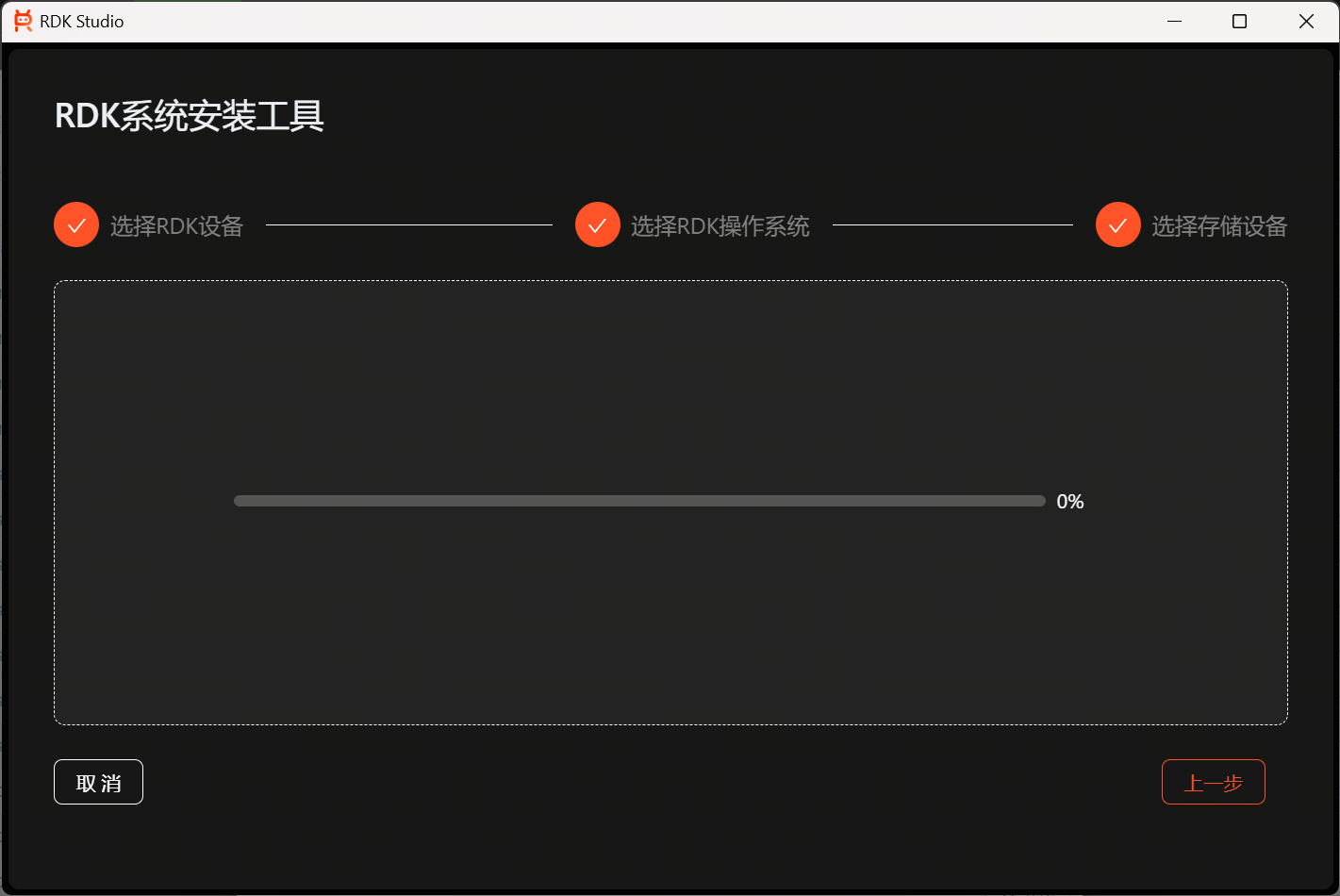
-
烧录成功后提示安装完成。
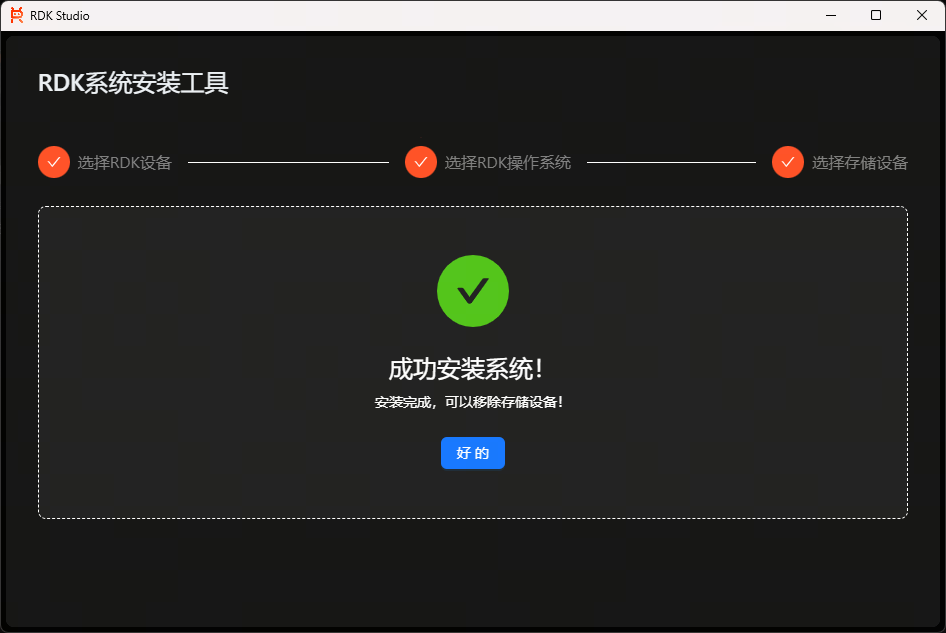
选择通过 RDK Studio 下载镜像进行烧录
如果本地已有目标镜像,请直接选择本地已有镜像进行烧录,如果再次通过 RDK Studio 下载同名镜像文件会提示错误!
-
在选择 RDK 设备界面,选择想要安装系统的设备类型,本章节以安装 RDK X5 系统为例。
-
安装系统方式分为 “使用 TF 读卡器” 和 “使用闪连(Type-C)” 两种,点击对应的红色按钮可查看设备连接教程;点击
了解更多可跳转至网页了解更多 RDK 设备信息。 -
点击
结束导览关闭教程窗口,点击下一步进入选择 RDK 操作系统镜像界面。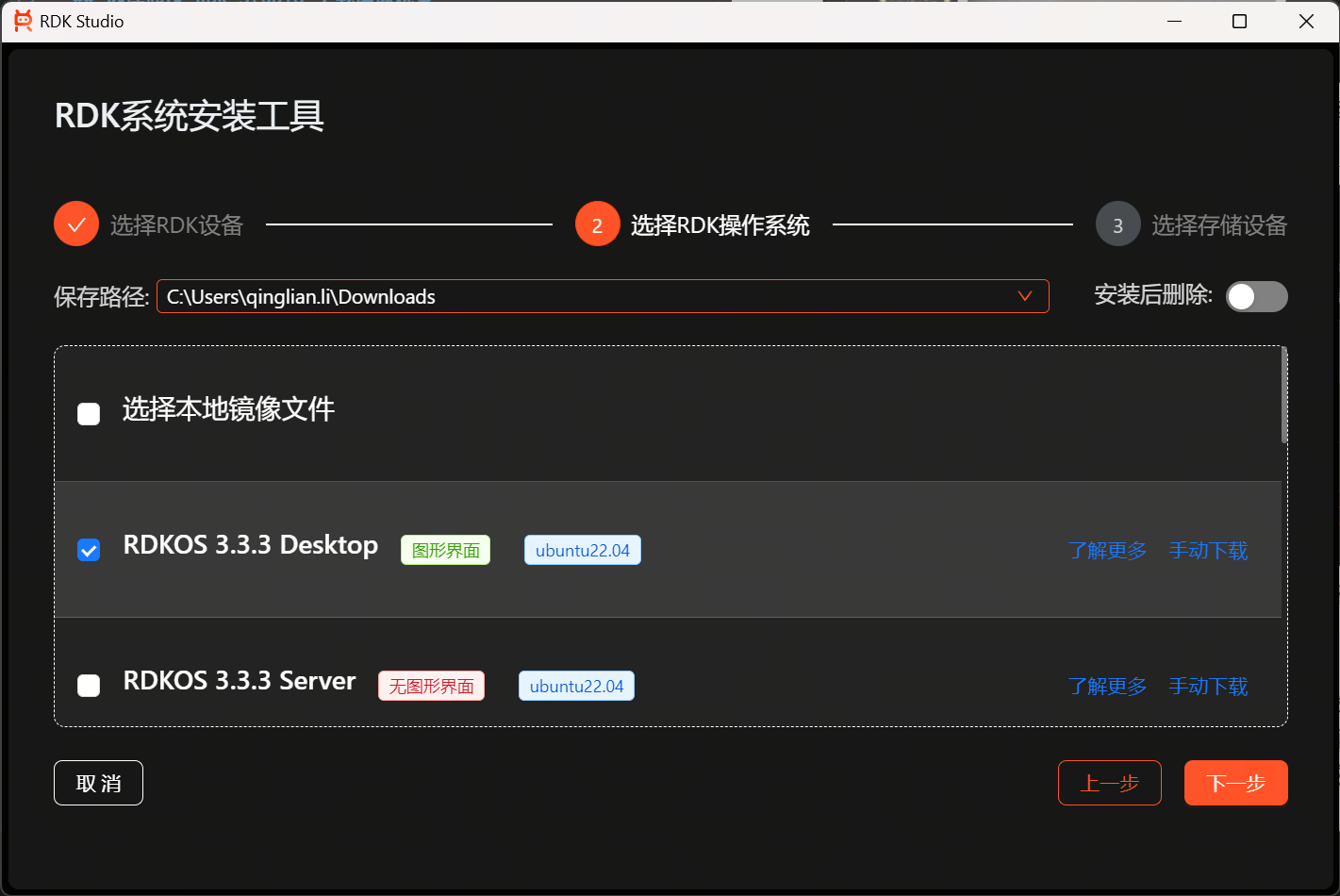
-
选择想要安装的镜像版本,点击
下一步,进入选择存储设备界面,勾选正确的存储设备,点击安装。注意- 此处可通过以下方法确定存储设备:拔出存储设备点击刷新按钮,查看设备列表中消失的设备选项;再连接存储设备,点击刷新按钮,选择随拔插操作发生减增变化的存储设备。
- RDK 设备烧录 eMMC 或 在板 SD 卡时,可以通过 [将启动介质映射成 U 盘] 进行烧录,烧录步骤中 “选择存储设备” 步骤务必选择启动介质映射成的 U 盘。
- 烧录系统会清空存储设备中的所有数据,请务必选择正确的存储设备!
-
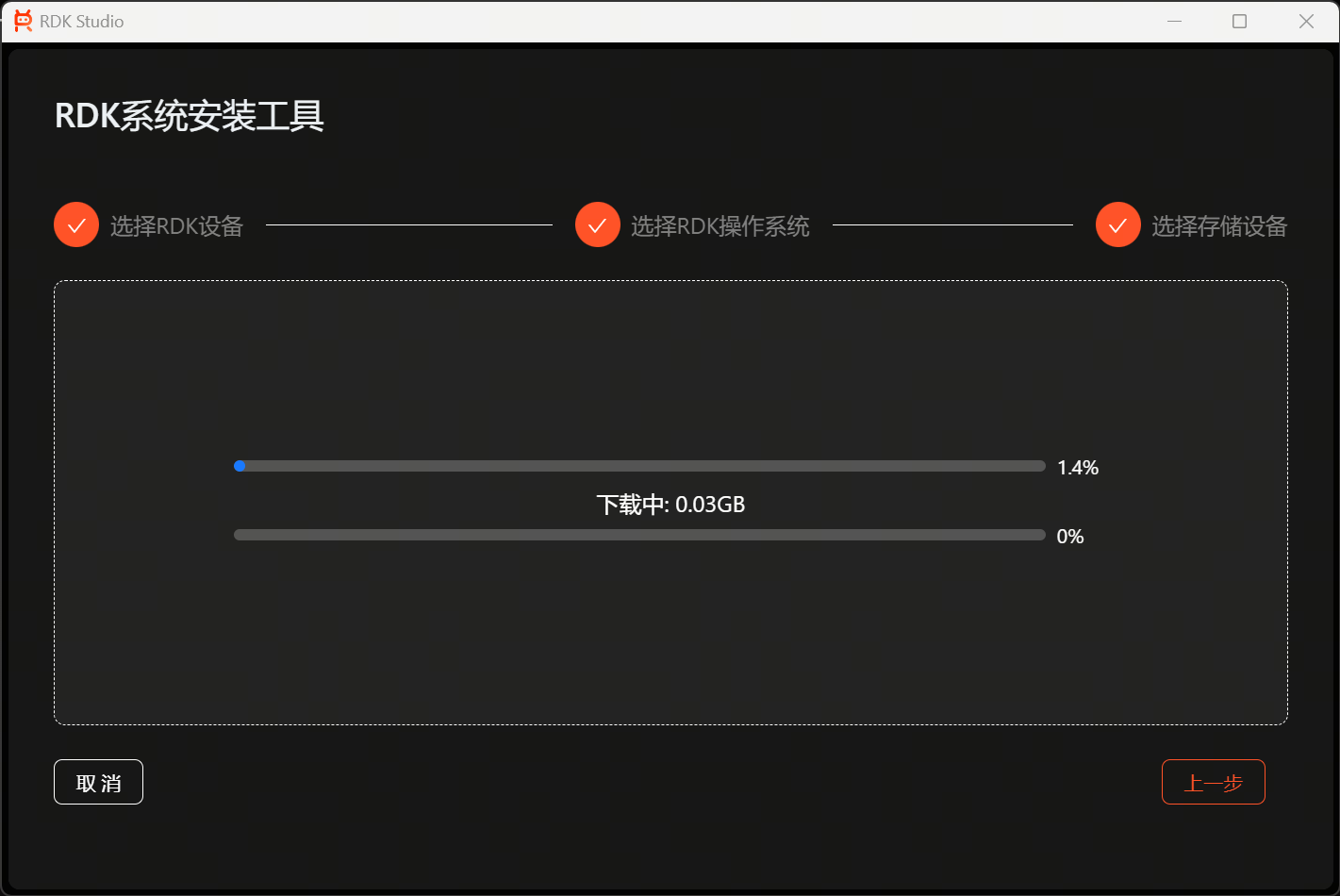
开始下载系统镜像。
-
下载过程需要等待一定的时间;镜像下载完成后自动进行系统烧录,成功后提示安装完成。
目前 RDK Studio Windows 系统已正式出炉,使用 Linux 和 macOS 的小伙伴们,稍微等等开发小哥正在火速敲键盘