Windows 平台烧录步骤
硬件连接
使用 Type-C 数据线将 PC 的 USB 接口和开发板的 Type-C 接口相连接。
请确保 Type-C 数据线为高质量数据线,以确保烧录的稳定性。
- 带有屏蔽层 。
- 长度越短越好 。
- 数据传输质量高。
驱动下载与安装
在使用烧录工具前,Windows 用户需要确认驱动是否已安装。
USB 驱动下载与安装
usb 驱动下载(可点击此处下载)
下载sunrise5_winusb.zip压缩包,进行驱动安装,步骤如下:
1、解压sunrise5_winusb.zip。
2、进入sunrise5_winusb,右键点击install_driver.bat,选择以管理员身份运行。
验证驱动安装
-
连接串口,首次连接需要安装 CH340 串口驱动,驱动程序可从资源汇总的工具下载获取。
-
驱动安装完成后,设备管理器可正常识别串口板端口,如下图:

-
下载远程连接工具 Mobaxterm。
-
打开
MobaXterm工具,点击Session,然后选择Serial,配置端口号,例如COM3,实际使用的串口号以 PC 识别到的串口号为准,设置完成后点击OK。串口配置参数如下:
配置项 参数值 波特率(Baud rate) 921600 数据位(Data bits) 8 奇偶校验(Parity) None 停止位(Stop bits) 1 流控(Flow Control) 无 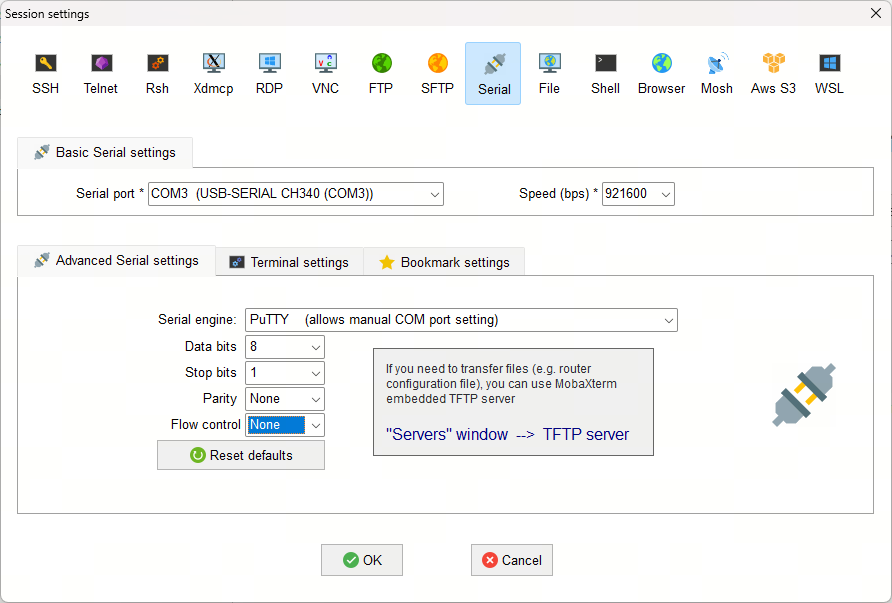
-
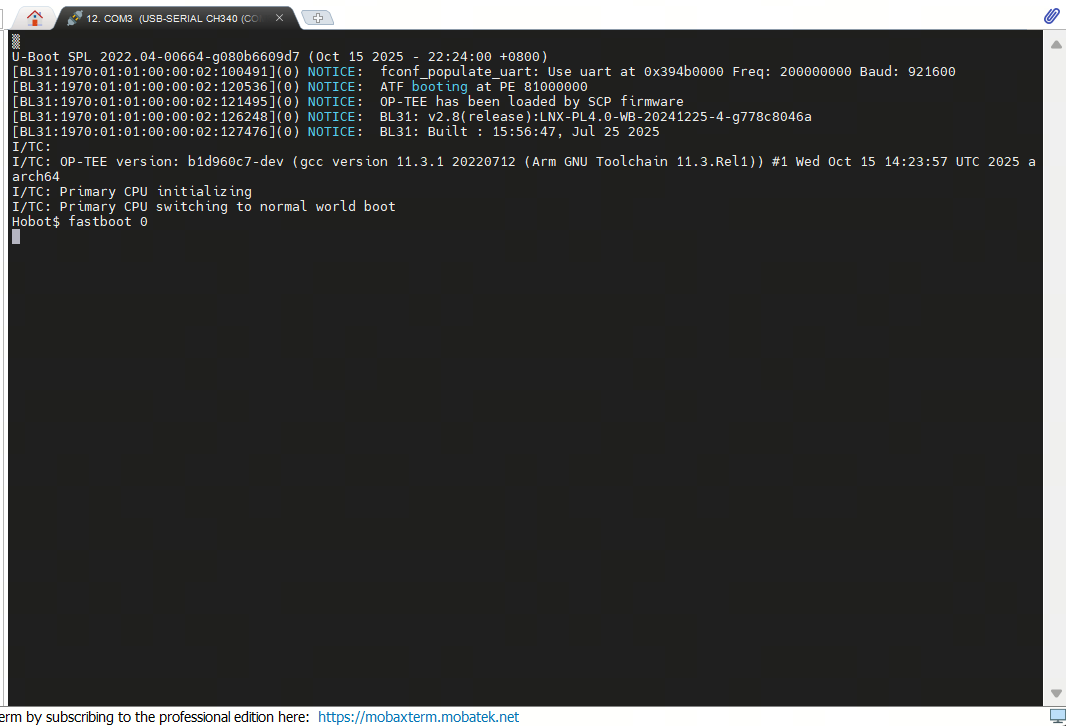
开发板上电后立刻长按空格键,进入 uboot 命令行模式,输入 fastboot 0,让开发板进入 fastboot 模式:
-
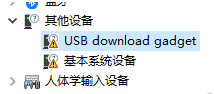
成功安装驱动后,设备管理器会显示 Android Device 设备,如下图:
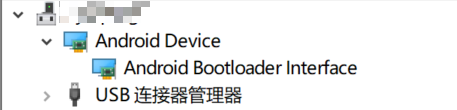
如果未成功安装驱动时,设备管理器会提示存在 USB download gadget 的未知设备,如下图:
系统烧录
全镜像烧录
DFU-Fastboot 烧录
- 目前需要将 SW3开关拨至 [从板载 eMMC 启动],暂时不支持从 M.2 NVMe 固态硬盘启动。
- windows pc 上 Xburn 工具 需要在驱动安装成功后才能使用,使用前请确保驱动安装成功。
使 RDK S100 进入 DFU 启动模式
- 将 SW1 拨码至 ↑,关闭电源
- 将 SW2 拨码至 ↑,进入 Download 模式
- 将 SW1 拨码至 ▽,开启电源
- 如果
DOWNLOAD灯亮,则进入 DFU 模式,否则按下K1复位系统。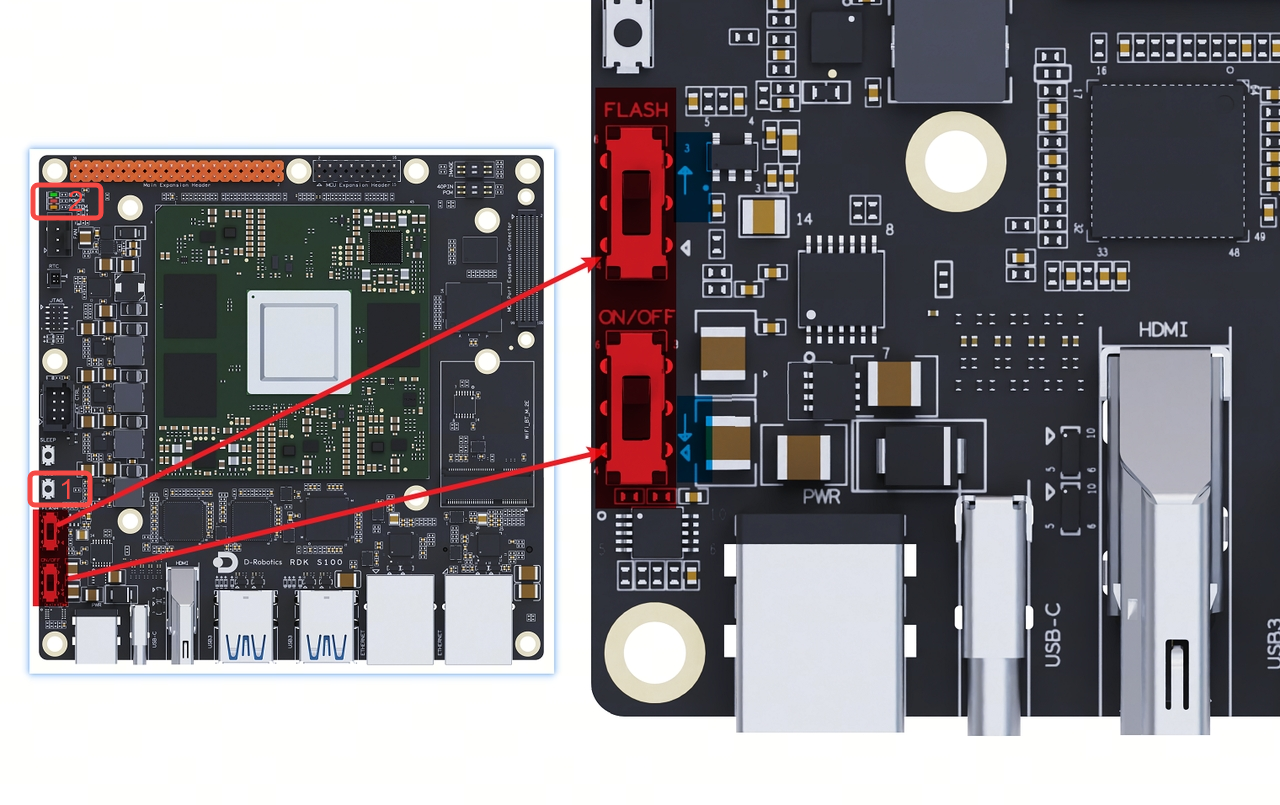
使用 Xburn 进行烧录
设置方法如下:
-
选择产品型号:
RDKS100 -
连接模式:
usb, 下载模式:DFU+Fastboot -
介质存储:
emmc, 固件类型:secure -
镜像所在目录:点击浏览选择固件所在 product 文件夹

-
点击开始升级,设备上电并等待升级完成
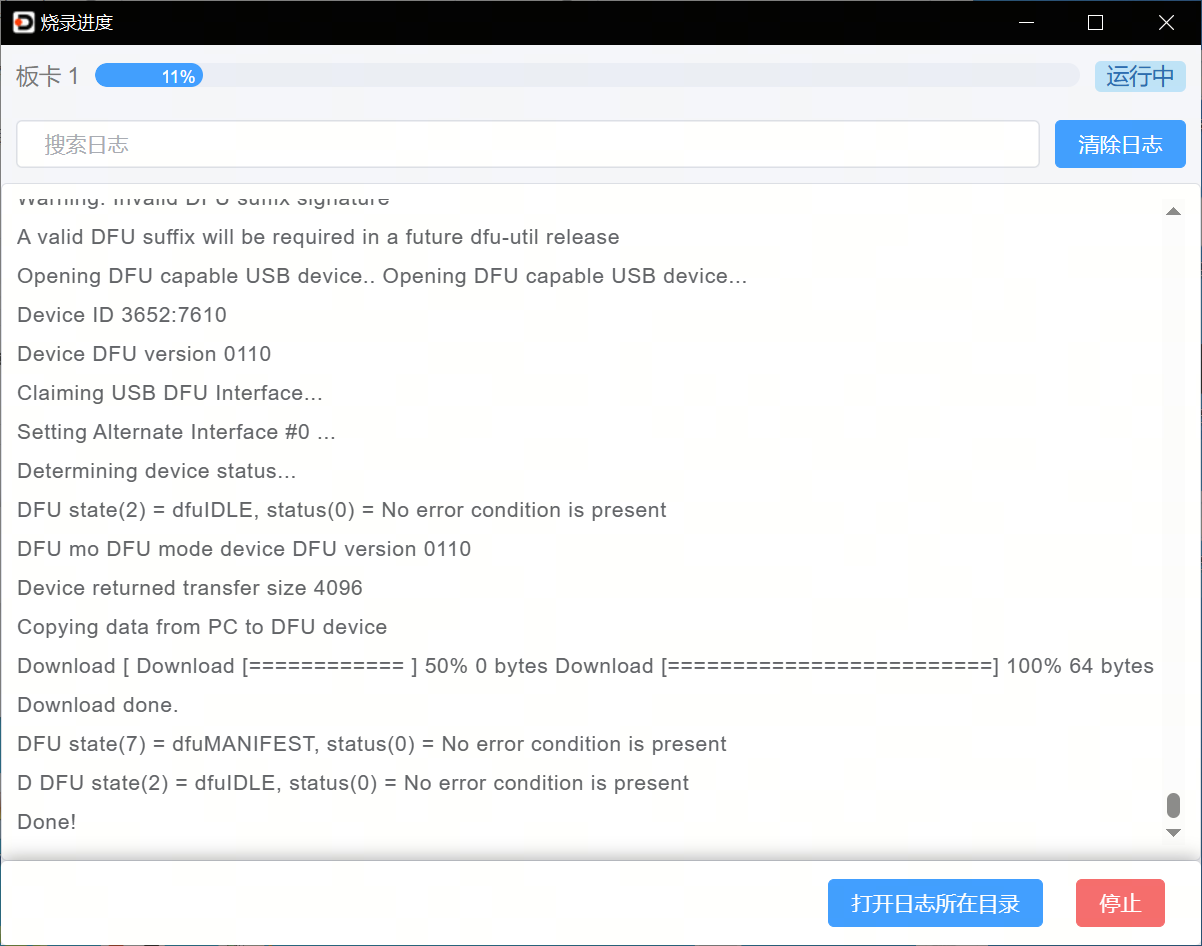
-
升级完成后,关闭电源,将烧录开关向下拨动后(从 DFU 模式退出),重新上电。
Fastboot 烧录
-
Fastboot 使用正常启动模式。
-
需保证系统 U-boot 正常启动并进入 Fastboot。
使 RDK S100 进入 Fastboot 模式
可以通过两种方式进入 Fastboot
- 自动进入 Fastboot : 系统启动后自动生成 ADB 设备,Xburn 检测 ADB 设备并下发命令让板端进入 Fastboot
- 手动进入 Fastboot : 板端启动进入 uboot,输入
fastboot 0进入 Fastboot
使用 Xburn 进行 Fastboot 烧录
设置方法如下:
-
选择产品型号:
RDKS100 -
连接模式:
usb, 下载模式:Fastboot -
介质存储:
emmc, 类型:secure -
镜像所在目录:点击浏览选择固件所在 product 文件夹
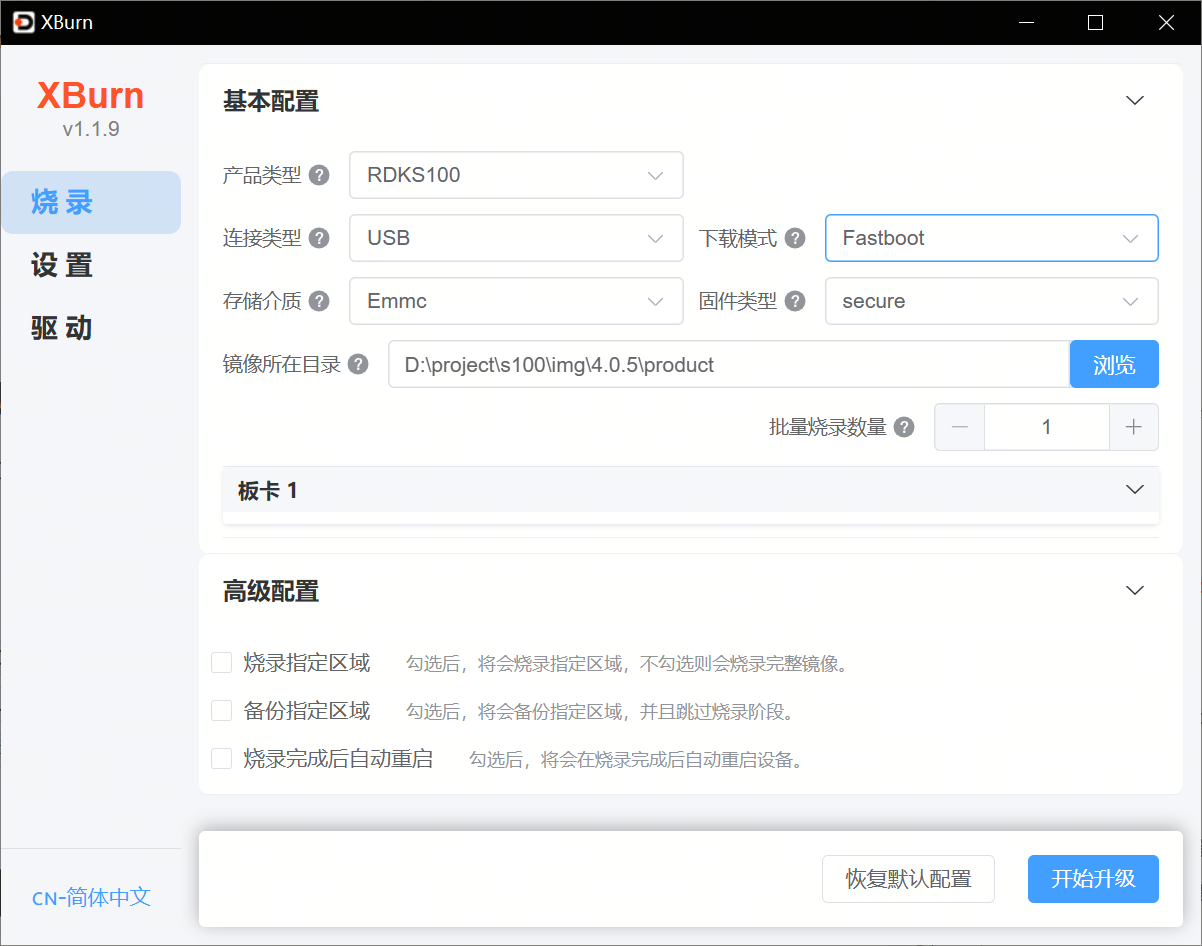
-
点击开始升级,设备进入 Fastboot 模式并等待升级完成
-
升级完成后重新上电。
指定区域烧录
烧录区域说明
RDK S100 支持通过 Xburn 烧录指定区域,支持的烧录区域如下
| 区域 | 存储介质 | ||
|---|---|---|---|
| miniboot_flash | Norflash | Norflash 上的基础启动镜像,包括 HSM/MCU0 等系统组件的镜像 | img_packages/disk/miniboot_flash.img |
| miniboot_emmc | eMMC | eMMC 上的基础启动镜像,包括BL31/Uboot等系统组件的镜像 | img_packages/disk/miniboot_emmc.img |
| emmc | eMMC | eMMC 完整镜像,已包含 miniboot_emmc | img_packages/disk/emmc_disk.img |
使用 Xburn 指定区域烧录
以指定烧录 miniboot_flash 和 miniboot_emmc 为例
设置方法如下:
-
选择产品型号:
RDKS100 -
连接模式:
usb, 下载模式:DFU+Fastboot -
介质存储:
emmc, 类型:secure -
镜像所在目录:点击浏览选择固件所在 product 文件夹
-
高级配置: 勾选
烧录指定区域,勾选miniboot_flash和miniboot_emmc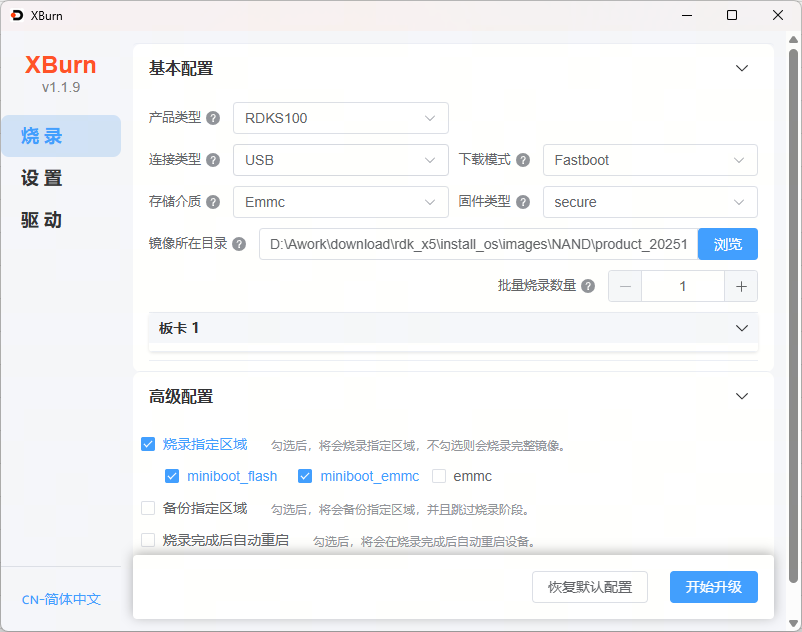
-
点击开始升级,设备上电并等待升级完成
指定区域备份
备份区域说明
RDK S100 支持通过 Xburn 备份指定区域,支持的备份区域如下
| 区域 | 存储介质 | ||
|---|---|---|---|
| miniboot_flash | Norflash | Norflash 完整镜像 | img_packages/disk/miniboot_flash_backup.img |
| emmc | eMMC | eMMC 完整镜像 | img_packages/disk/emmc_disk_backup.img |
使用 Xburn 指定区域备份
以指定备份 miniboot_flash 为例
设置方法如下:
-
选择产品型号:
RDKS100 -
连接模式:
usb, 下载模式:DFU+Fastboot -
介质存储:
emmc, 类型:secure -
镜像所在目录:点击浏览选择备份镜像所在 product 文件夹
-
高级配置: 勾选
备份指定区域,勾选miniboot_flash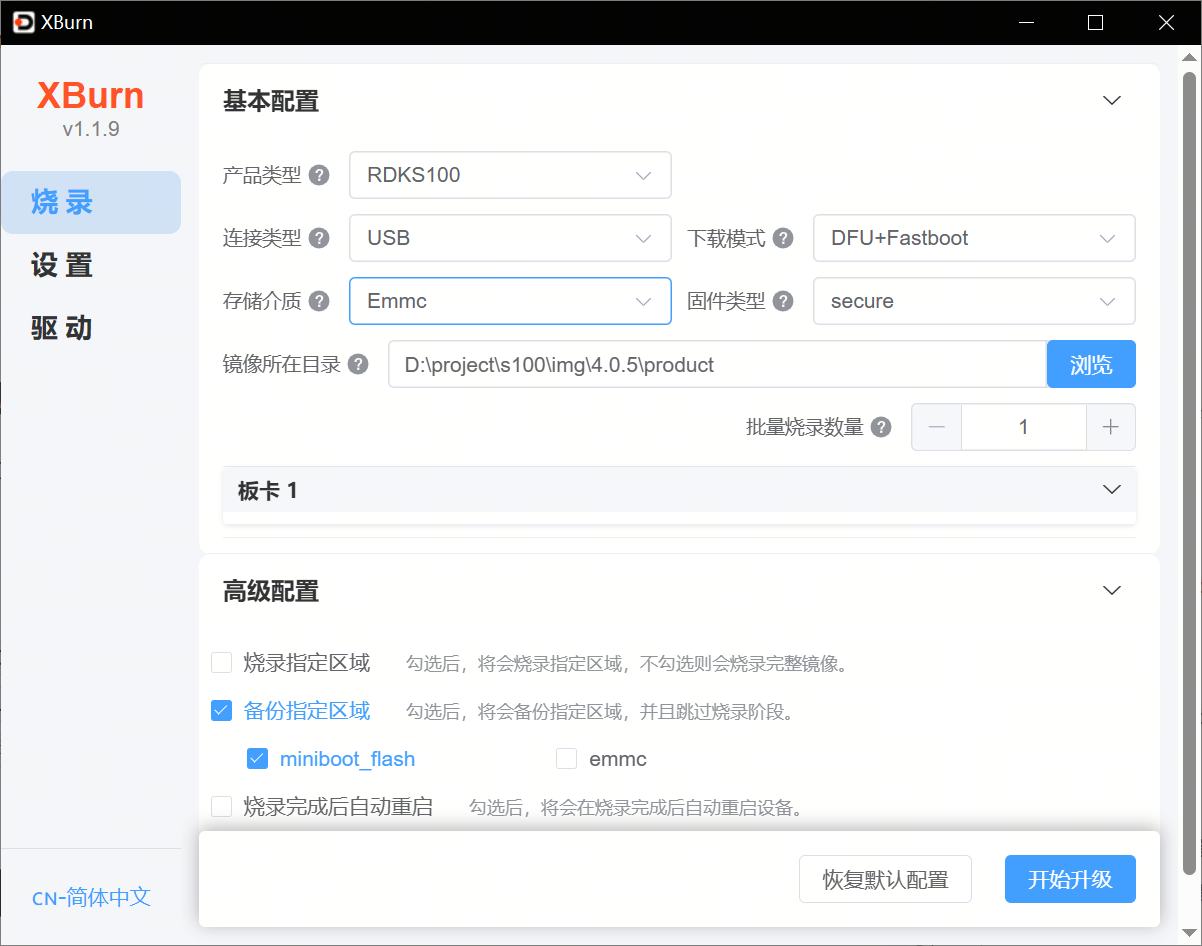
-
点击开始升级,设备上电并等待操作完成
-
操作完成后,打开
img_packages/disk/,查看备份镜像文件miniboot_flash_backup.img
- 对于整个存储介质数据备份,耗时较长,请耐心等待备份结束。
- 备份镜像格式为
.img格式,烧录时需要选择.simg格式的文件,直接将备份镜像文件的后缀.img替换为.simg即可。
启动系统
首先保持开发板断电,并通过 HDMI 线缆连接开发板与显示器,最后给开发板上电。
系统首次启动时会进行默认环境配置,整个过程持续 45 秒左右,配置结束后会在显示器输出 Ubuntu 系统桌面。
- 绿色 指示灯:点亮代表硬件上电正常
如果开发板上电后长时间没有显示输出(2 分钟以上),说明开发板启动异常。需要通过串口线进行调试,查看开发板是否正常。
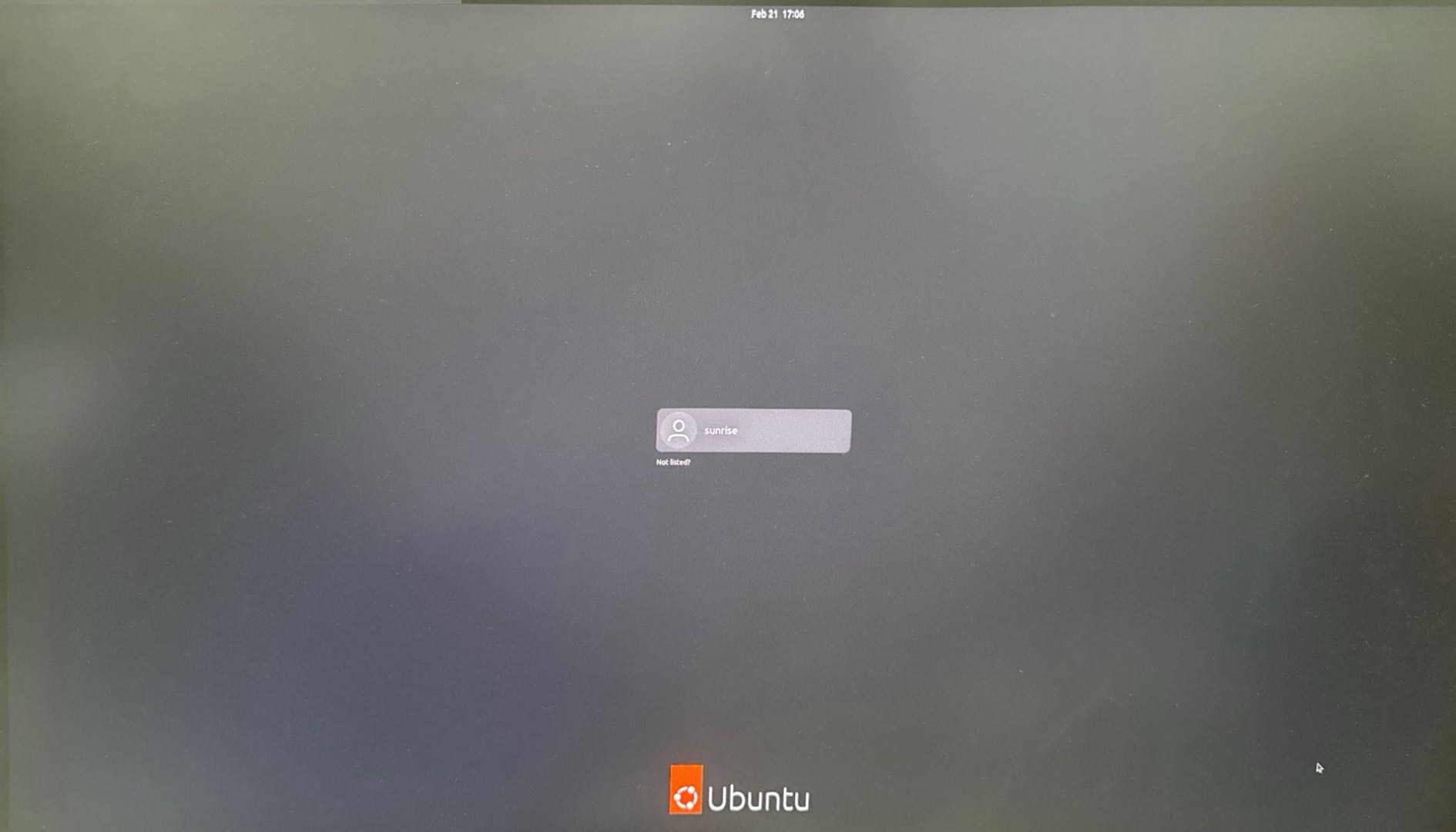
Ubuntu Desktop 版本系统启动完成后,会通过 Display 传输接口在显示器上输出系统桌面,如下图: