1.2.1.4 FAQ
使用 ubuntu 系统笔记本遇到的问题
Q1. ubuntu 系统笔记本连接开发板后,串口出现乱码
- 下载官方串口驱动 CH340N 驱动
- 修改
ch341_tty_driver->name = "ttyUSB"; - 重新编译并安装驱动
Q2. ubuntu24.04 系统需要安装驱动
- 执行如下脚本
#!/bin/bash

set -e

echo "[INFO] Updating APT package list..."
sudo apt update

echo "[INFO] Installing required packages..."
sudo apt install -y dfu-util libusb-1.0-0-dev

echo "[INFO] Writing udev rules to /etc/udev/rules.d/99-drobotics.rules..."

sudo tee /etc/udev/rules.d/99-drobotics.rules > /dev/null <<EOF
SUBSYSTEM=="usb", ATTR{idVendor}=="3652", ATTR{idProduct}=="6610", MODE="0666"
SUBSYSTEM=="usb", ATTR{idVendor}=="3652", ATTR{idProduct}=="6615", MODE="0666"
SUBSYSTEM=="usb", ATTR{idVendor}=="3652", ATTR{idProduct}=="6620", MODE="0666"
SUBSYSTEM=="usb", ATTR{idVendor}=="3652", ATTR{idProduct}=="6625", MODE="0666"
SUBSYSTEM=="usb", ATTR{idVendor}=="18d1", ATTR{idProduct}=="6631", MODE="0666"
SUBSYSTEM=="tty", ATTRS{idVendor}=="1a86", ATTRS{idProduct}=="7523", MODE="0666"
EOF

echo "[INFO] Reloading and triggering udev rules..."
sudo udevadm control --reload
sudo udevadm trigger

echo "[INFO] Setup complete. Please replug your devices or reboot if necessary."
- 或者依次执行如下命令
# 更新APT源
sudo apt update

# 安装DFU工具和libusb
sudo apt install -y dfu-util libusb-1.0-0-dev

# 设定开发板接口权限
sudo tee /etc/udev/rules.d/99-drobotics.rules > /dev/null <<EOF
SUBSYSTEM=="usb", ATTR{idVendor}=="3652", ATTR{idProduct}=="6610", MODE="0666"
SUBSYSTEM=="usb", ATTR{idVendor}=="3652", ATTR{idProduct}=="6615", MODE="0666"
SUBSYSTEM=="usb", ATTR{idVendor}=="3652", ATTR{idProduct}=="6620", MODE="0666"
SUBSYSTEM=="usb", ATTR{idVendor}=="3652", ATTR{idProduct}=="6625", MODE="0666"
SUBSYSTEM=="usb", ATTR{idVendor}=="18d1", ATTR{idProduct}=="6631", MODE="0666"
SUBSYSTEM=="tty", ATTRS{idVendor}=="1a86", ATTRS{idProduct}=="7523", MODE="0666"
EOF

# 重载udev
sudo udevadm control --reload
sudo udevadm trigger
- 使用 Type-C 线连接电脑和开发板的 Type-C 口(靠近 DC 电源接头位置)
- 点击下载最新的
Xburn工具 - 安装并启动
Xburn烧录工具。
使用 MacOS 笔记本串口乱码问题
以 MacOs 版本 15.0(芯片 M3)为例,MACOS 系统默认串口驱动以 921600 波特率连接 CH340N 会出现乱码,需要安装最新的 CH340N 的驱动,操作如下:
-
默认的 CH340N 驱动插上设备显示为
tty.usbserial*,说明此时为 MACOS 默认串口驱动,需要更新:
-
安装流程:(以下安装流程参考CH340N 最新驱动发布页面下的 README.md 文档编写)
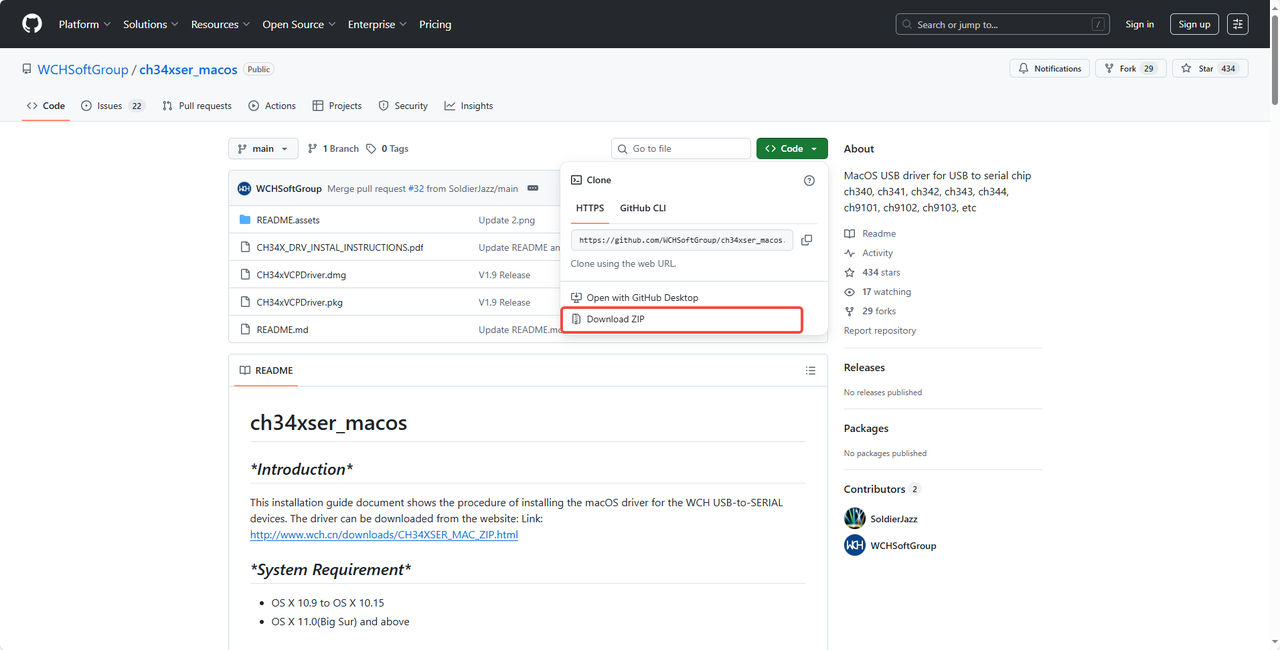
- 在CH340N 最新驱动发布页面点击下载压缩包
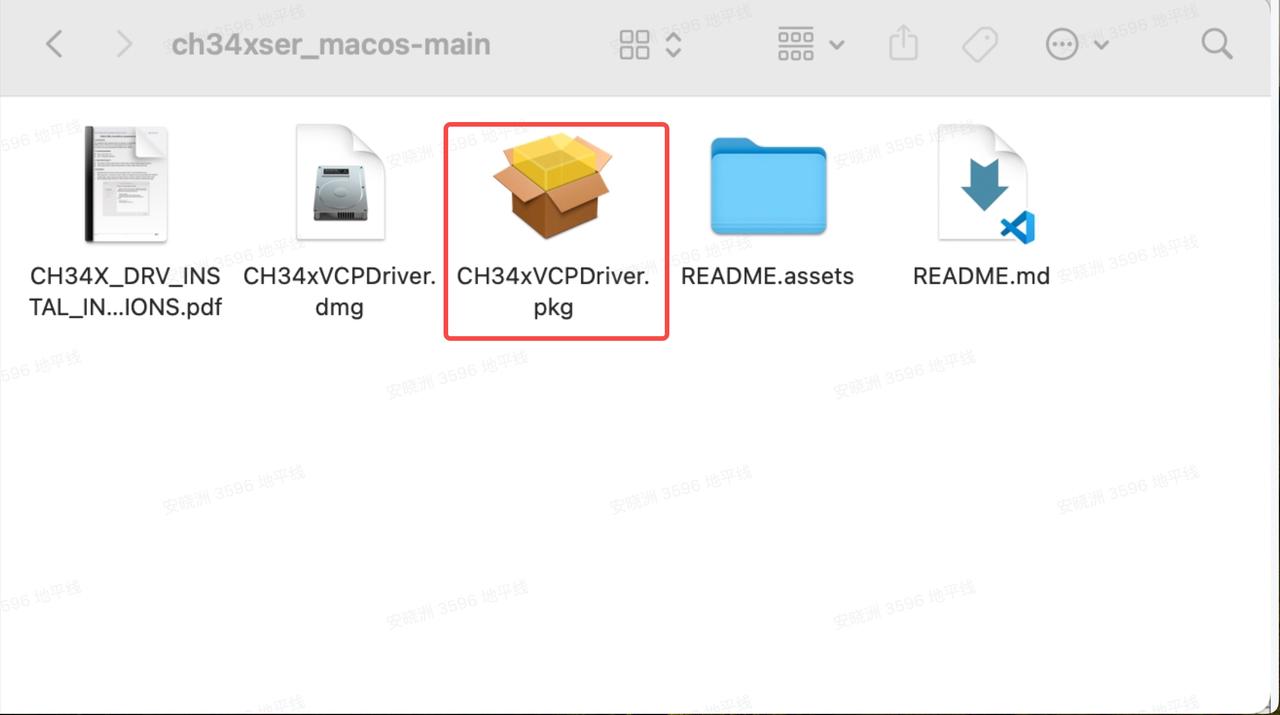
- 解压并使用 pkg 包进行驱动安装
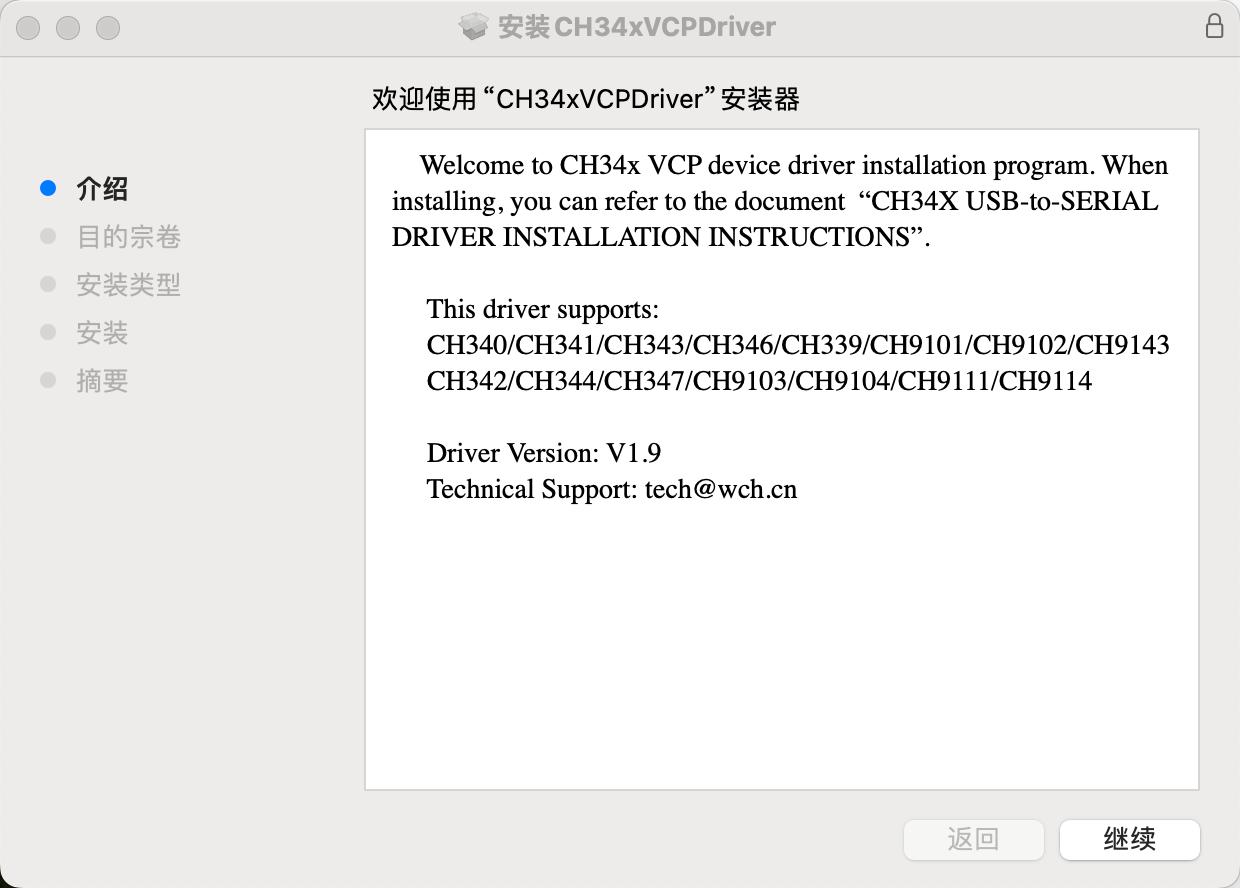
- 点击继续
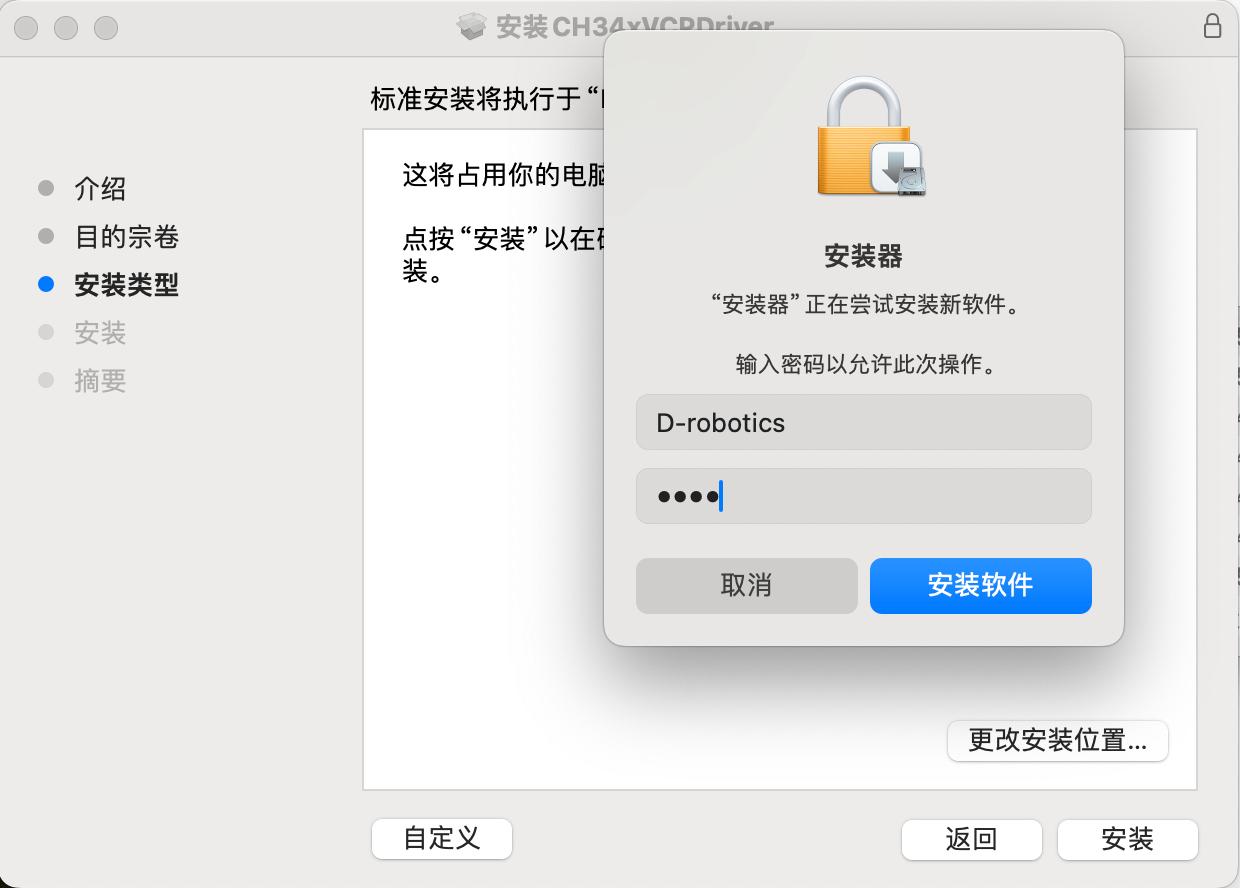
- 点击安装并输入密码
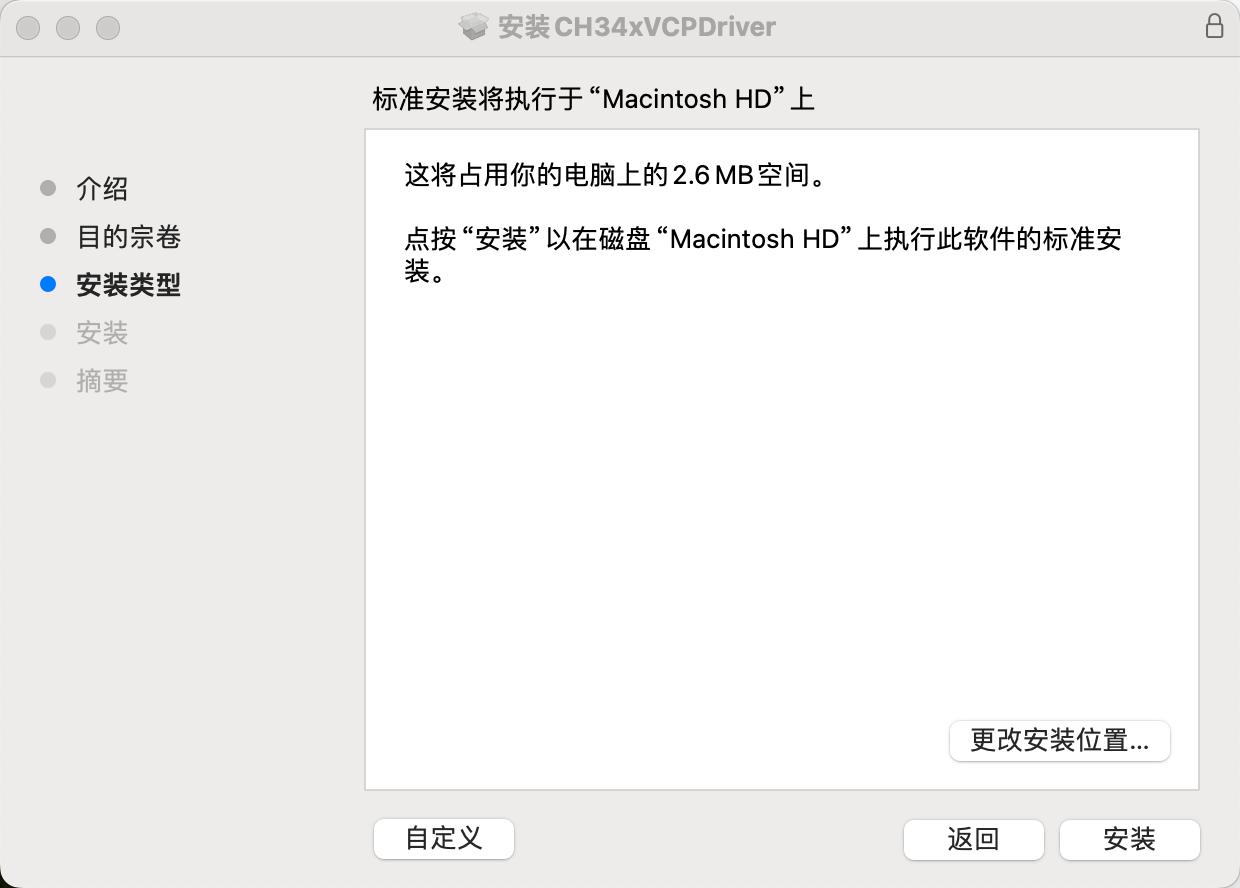
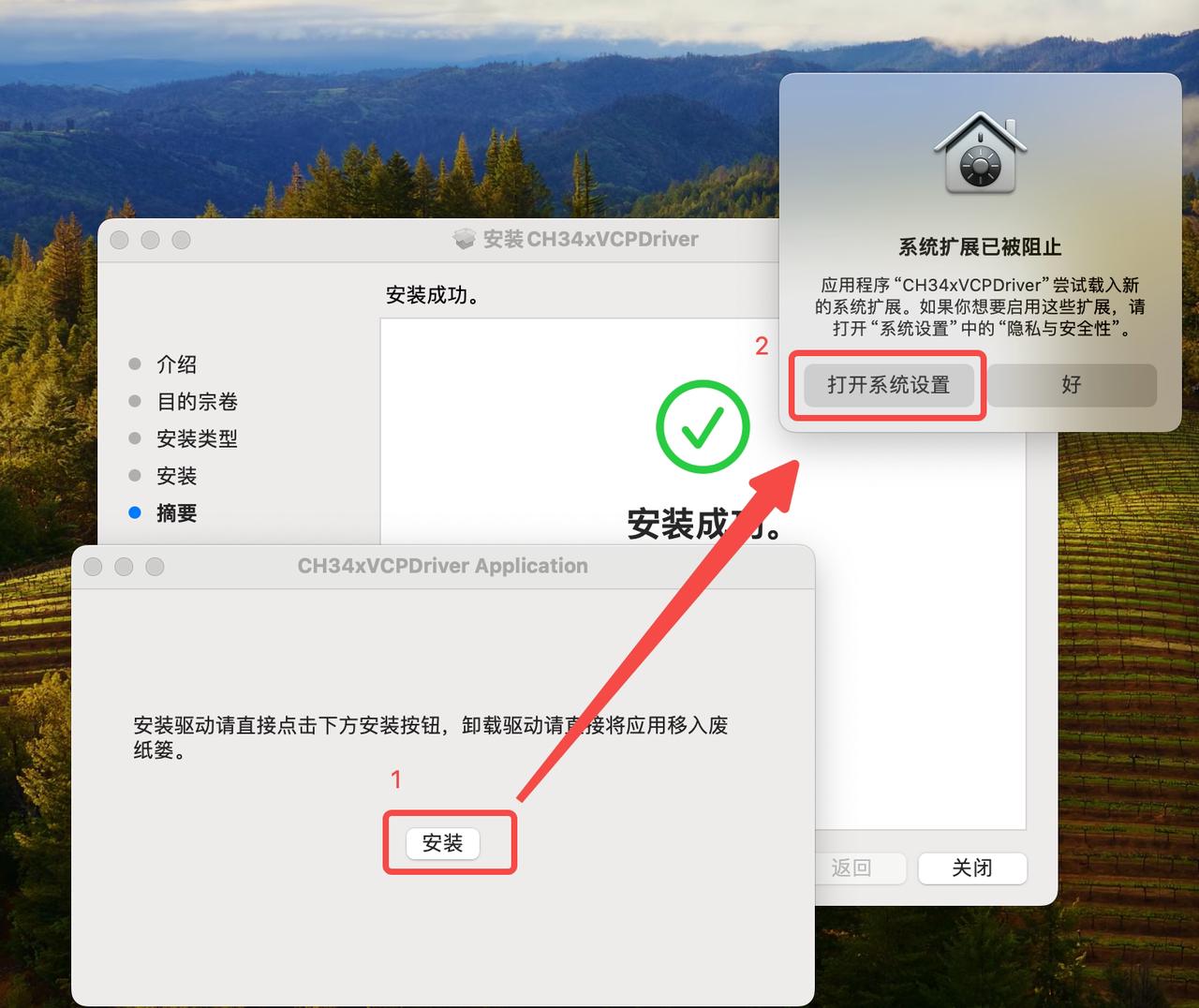
- 点击安装,打开系统设置
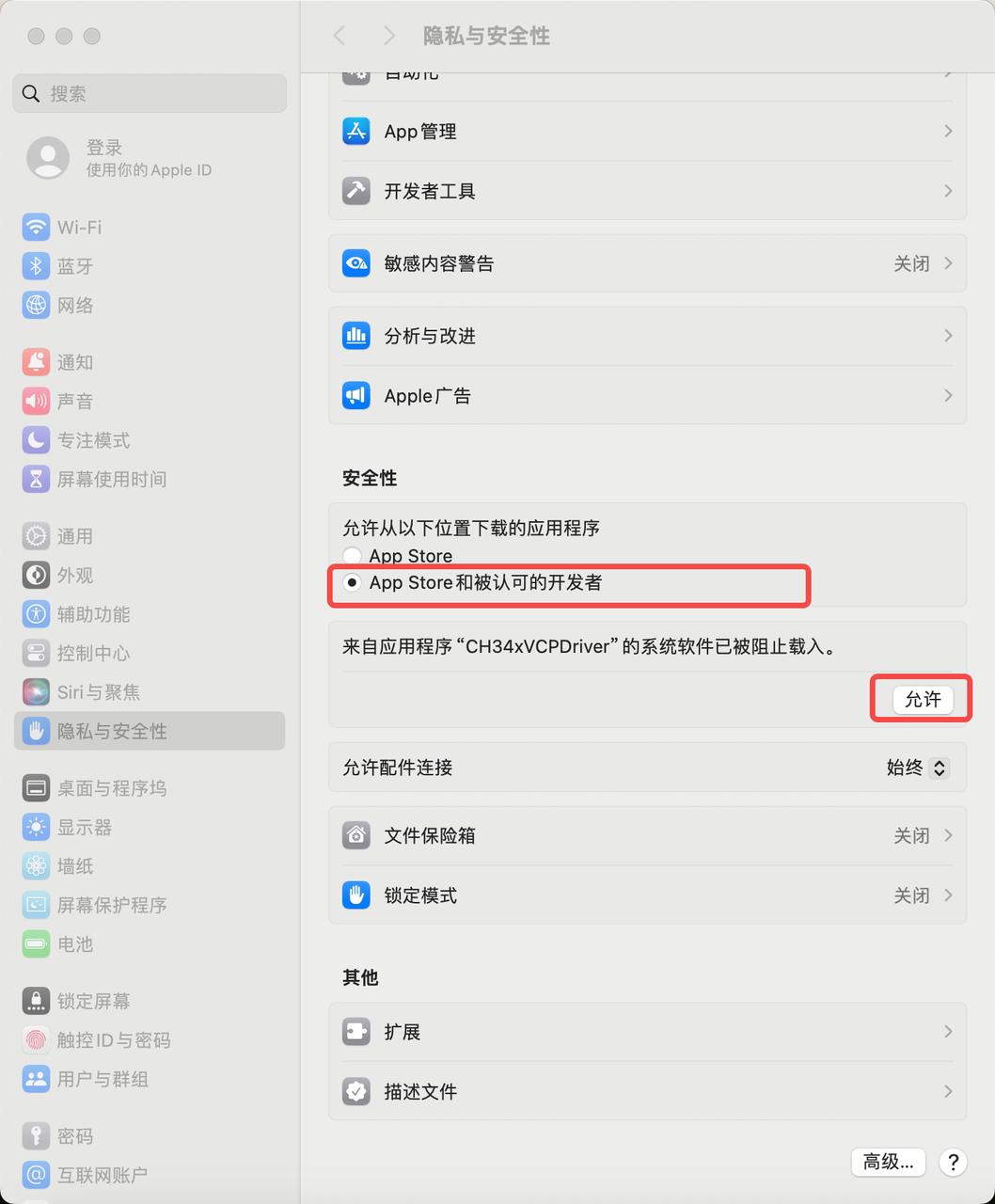
- 授权允许并输入密码
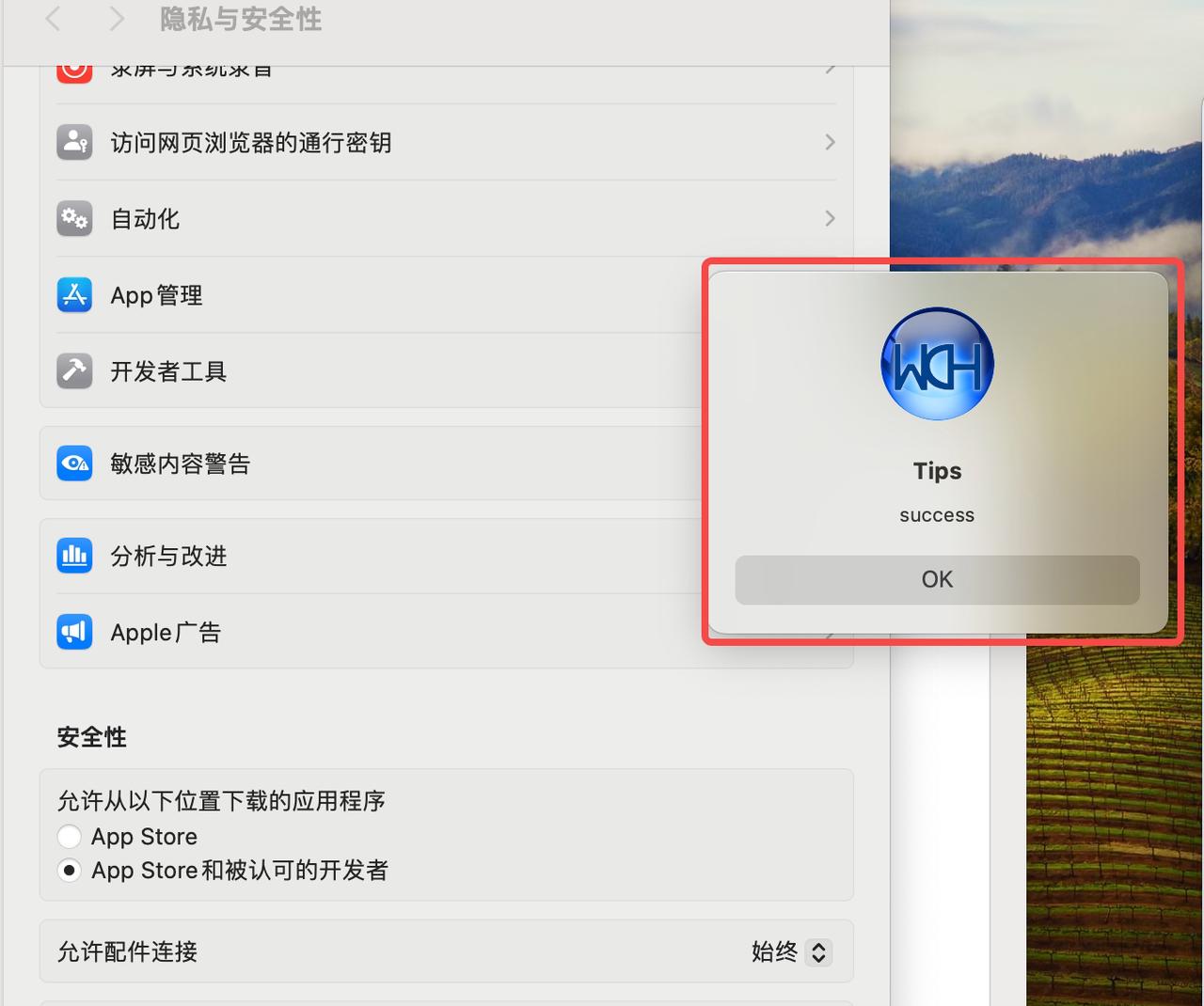
- 弹框显示安装成功
- 重启电脑
- 检查是否安装成功,识别到 tty.wch* 表示驱动安装成功

- 在CH340N 最新驱动发布页面点击下载压缩包
-
连接设备验证
注意CH340N 最新官方驱动仍不支持 MACOS 系统自带的 screen 工具以 921600 波特率通讯,需使用
minicom工具。- 以上图为例,一般编号小的为 ACore 串口,编号大的为 MCU 串口,如上图显示
/dev/tty.wchusbserial1220是 ACore 串口,/dev/tty.wchusbserial1230是 MCU 串口,连接 ACore 串口命令是:minicom -D /dev/tty.wchusbserial1220 -b 921600 -8; 连接 MCU 串口命令是:minicom -D /dev/tty.wchusbserial1230 -b 921600 -8,请根据实际设备编号 /dev/tty.wchusbserial 替换命令中的设备路径 minicom连接 ACore 串口命令如下(minicom -D /dev/tty.wchusbserial1220 -b 921600 -8)
- 连接开发板验证
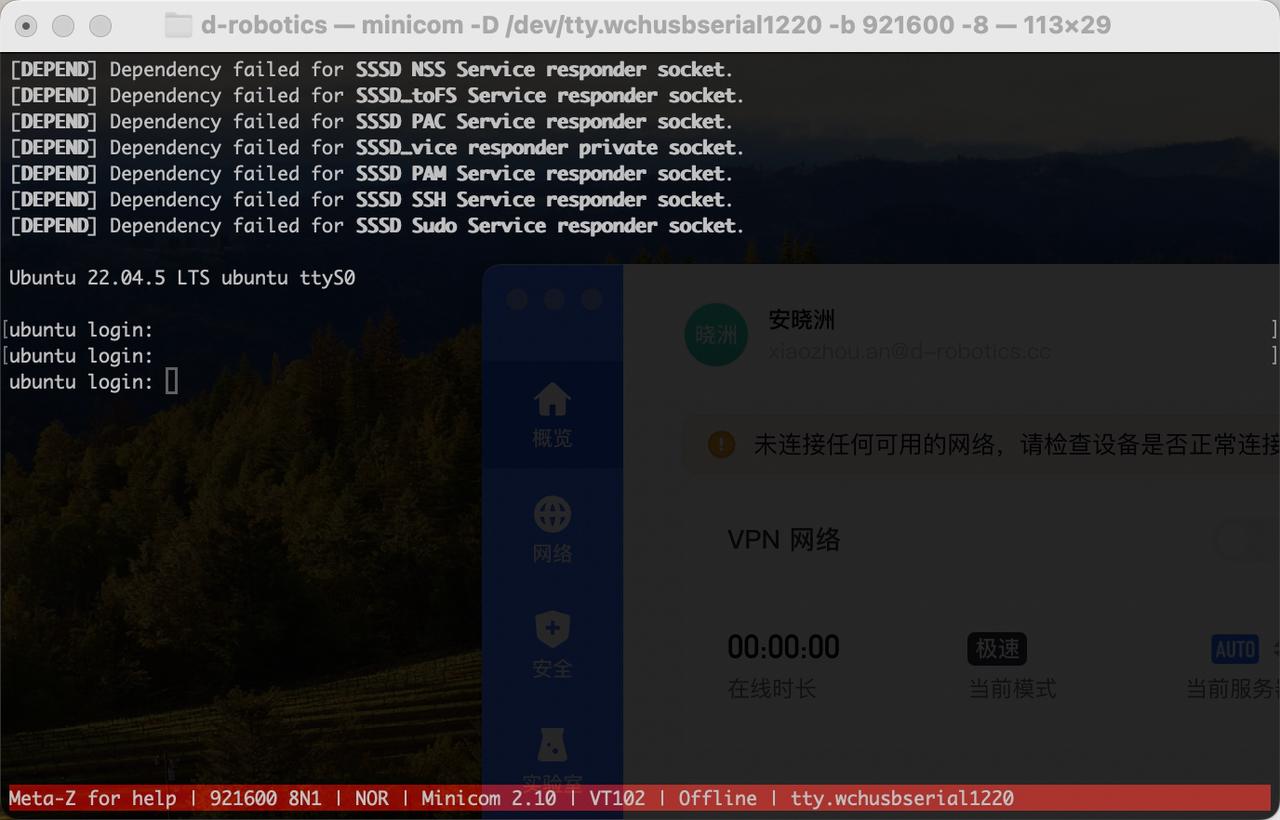
- 以上图为例,一般编号小的为 ACore 串口,编号大的为 MCU 串口,如上图显示
-
如果之前已安装或使用官网下载的 CH340N 驱动后,串口查看还是乱码。
A:如果已经从官网安装驱动,但是查看到设备仍为
tty.usbserial*,需要把 CH34xVCPDriverApp 放到废纸篓里,清空废纸篓,重启电脑,根据上面的步骤重新安装。
提示
更多问题的处理,可以查阅 常见问题 章节,同时可以访问 D-Robotics 开发者官方论坛 获得帮助。