1.2.1.1 烧录说明
注意事项
- 禁止带电时拔插除 USB、HDMI 和网线之外的任何设备。
- 选用正规品牌的电源适配器,否则会出现供电异常,导致系统异常断电的问题
- 建议使用板载 POWER ON/OFF 按键实现主板上下电,并在适配器断电状态下对 DC 头进行插拔。
烧录模式
系统全镜像烧录过程支持 dfu-fastboot 和 fastboot 两种模式,可在 Xburn 工具界面的 下载模式 选项处进行选择,两种模式区别如下:
| 下载模式 | 连接类型 | ||
|---|---|---|---|
| DFU+Fastboot | USB | 空板或者系统损坏导致设备变砖等特殊情况 | 需设置启动模式进入 dfu 状态 |
| Fastboot | USB | 非空板状态更新系统,满足常用烧录场景 | 要求非空板状态,且系统能进入 uboot 模式 |
烧录工具
RDK S100 开发套件可借助 PC 端工具 Xburn 完成 Ubuntu 系统的烧录工作。
- 支持平台:Windows、macOS、Linux
- 可以完成以下固件更新操作:
- 系统全镜像烧录
- 指定区域烧录
- 指定区域备份
烧录工具界面说明
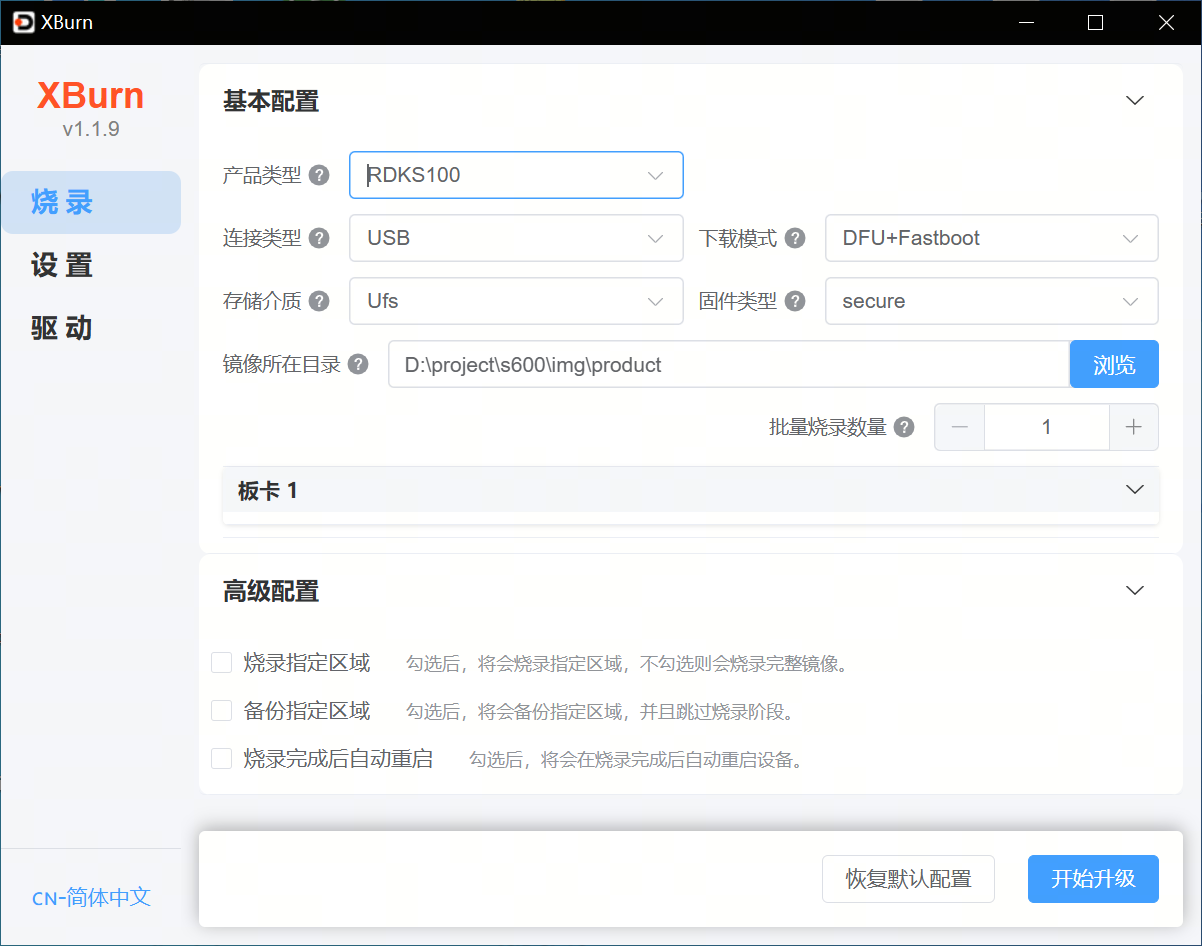
-
产品类型: 请选择您要烧录设备的对应产品类型。
-
每种产品类型对应一种特定的硬件型号或配置(例如 X5 、 RDKS100 等)。
-
请确保选择与设备实际型号一致的选项,以确保刷入的固件与设备兼容,从而避免刷机失败。
-
-
连接类型: 请选择设备与主机通信的连接方式,支持串口、 USB 和网口三种方式。
-
可以组合使用不同的连接方式,例如串口 +USB,以满足不同的刷机需求。
-
连接类型的选择会直接影响刷机过程中的下载模式。
-
每种连接方式对应的协议和操作方法可能不同,请根据目标设备的兼容性和使用场景选择合适的连接方式。
-
-
下载模式: 根据所选设备的连接类型,系统会自动匹配适用的下载模式。常用的下载模式如下:
-
fastboot(推荐):
-
连接类型: USB
-
适用于非空板设备,能够实现快速烧录,速度最快。
-
-
dfu_fastboot(空板烧录):
-
连接类型: USB
-
适用于空板设备,进行整机烧录。需手动拨码使设备进入 DFU 引导模式,速度较快。
-
-
-
镜像文件目录:请选择要烧录的镜像文件所在的目录。