RDK X5 40-pin SPI
本课用 RDK X5 驱动一块两寸 ST7789 彩屏,先显示静态测试图,再运行弹跳小球动画。本页包含完整接线、环境准备、实验命令、预期结果和驱动代码解析,可以直接按顺序操作。
适用硬件: RDK X5 + 2.0 寸 240 × 320 ST7789 SPI LCD,8 针接口为 VCC/GND/DIN/CLK/CS/DC/RST/BL。
配套代码: develop 分支。
本页管脚和默认参数适用于 X5。仓库中的
README_S100.md属于另一块板卡。其他驱动芯片或分辨率的屏幕,需要另行核对初始化方式和尺寸参数。
本课实验效果
先运行 rdk_x5_lcd_st7789.py,显示渐变背景、色条、文字和时间戳;再运行 lcd_animate.py,显示弹跳小球、明暗变化的标题和持续更新的时钟。
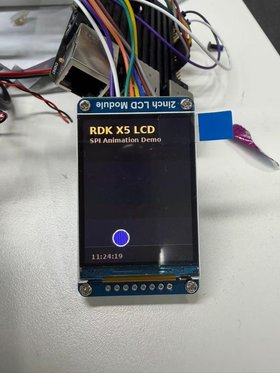
先通过静态点亮和颜色检查,再进入动画实验,这样能把接线、初始化问题与刷新速度问题分开排查。
SPI 信号与屏幕控制
SPI 是同步通信,主机通过 SCLK 提供时钟。MOSI 和 MISO 分别负责两个方向的数据传输,本实验只向屏幕写入,因此 MISO 不接。
| 信号 | 本课中的作用 |
|---|---|
| SCLK / CLK | X5 产生的时钟 |
| MOSI / DIN | X5 向屏幕发送数据 |
| MISO | 相反方向的数据传输,本实验不用 |
| CS | 片选,低电平选中屏幕 |
| DC | 低电平发送命令字节,高电平发送命令参数或像素数据 |
| RST | 硬件复位,拉低后再释放 |
| BL | 背光控制 |
SPI 用片选线选择设备,不使用 I2C 那样的设备地址。仓库驱动使用 Mode 0(CPOL=0、CPHA=0)、每字 8 位,默认 SPI 时钟为 24 MHz。SPI 通信通过 spidev 完成,DC、RST 和 BL 由 Hobot.GPIO 控制。
硬件与完整接线表
准备 RDK X5、上述 ST7789 模块,以及 8 根适配接头的杜邦线。
接线前关机断电
连接或调整杜邦线前,先关闭 X5 并断开电源。本课 VCC 接 3.3V,不要接 5V,并确保共地。下表全部使用 BOARD 物理管脚编号,对应代码里的 GPIO.setmode(GPIO.BOARD)。
| LCD 引脚 | RDK X5 物理管脚 | 功能 |
|---|---|---|
| VCC | 1 或 17 | 3.3V 供电 |
| GND | 6 | 地,也可使用 9/14/20/25/30/34/39 |
| DIN / MOSI | 19 | SPI1_MOSI |
| CLK / SCLK | 23 | SPI1_SCLK |
| CS | 24 | SPI1_CSN1,对应 /dev/spidev1.1 |
| DC | 22 | GPIO 输出,切换命令与数据 |
| RST | 31 | GPIO 输出,控制复位 |
| BL | 33 | GPIO 输出,控制背光 |
如果把 BL 直接接到 3.3V 常亮,运行下面两个实验时都加 --no-bl,跳过背光 GPIO 控制。
开启 SPI1
运行配置工具:
进入 3 Interface Options → I3 Peripheral bus config,开启 SPI1 对应功能并重启。菜单名称可能随系统版本变化,以实际总线配置界面为准。
重启后检查设备节点:
本课明确使用 /dev/spidev1.1,对应代码里的 spi.open(1, 1)。第一个数字是总线号,第二个数字是片选号。只看到其他 spidev 节点还不够。
节点存在只说明 Linux 已提供这个接口,屏幕有没有接好、初始化是否正常,还要通过显示实验确认。
获取代码并检查依赖
首次下载课程代码时运行:
git clone --branch develop --single-branch https://github.com/D-Robotics/rdk-course-demos.git
cd rdk-course-demos/01_beginner/13_40pin_spi/code
ls rdk_x5_lcd_st7789.py lcd_animate.py
已有仓库时,进入其 develop 分支下的 code 目录。两个 Python 文件必须放在一起,因为动画程序会导入驱动文件。
下面的实验命令都在这个 code 目录中执行。本课统一使用 sudo python3 访问 SPI 和 GPIO,先用同一个解释器检查依赖:
缺少 spidev 或 Pillow 时,安装系统包后重新检查:
若缺少 Hobot.GPIO,先按当前 RDK X5 镜像说明恢复 GPIO 环境。只在用户的虚拟环境里安装依赖,不代表 sudo python3 也能导入。
实验一:静态点亮
核对接线并上电后运行:
终端应输出:
屏幕应显示渐变背景、顶部色条,中间有 RDK X5、2.0 SPI LCD 和 ST7789 RGB565,底部显示生成图片时的时间。
--hold 只在画完一次后保持进程运行,不会刷新画面,也不会更新时间。 按 Ctrl+C 退出后,再进行下一项测试。
红、绿、蓝纯色自检
依次运行,每次先按 Ctrl+C 退出,再执行下一条:
sudo python3 rdk_x5_lcd_st7789.py --solid red --hold
sudo python3 rdk_x5_lcd_st7789.py --solid green --hold
sudo python3 rdk_x5_lcd_st7789.py --solid blue --hold
若红蓝颠倒,加 --rgb 后重做三色自检。例如:
BL 已直接接到 3.3V 时使用:
实验二:弹跳小球动画
静态图像和颜色都正常后,运行:
终端应输出:
屏幕应显示深色渐变背景、地面线、带阴影的彩色弹跳小球,顶部 RDK X5 LCD 标题明暗变化,底部时钟持续更新。每一帧都由 Pillow 绘制,不需要外部图片文件。按 Ctrl+C 停止。
静态实验里确认需要的显示参数,也要带到动画命令中。例如,同时需要调整颜色顺序和跳过背光 GPIO 时:
比较帧率与 SPI 时钟
下面的命令分别运行:
# 降低目标帧率
sudo python3 lcd_animate.py --fps 15

# 降低 SPI 时钟,用于排查花屏
sudo python3 lcd_animate.py --speed 12000000

# 可选的更高时钟实验
sudo python3 lcd_animate.py --speed 40000000
默认 --fps 30 是目标帧率,不是实测或保证值。240 × 320 的 RGB565 图像每个像素占两字节,一整帧共 153,600 字节,也就是 150 KiB。默认 24 MHz 下,仅发送这些像素字节的理论下限就是 51.2 ms,还没计入绘图、转换和传输开销,因此无法在该时钟下达到每秒 30 次整屏刷新。
程序只有在一帧处理完仍有剩余时间时才等待。小球位置按帧更新,没有根据实际经过时间计算,所以实际帧率变化也会影响运动速度。40 MHz 仅作可选测试,出现花屏或条纹时先降速。
驱动如何把图像送到屏幕
完整程序见ST7789 驱动和动画程序。下面是源码节选,用于理解实现,不是单独运行的完整程序。
初始化与命令切换
init() 先执行硬件复位,再发送初始化命令、退出休眠、开启显示并清屏。command() 在发送命令字节时把 DC 拉低,发送参数时把 DC 拉高;需要等待的命令还会附带延时。
每次刷图前,set_window() 用 0x2A 和 0x2B 设置列、行范围,再用 0x2C 开始写入像素。
RGB888 转换为 RGB565
Pillow 提供的 RGB 图像每个通道占八位。RGB565 使用五位红、六位绿、五位蓝,驱动将一个像素打包为两个字节,高字节先发送:
def rgb888_to_rgb565(image: Image.Image) -> bytes:
    out = bytearray(image.width * image.height * 2)
    i = 0
    for r, g, b in image.getdata():
        value = ((r & 0xF8) << 8) | ((g & 0xFC) << 3) | (b >> 3)
        out[i] = (value >> 8) & 0xFF
        out[i + 1] = value & 0xFF
        i += 2
    return bytes(out)
设置窗口并分块刷图
下面的 show() 方法位于 ST7789 类中:
def show(self, image: Image.Image) -> None:
    if image.size != (self.width, self.height):
        image = image.resize((self.width, self.height), Image.Resampling.LANCZOS)
    payload = rgb888_to_rgb565(image.convert("RGB"))
    self.set_window(0, 0, self.width - 1, self.height - 1)
    GPIO.output(self.dc_pin, GPIO.HIGH)
    for start in range(0, len(payload), 4096):
        self.spi.writebytes2(payload[start : start + 4096])
它在必要时调整图像尺寸,再转换为 RGB565,设置全屏写入窗口,把 DC 拉高,最后以每块最多 4,096 字节发送。
动画程序每轮先更新小球位置,再调用 make_frame() 绘制图像,通过 lcd.show(frame) 刷到屏幕,最后根据目标帧间隔决定是否等待。
默认参数速查
| 设置 | 默认值 | 参数 |
|---|---|---|
| SPI 总线 / 片选 | 1 / 1 | --bus 1 --device 1 |
| 图像尺寸 | 240 × 320 | --width 240 --height 320 |
| DC / RST / BL | 22 / 31 / 33 | --dc 22 --rst 31 --bl 33 |
| SPI 时钟 | 24 MHz | --speed 24000000 |
| SPI 模式 / 字长 | Mode 0 / 8 位 | 驱动内设置 |
| 旋转 | 0° | --rotation 0,也支持 90、180、270 |
| X / Y 偏移 | 0 / 0 | --x-offset 0 --y-offset 0 |
| 颜色顺序 | BGR 标志开启 | --rgb 清除该标志 |
| 动画目标帧率 | 30 fps | --fps 30,仅动画程序 |
| 静态画面保持 | 默认关闭 | --hold,仅静态测试 |
当前驱动不会因为旋转而自动交换宽高。尝试 90° 或 270° 时,要结合实际面板核对尺寸与偏移,检查是否裁切。第一次实验先使用默认方向。
常见问题排查
| 现象 | 检查与处理 |
|---|---|
没有 /dev/spidev1.1 |
开启 SPI1 并重启;确认 bus=1、device=1,CS 接物理 Pin 24。 |
| 背光不亮 | 断电后核对 VCC、GND 和 BL;默认 BL 接 Pin 33,直接接 3.3V 时加 --no-bl。 |
| 背光亮但没有图像 | 核对 MOSI=19、CLK=23、CS=24、DC=22、RST=31、设备节点和 ST7789 面板型号。 |
| 红蓝颠倒 | 加 --rgb 后重新进行三色自检。 |
| 花屏、条纹 | 先用 --speed 12000000 降速,再检查接线。 |
| 画面裁切或偏移 | 核对面板尺寸、旋转角度和 X/Y 偏移。 |
Permission denied |
按本课使用 sudo python3,并检查设备权限。 |
| Python 导入失败 | 使用运行 Demo 的同一个解释器重新检查依赖。 |
| 静态图时间不动 | --hold 的正常行为;需要连续更新请运行 lcd_animate.py。 |
| 动画达不到目标帧率 | 计入绘图、颜色转换和 SPI 传输耗时;fps 参数只设置目标值。 |
系统自带的 /app/40pin_samples/test_spi.py 是另一项基础总线测试。运行前先查看它使用的设备节点、接线和验证方式。它不能替代 ST7789 初始化,也不会完成本课的两个显示实验。
课堂练习与资料
- 不看接线表填写八根线的连接位置,再对照检查后上电。
- 分别进行三色自检,观察
--rgb对颜色的影响。 - 比较不同目标帧率与 SPI 时钟下的动画效果。
-
修改
ball_r、gravity,或make_frame()中的标题,然后重新运行动画。 - 中英文 SPI 原理动画源码与导出说明
- 上一课:UART 与 I2C