烧录系统镜像
烧录系统镜像是指将 Ubuntu 系统镜像写入 Micro SD 卡,为开发板提供运行环境。
烧录系统镜像是指将 Ubuntu 系统镜像写入 Micro SD 卡或 eMMC,为开发板提供运行环境。
- 禁止带电时拔插除 USB、HDMI、网线之外的任何设备。
- 开发板的 Type-C USB 接口仅用作供电。
- 选用正规品牌的 USB Type-C 口供电线,否则会出现供电异常,导致系统异常断电的问题。
- 开发板通过 USB Type-C 接口供电,需要使用支持 5V/5A 的电源适配器为开发板供电,不要使用电脑 USB 接口为开发板供电,否则会因供电不足造成开发板异常断电、反复重启等异常情况。
- 更多供电方式参见 PoE 供电使用。
启动介质
RDK X5 采用 Micro SD 卡作为系统启动介质,烧录时将系统烧录进 SD 卡。
- 准备至少 16GB 容量的 Micro SD 卡,以便满足 Ubuntu 系统、应用功能软件对存储空间的需求。
- SD 读卡器。
RDK X5 Module 板载 eMMC,支持 Micro SD 卡和 eMMC 作为系统启动介质,烧录时可选择将系统烧录进 Micro SD 卡或 eMMC。
- 准备至少 16GB 容量的 Micro SD 卡,以便满足 Ubuntu 系统、应用功能软件对存储空间的需求。
- SD 读卡器。
下载镜像
-
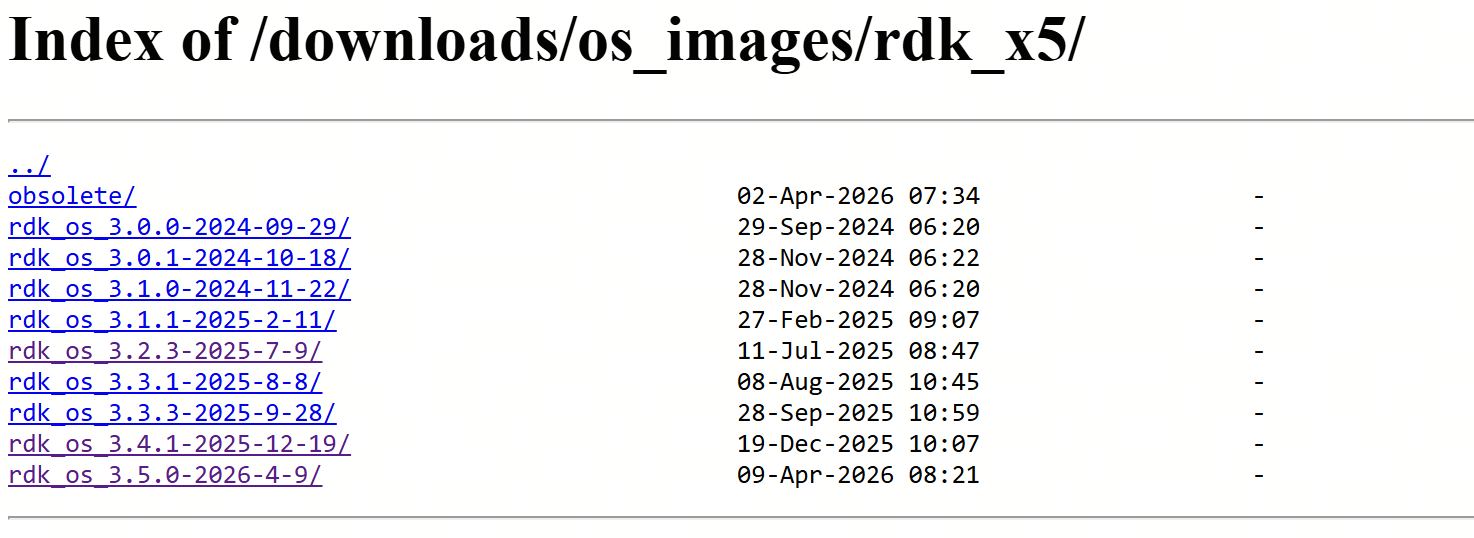
单击此处 进入 RDK X5 镜像下载目录,选择镜像版本。
-
进入所选版本目录,选择镜像版本,单击下载。
镜像说明RDK X5 目前提供 Ubuntu 22.04 系统镜像,支持无桌面 Server 版本系统和带有桌面的 desktop 版本系统:
- desktop 版本:带有桌面的 Ubuntu 系统,可以外接屏幕、鼠标操作。
- server 版本:无桌面的 Ubuntu 系统,可以通过串口、网络远程连接操作。
RDK X5 Module 出厂已经烧录测试版本系统镜像,为确保使用最新版本的系统,建议完成最新版本系统镜像的烧录。RDK X5 Module 只能使用 3.2.0 及其后续版本的系统。

-
下载完成后,解压出 Ubuntu 系统镜像文件夹,如
rdk-x5-ubuntu22-preinstalled-desktop-3.3.3-arm64.img。- 使用 XBurn 烧录时需解压为
.img文件。 - 使用 RDK Studio 或 Rufus 烧录可直接选择压缩包。
- 使用 XBurn 烧录时需解压为
烧录步骤
以下三种工具任选其一即可完成烧录。
使用 RDK Studio 烧录
RDK Studio 支持 Windows 和 Mac 系统,可在线选择镜像后下载,也可自行下载镜像后本地导入。SD 卡通过读卡器连接 PC 进行烧录。
-
点此下载 RDK Studio。
-
安装后,打开 RDK Studio,选择对应设备型号,按向导完成烧录,详细步骤参见 登录 RDK Studio 并烧录系统。
使用 Rufus 烧录
Rufus 是 Windows 平台的免费开源工具,支持 SD 卡单独烧录和 SD 卡在板烧录。
-
单击此处 进入 Rufus 官网,根据使用平台选择工具版本。
-
双击下载的
.exe文件即可打开 Rufus。
SD 卡单独烧录
SD 卡单独烧录是指将 SD 卡从开发板取出,通过读卡器连接 PC 进行烧录。
-
将 SD 卡插入读卡器,将读卡器插入 PC。
-
打开 Rufus 工具,设备 下拉框中会自动识别到 Micro SD 卡。

-
单击 选择 按钮,选择解压出来的
.img文件作为烧录镜像。 -
其他参数保持默认,单击 开始 按钮,等待烧录完成。
-
烧录完成后,关闭 Rufus 并取出存储卡。
SD 卡在板烧录
SD 卡在板烧录是指 SD 卡插在开发板卡槽内,开发板通过 USB 连接 PC,将 SD 卡映射为 U 盘后由 Rufus 写入。
-
打开 Rufus 工具。
-
SD 卡插入开发板,USB Type-C 接到 PC 端,按住 Sleep 按键不放,给开发板上电,观察 Rufus 设备 下拉框,直到出现 Micro SD 卡后松开按键。


-
其余步骤与 SD 卡单独烧录 一致,完成镜像烧录。
eMMC 烧录
SD 卡不在板时,开发板通过 USB 连接 PC,eMMC 会被映射为 U 盘,可使用 Rufus 写入。
-
打开 Rufus 工具。
-
SD 卡不在板时,USB Type-C 接到 PC 端,按住 Sleep 按键不放,给开发板上电,观察 Rufus 设备 下拉框,直到出现对应盘符后松开按键。开发板自带的 eMMC 会被映射成 U 盘。
-
其余步骤与 SD 卡单独烧录 一致,完成镜像烧录。
使用 XBurn 烧录
XBurn 也可以烧录系统镜像。硬件连接、环境准备和烧录参数与烧录 miniboot 一致,只需将镜像所在目录选为本文档 下载镜像 中解压出的文件夹即可。详细步骤见 升级 miniboot。
XBurn 还可以烧录 eMMC。SD 卡不在板时,产品类型选 X5,存储介质固定为 eMMC,连接类型和下载模式与烧录 miniboot 一致,详细步骤见 升级 miniboot。
启动验证
系统首次启动时会进行默认环境配置,整个过程持续 45 秒左右。
- Desktop 版本:通过 HDMI 连接显示器,出现 Ubuntu 系统桌面即启动成功。
- Server 版本:通过调试串口连接开发板,打开 MobaXterm,单击 Session > Serial,选择 PC 识别到的串口号,Speed (bps) 选
115200(RDK X5)或921600(RDK X5 Module),单击 OK,出现用户名登录界面即启动成功。

绿色灯 点亮表示供电正常,橙色灯 闪烁表示系统启动完成。
如果开发板上电后长时间没有显示输出(2 分钟以上),说明开发板启动异常,需要通过串口线进行调试,查看开发板是否正常。