3.1 工作台
打开 RDK Studio 后,先从工作台开始。这里可以和 Moss 对话,也可以查看当前设备、项目目录、诊断结果、文件和终端。
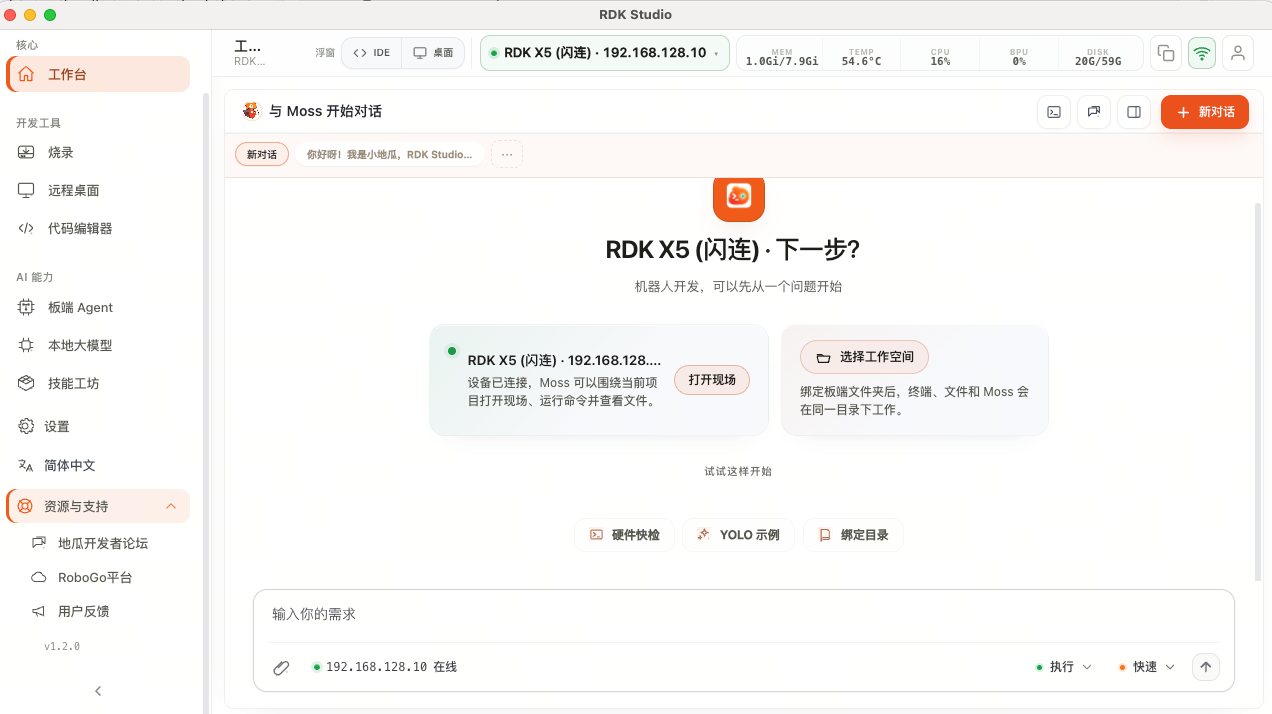
第一次打开先看什么
| 顺序 | 你要看什么 |
|---|---|
| 1 | 左侧是否停在 核心 → 工作台 |
| 2 | 输入区是否显示正确设备 |
| 3 | 右侧是否能看到项目目录、设备状态和诊断入口 |
| 4 | 如果还没有设备,先添加设备;如果设备已在线,可以直接向 Moss 提问 |
常用区域
| 区域 | 作用 |
|---|---|
| Moss 对话 | 输入任务、上传附件、选择执行/计划、选择快速/思考 |
| 现场 | 查看当前项目、设备、远端目录、变更和诊断摘要 |
| 历史 | 打开本地对话历史,继续上次任务 |
| 诊断 | 采集设备运行时状态,并一键送入 Moss |
| 变更 | 查看项目里的文件改动 |
| 文件 | 浏览和编辑当前设备/主机上的文件 |
| 终端 | 在当前设备上打开 SSH 终端 |
| 浏览 | 打开与当前任务相关的网页或预览页面 |
设备与项目绑定
工作台会围绕“当前设备 + 当前项目目录”组织信息。选好远端目录后,终端、文件、变更和 Moss 会围绕同一个目录工作。
没有绑定目录时,Moss 仍可回答问题和做方案;涉及项目文件的动作,会先引导你选择目录。
设备状态会影响 Moss 接下来能做什么:
| 状态 | Moss 行为 |
|---|---|
| 在线 | 可使用终端、文件、诊断等设备功能 |
| 待验证 | 先验证 SSH,再执行设备相关任务 |
| 离线 | 可继续做方案和知识回答;板端执行等待重连或再次确认 |
| 未连接 | 可先制定方案;连接设备后再执行 |
查看设备状态
如果你只想看设备状态,可以从工作区打开 现场 或 诊断;如果你要操作设备,直接在 Moss 输入目标,或打开终端/文件面板手动处理。
设备离线时
设备离线时,工作台会显示最后一次拿到的状态,并标注设备已离线。此时 Moss 仍可以整理方案、分析已有日志和回答知识问题;需要在板端执行的动作,要等设备恢复连接后再继续。
切换设备后,工作台会重新加载新设备的状态、文件和诊断信息,不会沿用上一台设备的信息。