3.6 远程桌面
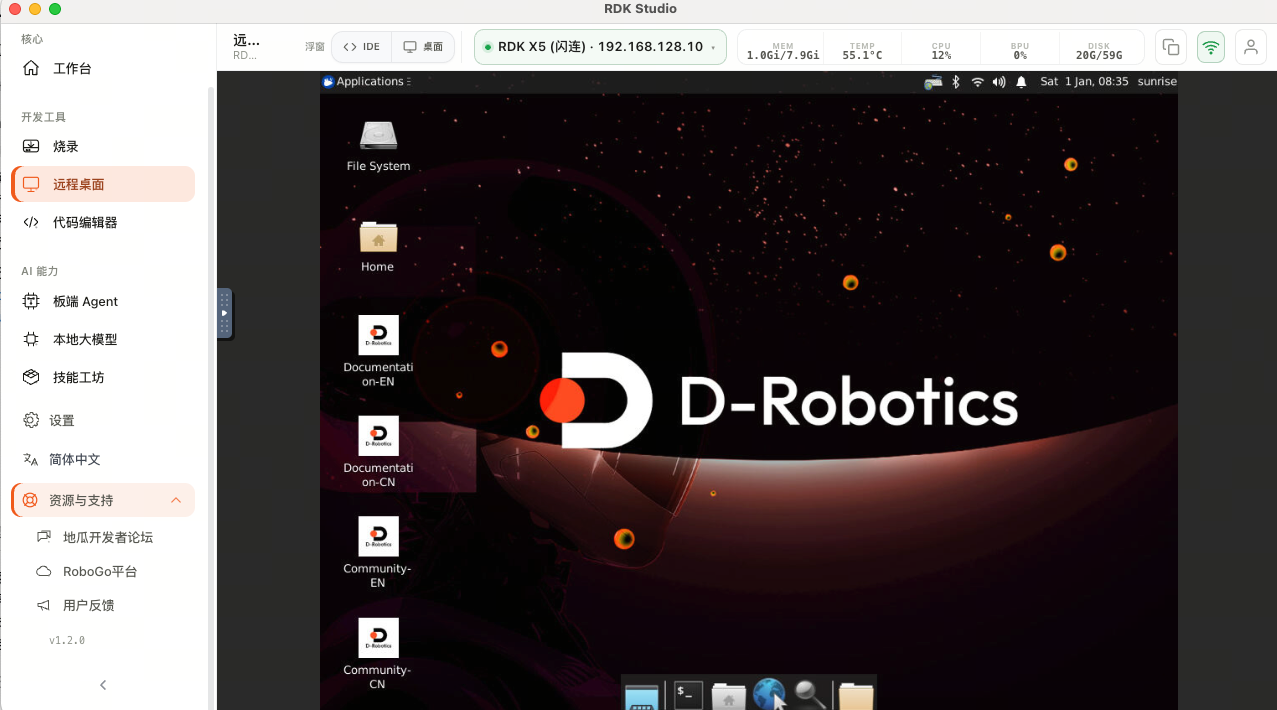
连接成功后,Studio 会在同一页面显示板端桌面,你可以像远程操作一台电脑一样点击、输入和查看图形界面。
远程桌面不需要你在电脑上额外安装远程桌面软件。第一次打开时,Studio 会检查设备环境;如果缺少组件,会按页面提示帮你安装。
第一次使用顺序
| 顺序 | 你要做什么 |
|---|---|
| 1 | 先确认设备在线,终端可以连接 |
| 2 | 打开 远程桌面 页 |
| 3 | 如果页面提示安装组件,按提示确认 |
| 4 | 看到桌面画面后再操作鼠标和键盘 |
| 5 | 如果卡顿,先降低画质或分辨率 |
典型使用场景
| 场景 | 你需要看的内容 |
|---|---|
| ROS 调试 | rviz、rqt_graph、rqt_image_view |
| 摄像头画面 | hobot_usb_cam → image_view |
| GUI 程序调试 | Qt、GTK 应用 |
| HDMI 输出预览 | 板端接显示器后的实际画面 |
| 桌面 OS 操作 | 已安装 Ubuntu Desktop 的 RDK 板 |
使用建议
远程桌面对网络质量比较敏感。画面卡顿时,先降低分辨率或画质;长时间无法连接时,优先检查设备是否在线、桌面环境是否安装、远程桌面口令是否正确。
继续阅读
- 打开远程桌面:第一次打开远程桌面时的准备流程与密码认证