3.12 本地大模型
本地大模型位于左侧 AI 能力 → 本地大模型。它可以在电脑上安装和运行 Ollama,让 Moss 使用本机模型完成快速回答、摘要等轻量任务。
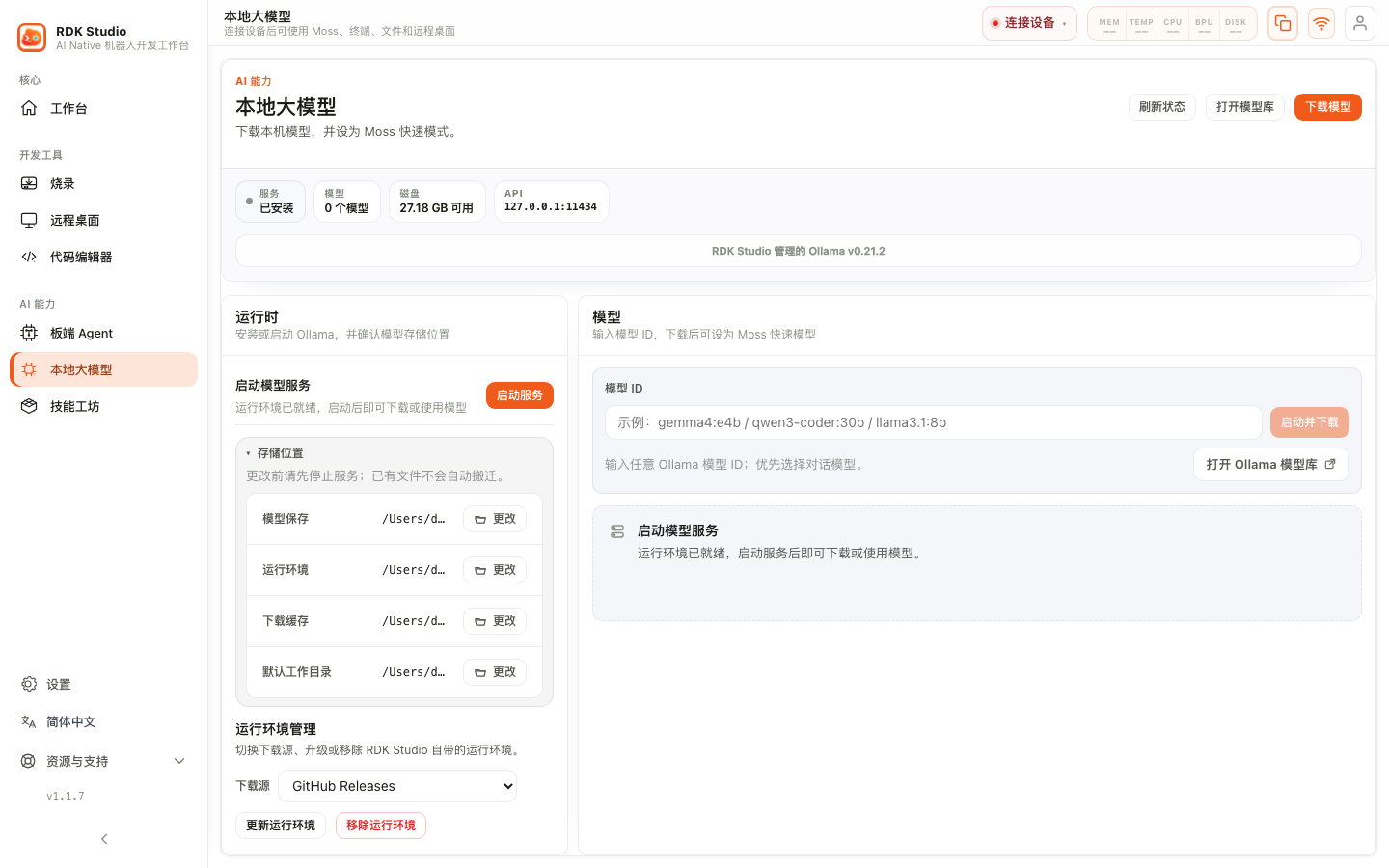
使用顺序
| 顺序 | 你要做什么 |
|---|---|
| 1 | 打开 AI 能力 → 本地大模型 |
| 2 | 先安装或检测 Ollama 运行环境 |
| 3 | 启动本机模型服务 |
| 4 | 下载一个对话模型并测试 |
| 5 | 测试通过后,设为 Moss 的快速模型 |
这个页面能做什么
| 能力 | 说明 |
|---|---|
| 检测运行环境 | 检查电脑上是否已安装 Ollama,服务是否可用 |
| 安装/更新运行环境 | 在完整桌面客户端中下载并安装 RDK Studio 管理的 Ollama |
| 启动/停止服务 | 启动或停止电脑上的本地模型服务 |
| 管理存储位置 | 查看模型、运行环境、缓存目录和磁盘空间 |
| 下载模型 | 输入模型名称,下载并显示进度 |
| 测试模型 | 用一次最小对话验证模型是否能正常回答 |
| 设为快速模式 | 把模型设为 Moss 的快速模型 |
第一次使用细节
- 打开 本地大模型。
- 如果提示“运行环境尚未安装”,点击 安装并启动。
- 服务启动后,在模型输入框填入模型名称,例如团队推荐的小模型。
- 点击下载,等待模型拉取完成。
- 点击测试,确认模型能返回结果。
- 点击 设为快速模型配置,让 Moss 的快速模式使用这个本地模型。
常见状态
| 状态 | 含义 | 处理 |
|---|---|---|
| 未安装 | 没有可用 Ollama 运行环境 | 点击安装,或手动安装后刷新 |
| 已安装但未启动 | 有运行环境,但服务还没运行 | 点击启动服务 |
| 服务启动失败 | 电脑上可能已有其他 Ollama 或相关进程 | 关闭其他 Ollama,或重启电脑后再试 |
| 模型列表为空 | 服务可用但尚未下载模型 | 输入模型名称下载 |
| 模型测试失败 | 模型名称错误、模型不适合对话或服务异常 | 换一个对话模型,或重新下载 |
与 AI 引擎的关系
本地大模型页偏向“运行环境 + 模型文件”;设置里的 AI 引擎 偏向“模型条目 + 默认模型设置”。
点击“设为快速模型配置”后,RDK Studio 会在 AI 引擎中写入或更新一个 Ollama 条目。
如果你想把本地模型设为思考模型,也可以去 设置 → AI 引擎 手动调整。
与 OpenClaw 的关系
本机模型默认只运行在电脑上。把它直接给板端 OpenClaw 使用时,板端通常访问不到。
要让 OpenClaw 独立使用模型,请选择板端可访问的远程模型服务,或在板端自行部署模型服务并填写板端可达地址。