3.14.2 接入微信
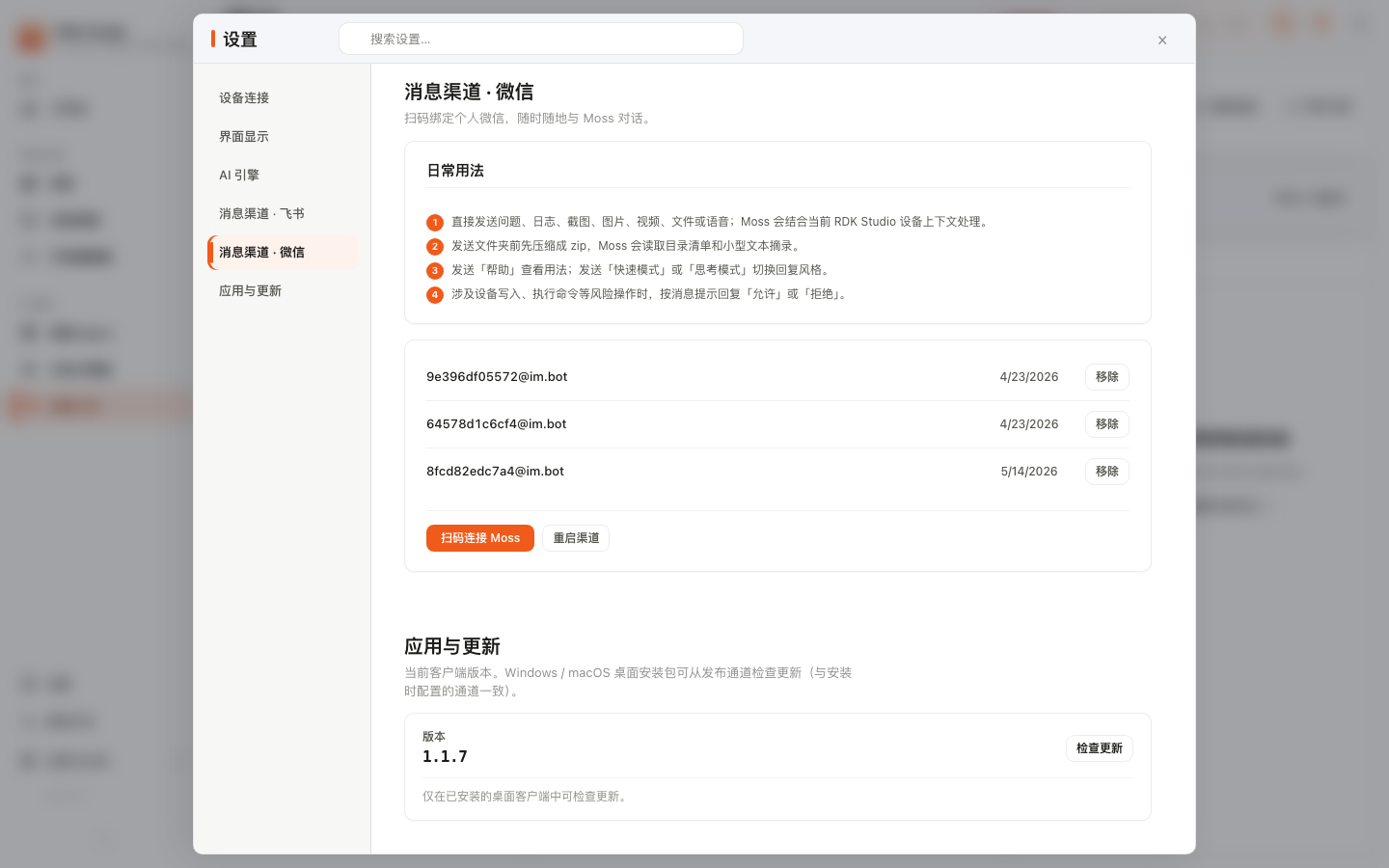
微信通道通过绑定你的微信个人账号接入 Moss。这里绑定的是个人微信账号,不是企业微信。绑定后,你可以在微信中给机器人发消息、查询板端状态或触发已配置的任务。
绑定步骤
| 步骤 | 操作 |
|---|---|
| 1 | 配置中心 → 消息渠道 · 微信 → 点击 绑定微信 |
| 2 | Studio 弹出二维码 |
| 3 | 用微信扫码 |
| 4 | 在微信中收到机器人的“绑定成功”消息 |
| 5 | 之后给机器人发消息,就可以与 Moss 对话 |
绑定后微信中会出现一个新的联系人(或群机器人,取决于通道设置),与该联系人对话即与 Moss 对话。
管理操作
| 操作 | 路径 |
|---|---|
| 查看已绑定账号 | 微信 → 用户列表 |
| 移除某个绑定 | 用户列表 → 选账号 → 移除 |
| 重启微信通道 | 微信 → 通道控制 → 重启 |
微信场景的限制
| 限制 | 影响 |
|---|---|
| 个人微信 | 同时只能绑定少量账号(具体上限取决于微信平台限制) |
| 高风险操作 | 同样会要求二次确认,与飞书通道一致 |
| 富文本展示 | 微信对话框样式有限,长输出会被截断或分段 |
| 文件传输 | 受微信接口限制,大文件需用其他方式(如 SSH 直传) |
| 账号风险 | 频繁的自动化消息可能触发微信账号风控,谨慎使用 |
适用场景
| 场景 | 推荐 |
|---|---|
| 出差或离开办公室时查询板端状态 | 推荐 |
| 在微信群中由团队成员操作板端 | 不推荐(建议用飞书企业机器人) |
| 长时间无人值守的机器人接入 | 不推荐(账号风险,建议使用企业机器人平台或飞书) |
部署在板端 OpenClaw
如果希望微信消息由设备侧处理,可以按页面提示把微信通道配置到板端 OpenClaw:
- 进入 配置中心 → 消息渠道 · 微信
- 配置或扫码绑定
- 按页面提示选择设备侧处理方式
- 发送一条测试消息,确认返回结果符合预期
板端绑定与 PC 端绑定可以独立存在,但不建议同时绑定同一个微信账号(可能引起消息处理冲突)。