第 12 课:RDK X5 40pin UART 与 I2C
本课使用 RDK X5 40pin 排针上的 UART1 与 I2C5,完成 UART 回环测试和 I2C OLED 点亮实验。
适用硬件: RDK X5
代码与完整讲义: 第 12 课课程目录
1. 学习目标
完成本课后,你将能够:
- 说明 UART 中 TX、RX 和 GND 的作用
- 找到 RDK X5 UART1 对应的 BOARD 物理引脚
- 说明波特率和 8N1 的含义
- 运行系统预置示例,完成串口回环测试
- 使用 Python
serialAPI 发送和接收数据 - 使用
i2cdetect确认 I2C 地址 - 驱动 SSD1306 OLED 显示文字和实时时间
2. UART 串口基础
UART(Universal Asynchronous Receiver/Transmitter,通用异步收发器)通过串行方式传输数据。发送端使用 TX 输出数据,接收端使用 RX 接收数据。
UART 没有共享时钟线,因此通信两端必须使用相同的参数:
| 参数 | 本课设置 | 说明 |
|---|---|---|
| 波特率 | 115200 | 每秒传输的符号数量 |
| 数据位 | 8 | 每帧包含 8 位有效数据 |
| 校验 | None | 不使用奇偶校验 |
| 停止位 | 1 | 每帧使用 1 个停止位 |
| 流控 | None | 本实验不使用 RTS 和 CTS |
上面的配置通常写成 115200 8N1,无流控。两端只要有一项参数不同,就可能出现乱码或收不到数据。
连接真实外设时,RDK TX 要接外设 RX,RDK RX 要接外设 TX,两端还必须连接公共 GND。
3. RDK X5 UART1 引脚
RDK X5 默认在 40pin 接口上启用 UART1,使用 BOARD Pin 8 和 Pin 10,IO 电平为 3.3V。
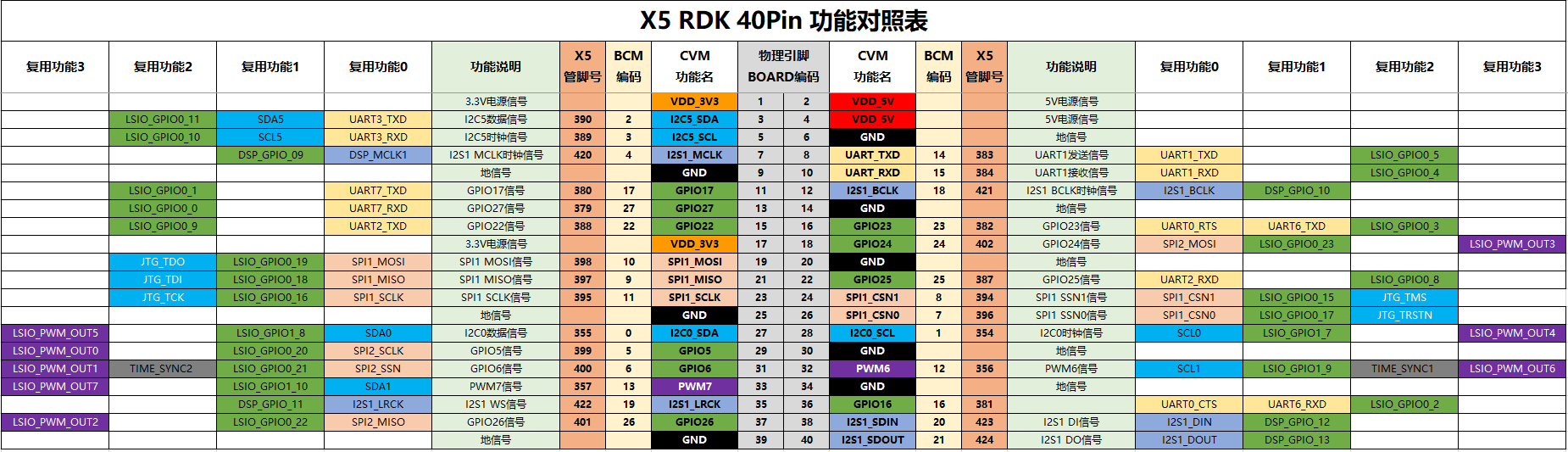
| BOARD 引脚 | 信号 | 本课用途 |
|---|---|---|
| Pin 8 | UART1_TXD | RDK 发送数据 |
| Pin 10 | UART1_RXD | RDK 接收数据 |
| Pin 6 | GND | 连接外设公共地 |
接线前请断电。 UART1 使用 3.3V TTL 电平。不要把 RS-232 接口或 5V 串口信号直接接入 40pin。
4. 查看串口设备与配置
查看已经启用的串口设备:
RDK X5 的 40pin UART1 通常对应 /dev/ttyS1。/dev/ttyS0 是系统调试串口,不用于本课实验。
UART1 默认启用。如果 Pin 8 和 Pin 10 没有串口功能,可以检查复用配置:
选择 3 Interface Options,进入 I3 Peripheral bus config,确认对应串口显示为 okay。修改后保存配置并重启开发板。
检查 pyserial:
如果出现 ModuleNotFoundError,运行:
5. 系统回环实验
开发板断电后,用一根杜邦线连接 BOARD Pin 8(UART1_TXD)和 BOARD Pin 10(UART1_RXD)。回环实验不需要连接 3.3V 或 5V 引脚。
上电后运行系统预置示例:
设备名输入 /dev/ttyS1,波特率输入 115200。接线正确时,终端会显示:
发送和接收内容一致,说明 UART1 的发送、接收和通信参数都能正常工作。
6. 运行课程 Demo
课程 Demo 固定使用 /dev/ttyS1 和 115200,不需要传入命令行参数。
git clone https://github.com/D-Robotics/rdk-course-demos.git
cd rdk-course-demos/01_beginner/12_40pin_uart_i2c/code
python3 uart_loopback.py
程序每秒发送一次 AA55,再读取 4 个字节:
按 Ctrl+C 退出,程序会关闭串口设备。
7. Python serial API
| API | 作用 |
|---|---|
serial.Serial("/dev/ttyS1", 115200, timeout=1) |
打开 UART1,设置波特率和超时 |
ser.write(data) |
发送 bytes 类型的数据 |
ser.read(size) |
读取指定数量的字节 |
ser.readline() |
读取一行数据 |
ser.close() |
关闭串口并释放设备 |
write() 接收 bytes。字符串发送前需要使用 encode(),收到 bytes 后可以使用 decode() 转回字符串。
8. 连接真实串口模块
| RDK X5 | 串口外设 |
|---|---|
| BOARD Pin 8(UART1_TXD) | RX |
| BOARD Pin 10(UART1_RXD) | TX |
| BOARD Pin 6(GND) | GND |
外设是否由开发板供电,要根据外设手册单独确认。优先让外设使用自己的合规电源,两端保持共地。
9. I2C OLED 实验
I2C 使用 SDA 数据线和 SCL 时钟线。RDK X5 的 Pin 3 和 Pin 5 对应 I2C5,设备节点为 /dev/i2c-5。
| OLED 引脚 | RDK X5 BOARD 管脚 |
|---|---|
| VCC | Pin 1,3.3V |
| GND | Pin 39 |
| SDA | Pin 3,I2C5_SDA |
| SCL | Pin 5,I2C5_SCL |
接线后先扫描设备地址:
出现 3c 后运行课程代码:
cd rdk-course-demos/01_beginner/12_40pin_uart_i2c/code
python3 -m pip install luma.oled
python3 i2c_display.py
OLED 显示程序的核心代码如下:
#!/usr/bin/env python3
import time

from luma.core.interface.serial import i2c
from luma.oled.device import ssd1306
from PIL import Image, ImageDraw, ImageFont

# 初始化 I2C OLED:port 是总线号(管脚 3/5 对应总线 5),地址 0x3C
serial = i2c(port=5, address=0x3C)
device = ssd1306(serial)
font = ImageFont.load_default()

while True:
    image = Image.new("1", (128, 64))
    draw = ImageDraw.Draw(image)

    draw.text((0, 0), "RDK X5", font=font, fill=255)
    draw.text((0, 18), "I2C OLED Demo", font=font, fill=255)
    draw.text((0, 36), time.strftime("%H:%M:%S"), font=font, fill=255)

    device.display(image)
    time.sleep(1)
设备地址为 0x3D 时使用 python3 i2c_display.py --address 0x3D。屏幕不亮时,依次核对扫描结果、总线号、设备地址和 SSD1306/SH1106 驱动型号。
10. 常见问题
| 现象 | 可能原因 | 处理方法 |
|---|---|---|
找不到 /dev/ttyS1 |
UART 功能未启用 | 使用 srpi-config 检查串口并重启 |
打开串口时 Permission denied |
当前用户没有设备权限 | 检查权限,必要时使用 sudo python3 |
| 发送后没有接收 | 回环线未连通,或真实外设 TX/RX 未交叉 | 断电后重新核对接线 |
| 收到乱码 | 两端通信参数不同 | 核对波特率、数据位、校验和停止位 |
| 数据不稳定 | 没有共地或电平不兼容 | 检查 GND 和 3.3V TTL 电平 |
| I2C 扫不到设备 | SDA/SCL、供电、上拉或总线号错误 | 核对接线并运行 i2cdetect -y 5 |
| OLED 不亮 | 地址或驱动型号不匹配 | 核对 0x3C/0x3D 和 SSD1306/SH1106 |
11. 本课小结
- RDK X5 默认在 BOARD Pin 8 和 Pin 10 上启用 UART1
- UART1 使用 3.3V TTL 电平,真实外设需要 TX/RX 交叉并共地
- 本课统一使用 115200、8N1 和无流控
- 40pin UART1 通常对应
/dev/ttyS1,不要误用/dev/ttyS0 - 先完成 TXD 与 RXD 回环测试,再连接真实串口外设
- Python 通过
serial.Serial()、write()、read()和close()完成串口收发 - I2C5 使用 Pin 3 和 Pin 5,设备节点为
/dev/i2c-5 - I2C 实验先扫描地址,再运行 OLED 显示程序