RDK S100 远程连接
系统烧录完成以后,日常开发通常在电脑上进行。代码编辑、文件传输、程序运行和日志查看都可以通过远程终端完成,开发板不需要一直连接显示器和键鼠。
本课程先通过 J16 调试串口进入系统,再配置 eth1 有线连接,最后使用 SSH 登录。串口不依赖网络,适合首次连接和故障排查。SSH 建立在网络连通的基础上,适合后续开发。
准备工作
- 已经完成系统烧录,开发板可以正常启动
- 一根支持数据传输的 USB Type-C 线
- 一根网线
- 一台 Windows 电脑
- MobaXterm、PuTTY 或其他串口终端工具
- CH340 串口驱动
RDK 系统通常提供下面两组默认账号。具体账号可能随镜像版本和来源变化,使用前请同时查看镜像发行说明。
| 权限 | 用户名 | 密码 |
|---|---|---|
| 普通用户 | sunrise |
sunrise |
| 超级用户 | root |
root |
本讲通过串口检查系统时使用 root,通过 SSH 进行日常操作时使用 sunrise。
通过 J16 连接调试串口
RDK S100 的 USB Type-C J16 接口同时用于系统烧录、Main 域调试和 MCU 域调试。板上两颗 CH340 芯片会把 Main 域和 MCU 域的调试串口转换成 USB 串口。本讲要进入 Ubuntu,因此需要选择能够显示 Linux 启动日志的 Main 域通道。
J16 在这一步承担的是调试串口功能。它不能按普通网口的方式配置 IP。
连接并识别端口
- 使用 Type-C 数据线连接电脑和开发板的
J16接口。 - 打开 Windows 设备管理器,展开端口列表。
- 确认列表中出现新的 CH340 或 CH341 串口设备。
- 记下新出现的 COM 端口号。
主机上出现多个串口设备属于正常现象。连接后看不到 Linux 输出时,可以切换到另一个新出现的端口再试。
如果设备管理器没有出现新的 COM 端口,先检查数据线是否支持数据传输,再检查 CH340 驱动。
配置串口终端
以 MobaXterm 为例,新建一个 Serial 会话,并填写下面的参数。
| 设置 | 参数 |
|---|---|
| 串口 | 设备管理器中识别到的 COM 端口 |
| 波特率 | 921600 |
| 数据位 | 8 |
| 奇偶校验 | None |
| 停止位 | 1 |
| 流控 | None |
打开会话后按一次回车。正常情况下,终端会显示登录提示或 Linux 命令行。
看到登录提示后输入用户名 root,密码也输入 root。输入密码时终端不会显示星号或其他字符,输完直接按回车。
登录成功后查看 eth1 的地址。
默认配置下,输出中应当包含 192.168.127.10/24。也可以使用下面的命令查看全部网络接口。
连接 eth1 有线网络
RDK S100 提供两个千兆 RJ45 网口。两个网口的默认配置不同,本讲使用带有固定地址的 eth1。
| 物理接口 | 系统名称 | 默认配置 | 默认地址 |
|---|---|---|---|
| U43 | eth0 | DHCP 或手动配置 | 无 |
| U45 | eth1 | 静态地址 | 192.168.127.10 |
开发板靠外侧的 RJ45 网口对应 eth1。把网线插入这个网口,另一端直接连接电脑。
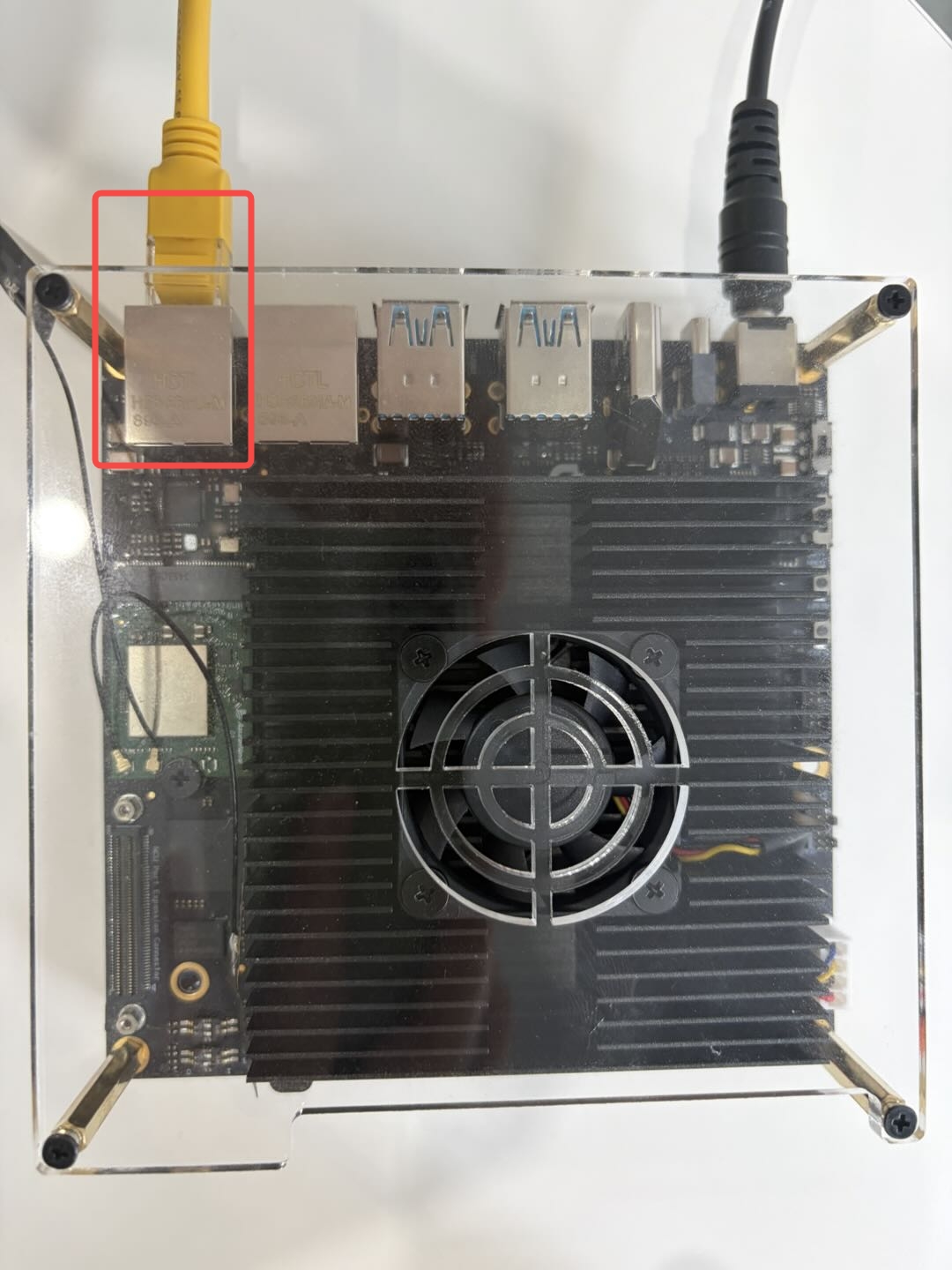
eth1 的默认网络参数如下。
| 设置 | 参数 |
|---|---|
| IP 地址 | 192.168.127.10 |
| 子网掩码 | 255.255.255.0 |
| 网关 | 192.168.127.1 |
设置电脑的静态地址
- 打开 Windows 网络连接页面。
- 找到这根网线对应的以太网适配器。
- 打开适配器属性。
- 双击 Internet 协议版本 4。
- 选择手动填写地址,并使用下面的参数。
| 设置 | 参数 |
|---|---|
| 电脑 IP 地址 | 192.168.127.100 |
| 子网掩码 | 255.255.255.0 |
| 默认网关 | 192.168.127.1 |
电脑和开发板需要处于同一网段,同时必须使用不同的 IP。电脑不能填写开发板正在使用的 192.168.127.10。
检查网络连通性
打开 PowerShell,执行下面的命令。
看到来自 192.168.127.10 的回复,说明电脑已经能够访问开发板。SSH 登录必须等到这一步成功以后再进行。
如果请求一直超时,依次检查网线是否插在 eth1、电脑地址是否为 192.168.127.100、子网掩码是否正确,以及 Windows 防火墙是否拦截了当前网络。
通过 SSH 登录
网络测试通过后,在 PowerShell 中执行下面的命令。
也可以在 MobaXterm 中新建 SSH 会话,把远端主机填写为 192.168.127.10,用户名填写为 sunrise。
第一次连接时,SSH 会要求确认开发板的主机密钥。输入 yes 并按回车,然后输入密码 sunrise。密码输入过程中没有字符回显,属于正常现象。
看到类似下面的提示符,说明 SSH 登录成功。
执行下面的命令确认当前用户和网络接口。
whoami 应当输出 sunrise,eth1 的输出中应当包含 192.168.127.10/24。
传输文件
SSH 连通以后,可以在电脑上使用 SCP 把文件复制到开发板。下面的示例把当前目录中的 hello.txt 发送到普通用户的主目录。
输入密码 sunrise。传输完成后,在 SSH 终端中检查文件。
需要传输整个目录时,为 scp 增加 -r 参数。
常见问题
电脑没有识别出 COM 端口
确认 Type-C 线支持数据传输,并重新安装 CH340 驱动。也可以更换电脑 USB 接口或数据线排除硬件问题。
串口输出乱码
确认波特率为 921600,数据位为 8,无校验,停止位为 1,流控关闭。
串口窗口没有任何输出
确认当前连接的是 Main 域调试通道。先打开串口会话,再重启开发板,以便看到完整的 Linux 启动日志。
ping 无法连通
先确认网线插在靠外侧的 eth1 网口。随后检查电脑和开发板是否位于 192.168.127.0/24 网段,并确认两端没有使用相同的 IP。
SSH 提示 Connection refused
先通过串口登录开发板,检查 SSH 服务状态。
服务没有运行时,可以尝试启动。
PowerShell 找不到 ssh 命令
在 Windows 可选功能中安装 OpenSSH 客户端,或者直接使用 MobaXterm 新建 SSH 会话。无论使用哪种工具,远端地址和登录账号都保持不变。
SSH 提示 Permission denied
日常 SSH 登录使用用户名 sunrise 和密码 sunrise。检查用户名大小写,并注意密码输入时没有回显。
重新烧录后出现主机身份警告
重新烧录可能会改变开发板的 SSH 主机密钥。确认连接目标仍然是自己的开发板以后,在电脑上删除旧记录。
随后重新执行 SSH 登录命令。