3. 基础外设使用
开发板文件结构如下,/userdata/magicbox/basic_function_demo/ 目录下,预置了基础外设的使用案例,执行程序即可控制相应的外设。
root@ubuntu:/userdata/magicbox# tree -L 2
.
├── app                                #应用功能文件
│   ├── ros_ws                         # ros2 工作空间,基本包含所有应用功能
│   └── Web_RDK_Performance_Node       #资源监控应用
|
├── basic_function_demo                #基础外设使用案例(python)
│   ├── button.py                      #按钮使用脚本
│   ├── imu.py                         # imu 使用脚本
│   ├── servo.py                       #舵机控制脚本
│   └── ws2812b.py                     #灯带控制脚本
|
├── config                             # app 依赖的配置文件
│   └── ......
├── dep                                # app 依赖的第三方功能包
│   ├── llama.cpp                      # llama.cpp
│   ├── matcha-icefall-zh-baker        # TTS 语音模型依赖
│   └── sherpa-onnx                    # sherpa-onnx
|
├── launch                             #启动功能的相关文件
│   ├── lamp                           #启动所需要的灯光控制脚本
│   ├── start.py                       #所有应用功能开启与关闭的控制脚本
│   └── start.sh                       #自启动执行的脚本
|
├── log                                # log文件
|
└── voice                              #音频文件
    ├── robot.mp3
    └── wakeup.mp3
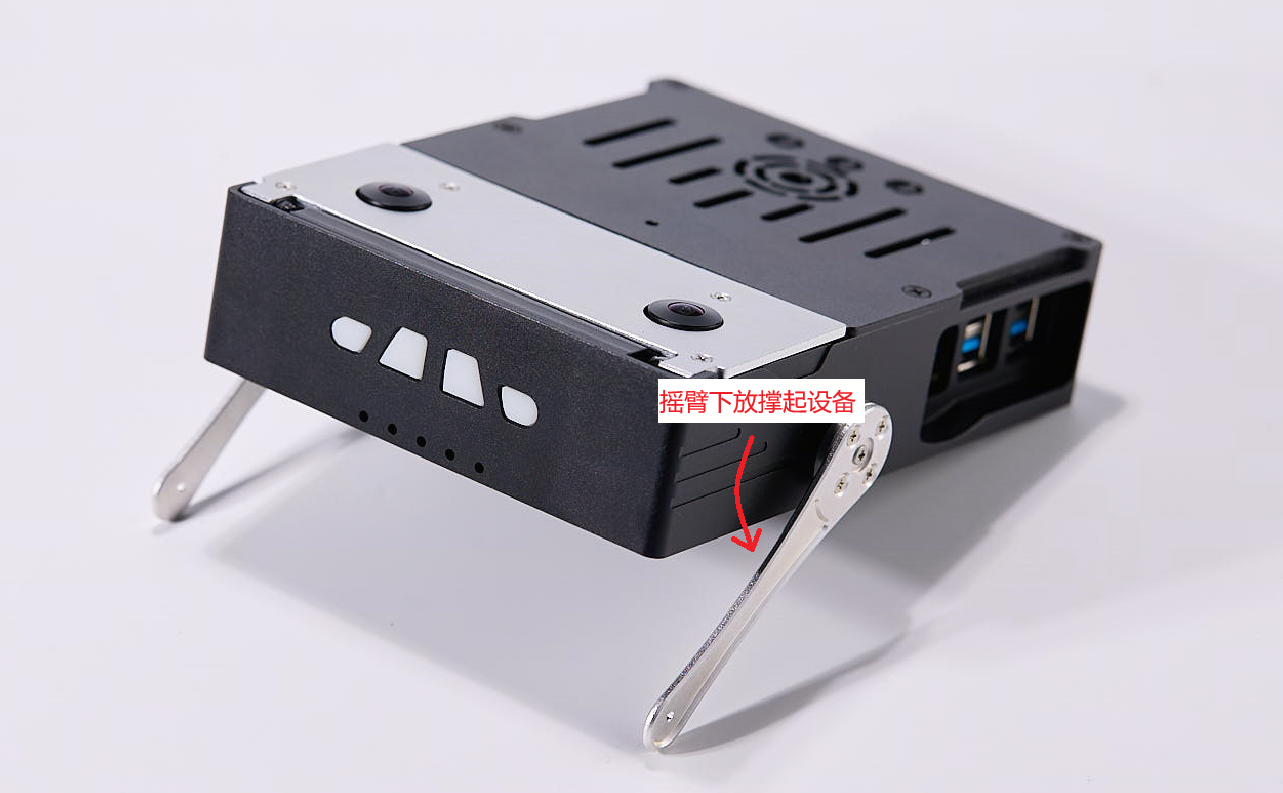
舵机控制
# 控制两个撑脚往下,将设备撑起,基于 PWM 实现
python3 /userdata/magicbox/basic_function_demo/servo.py
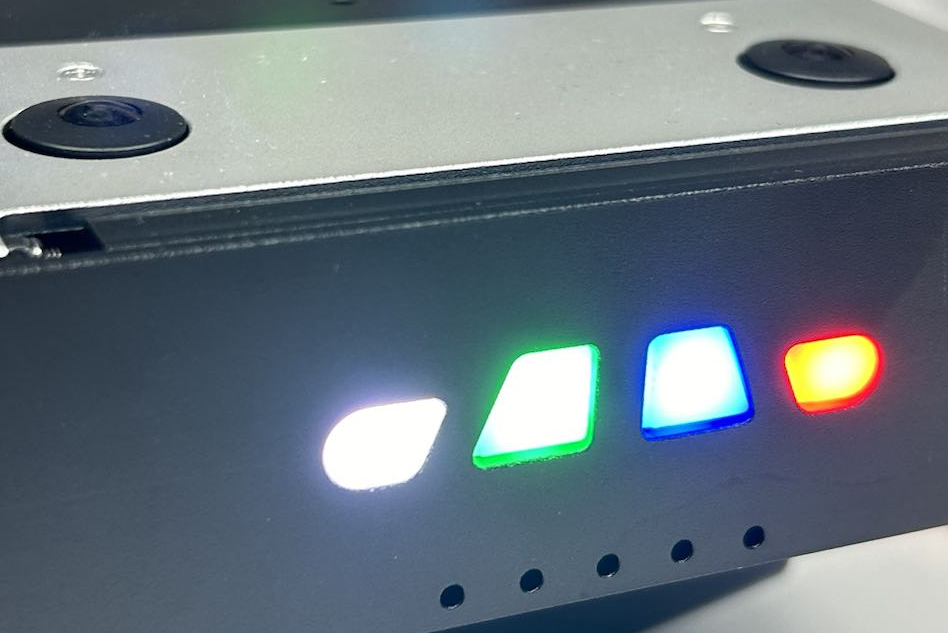
灯光控制
# 控制设备灯光亮起,呈现不同颜色,基于SPI实现
python3 python3 /userdata/magicbox/basic_function_demo/ws2812b.py
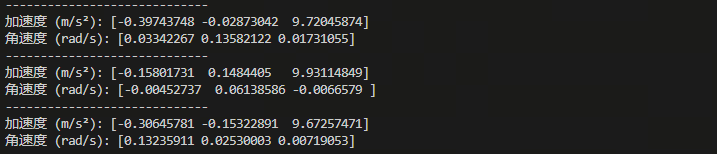
IMU 控制
# 运行 IMU,打印数据,基于 smbus2 实现
python3 /userdata/magicbox/basic_function_demo/imu.py
按钮控制
# 运行按钮按压反馈,按压按钮,打印 button1 OK/button2 OK/button3 OK,基于 GPIO 实现
python3 /userdata/magicbox/basic_function_demo/button.py