2.3 接入设备
添加设备流程分为三类入口:SSH 设备、RDK Type-C 直连、本机串口日志。
只有 SSH 与 Type-C 会把设备保存到设备列表;串口只是打开本机调试终端,不会保存为设备。
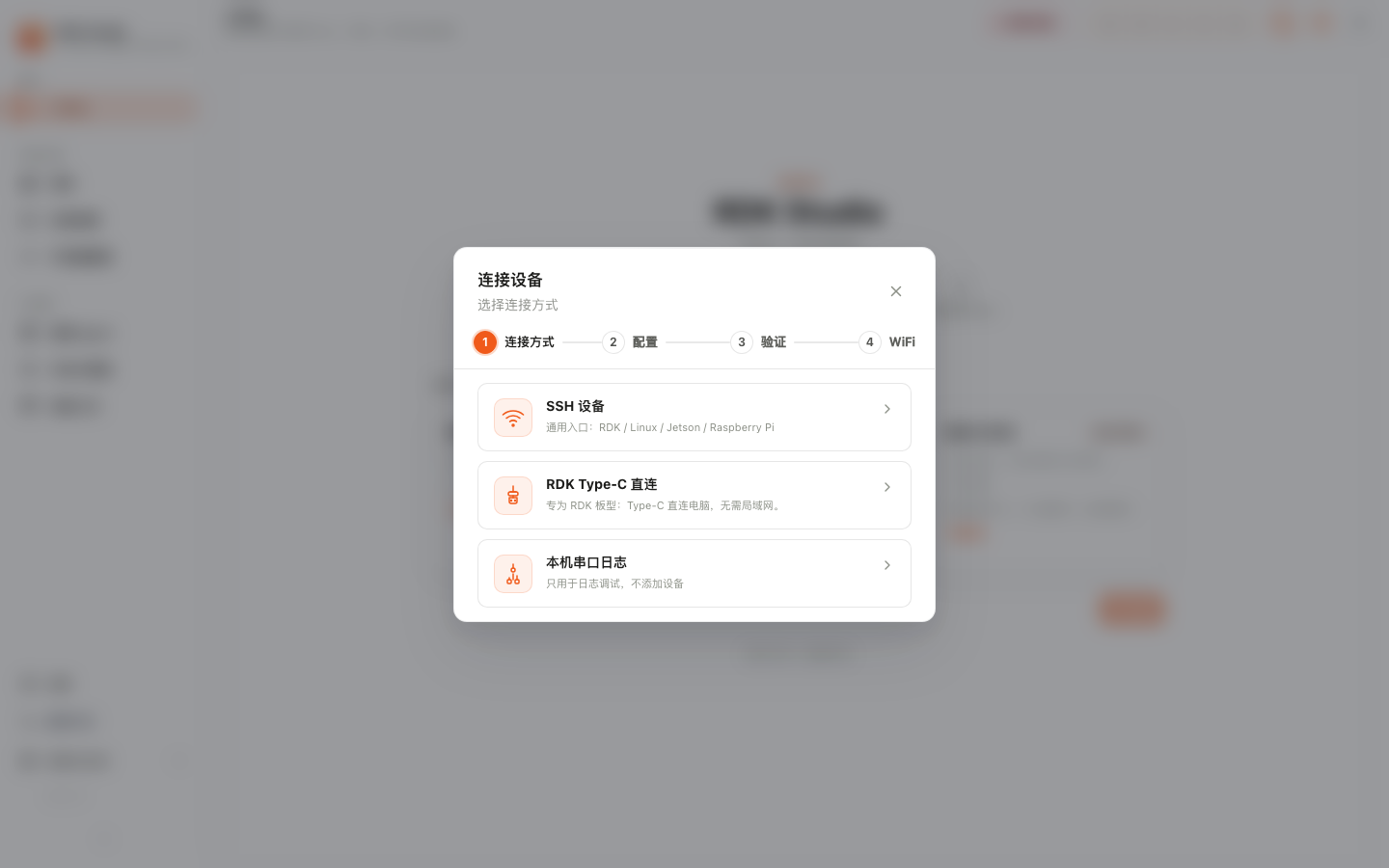
三种入口对比
| 入口 | 推荐场景 | 会保存为设备吗 | 后续可用能力 |
|---|---|---|---|
| SSH 设备 | 已知 Host / IP,设备能远程登录 | 会 | Moss、终端、文件、代码编辑器、远程桌面、项目工作区 |
| RDK Type-C 直连 | RDK X5 / S100 在电脑旁,没有局域网 IP | 会 | 自动配置 USB 网卡后走 SSH,能力同 SSH |
| 本机串口日志 | 系统启动失败、网络不可达、需要看启动日志 | 不会 | 仅串口终端,不能用文件、Moss 工具或 OpenClaw |
SSH 是通用设备入口,支持 RDK、普通 Linux 主机、Jetson、Raspberry Pi、Rockchip 等。RDK 专属能力会根据板型显示或隐藏。
选择建议
| 你的设备状态 | 推荐入口 |
|---|---|
| 已经能 ping 通或知道 IP | 通过 SSH 接入 |
| RDK X5 / S100 直接插在电脑上 | 通过 Type-C 直连 |
| 启动失败、没网络、想看启动日志 | 串口日志 |
| 非 RDK Linux 主机 | 通过 SSH 接入 |
接入成功后会发生什么
保存为设备后,RDK Studio 会:
- 将设备加入设备列表,并可作为当前工作台目标。
- 验证 SSH 可达性,避免只凭缓存显示“在线”。
- 识别设备类型,例如 RDK、通用 Linux、Jetson、Raspberry Pi、Rockchip。
- 让 Moss 在对话中使用当前设备、项目目录和工作区信息。
- 为终端、文件、代码编辑器、远程桌面等页面提供同一台设备的连接信息。
如果设备是 RDK,后续还可以继续配置 Wi-Fi、部署 OpenClaw、使用 RDK 硬件知识和烧录功能。
Wi-Fi 步骤
添加设备验证通过后,弹窗可能继续进入 Wi-Fi 步骤。这个步骤会通过已经建立的 SSH 在设备端扫描并连接无线网络。
如果设备已经联网,可以直接完成;如果暂时只用有线或 Type-C,也可以跳过。
Wi-Fi 配置详见 2.4 配置网络。
让 Moss 帮你选入口
你也可以在工作台里直接描述目标:
- “我知道设备 IP 是 192.168.1.23,应该走哪个接入入口?”
- “我插了 RDK X5 的 Type-C,下一步怎么做?”
- “板子起不来,怎么用串口看启动日志?”
Moss 会引导你打开对应入口。Host / IP、用户名、密码这类连接信息建议在添加设备弹窗里填写,不要直接发到对话中。需要系统权限、设备写入或可能影响设备的操作时,界面会要求确认。