1.1.1 硬件简介
相关下载资源请参考:下载资源汇总
包含规格书、原理图、机械尺寸图、3D 图、参考设计资料等完整硬件资料。
接口总览
RDK X3 提供了网口、USB、摄像头、LCD、HDMI、40PIN 等功能接口,方便用户进行图像多媒体、深度学习算法等应用的开发和测试。开发板接口布局如下:
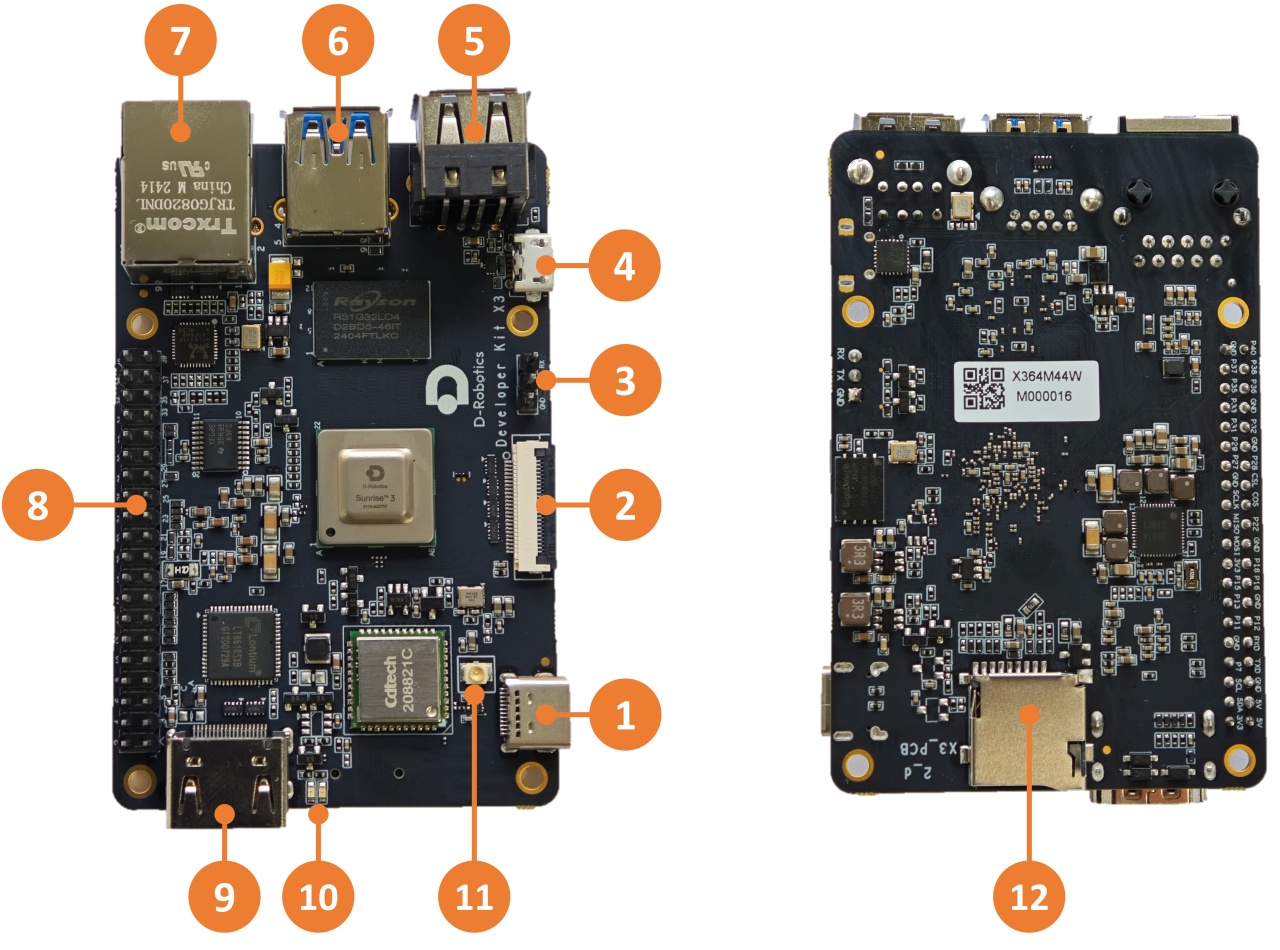
| 序号 | 功能 | 序号 | 功能 | 序号 | 功能 |
|---|---|---|---|---|---|
| 1 | USB Type C 供电接口 | 2 | MIPI CSI 摄像头接口 | 3 | 调试串口 |
| 4 | Micro USB 2.0 接口 | 5 | USB 2.0 Type A 接口两路 | 6 | USB 3.0 Type A 接口 |
| 7 | 千兆以太网口 | 8 | 40PIN 接口 | 9 | HDMI 接口 |
| 10 | 电源和状态 LED 指示灯 | 11 | Wi-Fi 天线接口 | 12 | TF 卡接口(底面) |
RDK X3 Module 官方载板提供了以太网口、USB、HDMI、MIPI CSI、MIPI DSI、40PIN 等多种外围接口,方便用户对 RDK X3 Module 进行功能验证、开发测试等工作。接口布局如下:
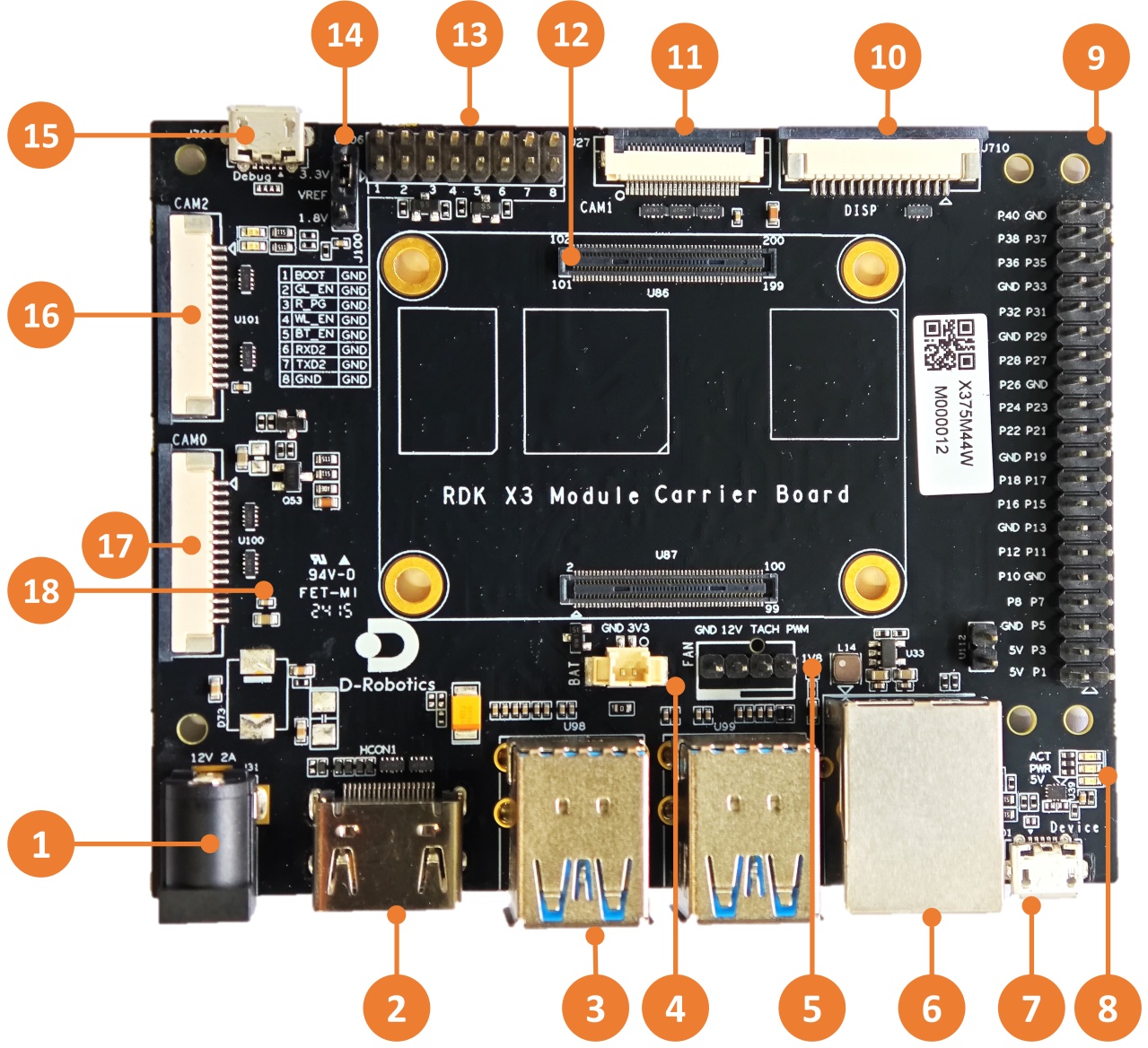
| 序号 | 接口功能 | 序号 | 接口功能 | 序号 | 接口功能 |
|---|---|---|---|---|---|
| 1 | 电源接口 | 7 | Micro USB2.0 Device 接口 | 13 | 功能控制 IO header |
| 2 | HDMI 接口 | 8 | 工作指示灯 | 14 | IO 电平选择 header |
| 3 | USB3.0 Host 接口 | 9 | 40pin header | 15 | debug 口,USB 转串口 |
| 4 | RTC 电池接口 | 10 | MIPI DSI 接口 | 16 | CAM2 接口,2lane |
| 5 | 风扇接口 | 11 | CAM1 接口,4lane | 17 | CAM0 接口,2lane |
| 6 | 千兆以太网口 | 12 | 核心模组接口 | 18 | Micro SD 卡接口(背面) |
核心模组接口
全板载设计, 无核心模组。
RDK X3 Module 载板提供一组 200pin 板板连接器,用于核心模组的安装。安装时需要首先确认正确的方向和定位,避免对核心模组、载板的连接器造成损伤。
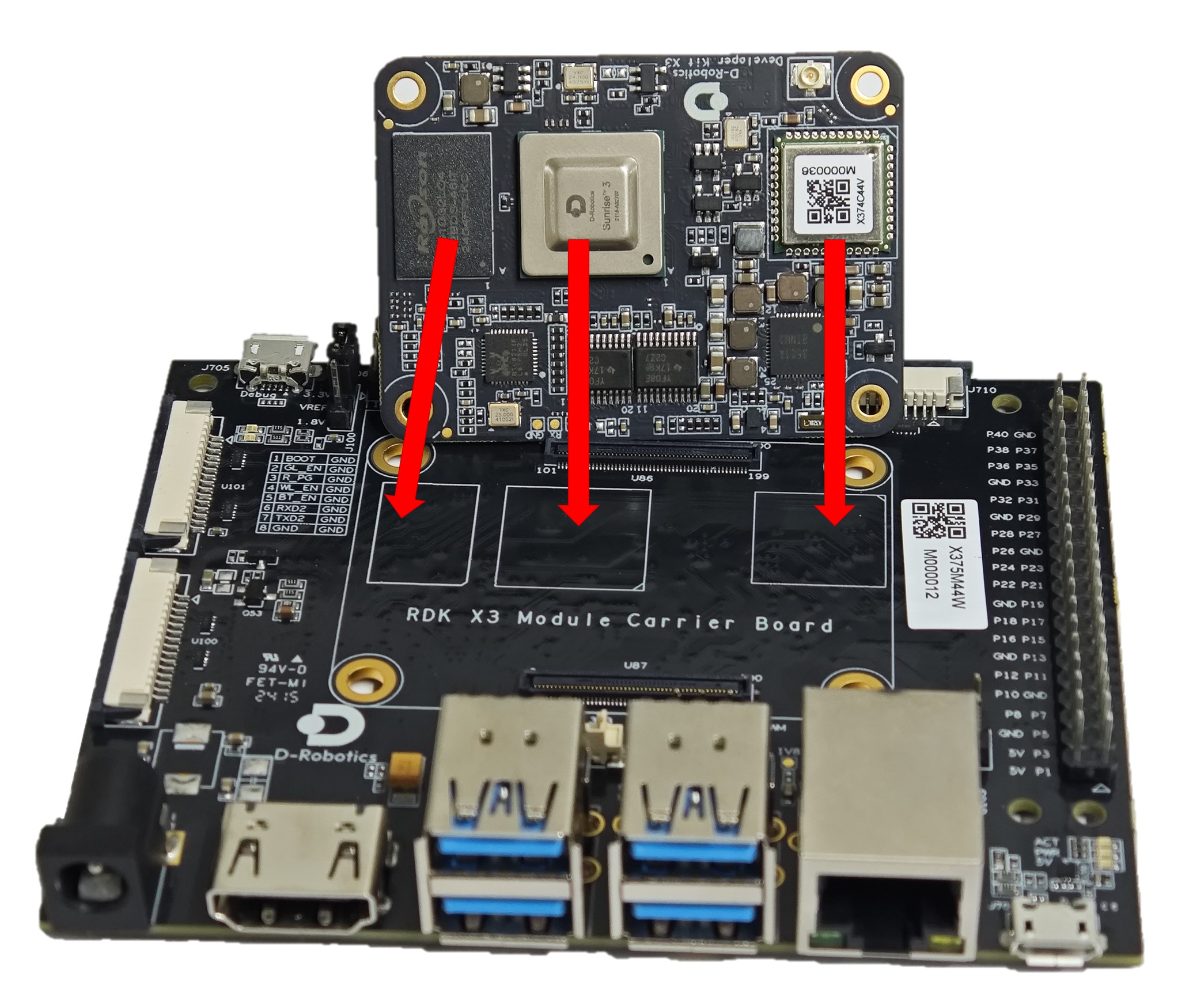
模组安装方法如下:
- 对照核心模组上主芯片、DDR、Wi-Fi 模组与载板三个丝印的左右顺序,确认安装方向正确。
- 将核心模组放于载板正上方,并确认周围四个定位孔位置对齐。
- 从核心模组中心向下按压,当模组发出咔哒的声响后,表示安装到位。
电源接口
开发板提供一路 USB Type C 接口(接口 1),作为供电接口,需要使用支持5V/3A的电源适配器为开发板供电。将电源适配器接入开发板后,开发板红色电源指示灯亮起,说明开发板供电正常。
RDK X3 Module 载板通过 DC 接口供电,推荐使用认证配件清单中推荐的12V/2A适配器。接入电源后,如红色电源指示灯正常点亮(接口 8),说明设备供电正常。
请不要使用电脑 USB 接口为开发板供电,否则会因供电不足造成开发板异常断电、反复重启等情况。
调试串口
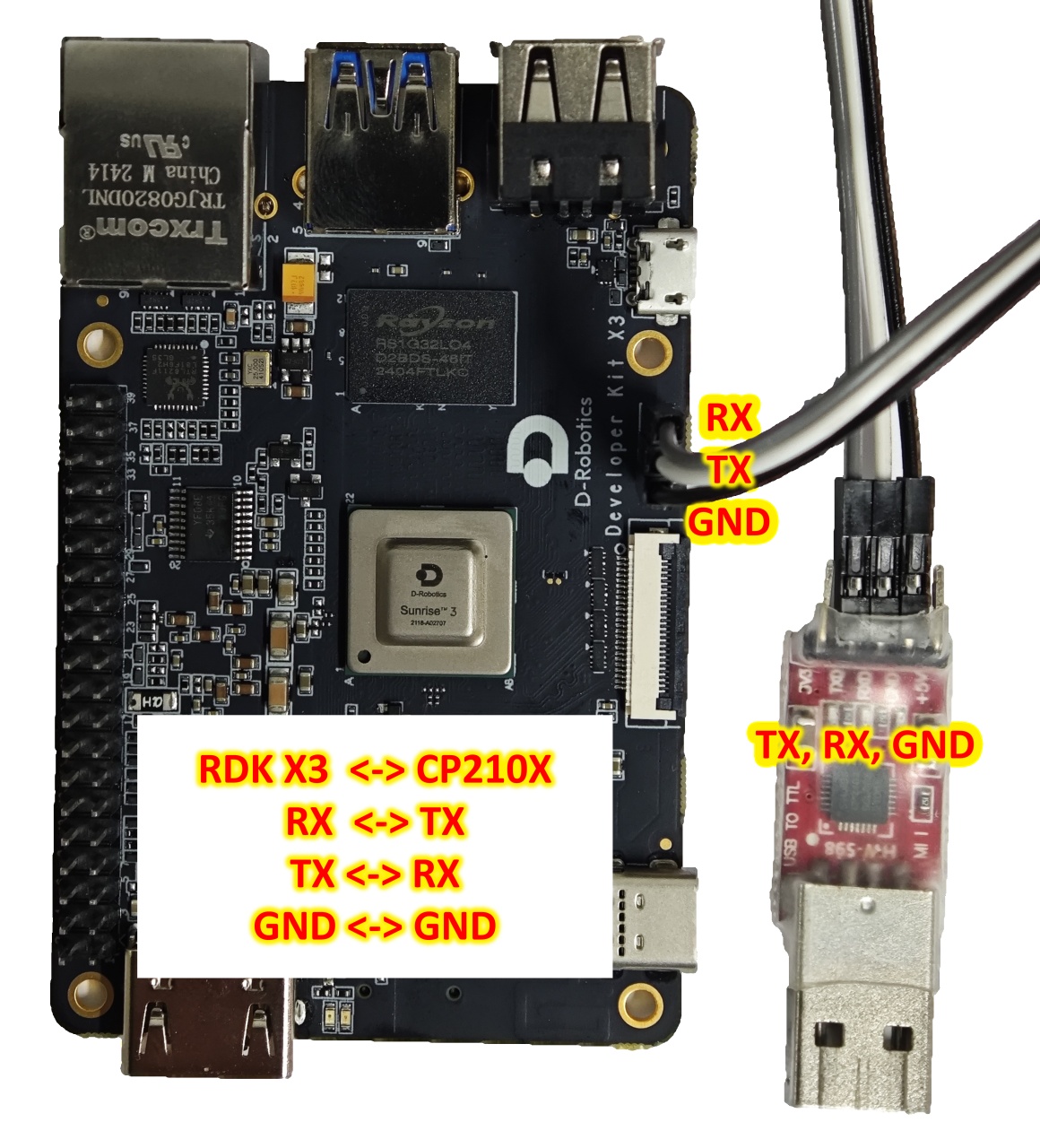
开发板提供一路调试串口(接口 3),以实现串口登录、调试功能。电脑串口工具的参数配置如下:
- 波特率(Baud rate):921600
- 数据位(Data bits):8
- 奇偶校验(Parity):None
- 停止位(Stop bits):1
- 流控(Flow Control):无
串口连接时,需要将杜邦线接入开发板接口 3,串口 USB 转接板接入电脑。连接完成后如下图:
在内核启动阶段,波特率的配置位于 /boot/boot.cmd 文件中;
修正串口配置后,需要重新生成 boot.scr 文件,命令如下:mkimage -C none -A arm -T script -d boot.cmd boot.scr。
RDK X3 Module 载板提供一路调试(接口 15),硬件上通过CH340芯片将核心模组调试串口转换为 USB 接口,用户可使用该接口进行各种调试工作。电脑串口工具的参数需按如下方式配置:
- 波特率(Baud rate):921600
- 数据位(Data bits):8
- 奇偶校验(Parity):None
- 停止位(Stop bits):1
- 流控(Flow Control):无
通常情况下,用户第一次使用该接口时需要在电脑上安装 CH340 驱动,用户可搜索CH340串口驱动关键字进行下载、安装。
在内核启动阶段,波特率的配置位于 /boot/boot.cmd 文件中;
修正串口配置后,需要重新生成 boot.scr 文件,命令如下:mkimage -C none -A arm -T script -d boot.cmd boot.scr。
有线网口
开发板提供一路千兆以太网接口(接口 7),支持 1000BASE-T、100BASE-T 标准,默认采用静态 IP 模式,IP 地址192.168.1.10, 3.0.0 及以后系统的默认 IP 调整为192.168.127.10 。如需确认开发板 IP 地址,可通过串口登录设备,并用ifconfig命令进行查看 eth0网口的配置.
开发板提供一路千兆以太网接口(接口 6),支持 1000BASE-T、100BASE-T 标准,默认采用静态 IP 模式,IP 地址192.168.1.10, 3.0.0 及以后系统的默认 IP 调整为192.168.127.10 。如需确认开发板 IP 地址,可通过串口登录设备,并用ifconfig命令进行查看 eth0网口的配置。
HDMI 接口
开发板提供一路 HDMI(接口 9)显示接口,最高支持 1080P 分辨率。开发板通过 HDMI 接口在显示器输出 Ubuntu 系统桌面(Ubuntu Server 版本显示 logo 图标)。此外,HDMI 接口还支持实时显示摄像头、网络流画面功能。
RDK X3 Module 载板提供一路 HDMI 显示接口(接口 2),最高支持 1080P 分辨率。开发板通过 HDMI 接口在显示器输出 Ubuntu 系统桌面(Ubuntu Server 版本显示 logo 图标)。此外,HDMI 接口还支持实时显示摄像头、网络流画面功能。
USB 接口
由于 X3 芯片只提供一路 USB 接口,开发板通过硬件电路实现了多路 USB 接口扩展,满足用户对多路 USB 设备接入的需求,接口描述如下:
| 接口类型 | 接口序号 | 接口数量 | 接口描述 |
|---|---|---|---|
| Micro USB 2.0 | 接口 4 | 1 路 | USB Device 模式,用于连接主机实现 ADB、Fastboot、UVC 等功能 |
| USB 2.0 Type A | 接口 5 | 2 路 | USB Host 模式,用于接入 USB 2.0 外设 |
| USB 3.0 Type A | 接口 6 | 1 路 | USB Host 模式,用于接入 USB 3.0 外设 |
USB 主从模式切换完全由硬件电路实现,用户只需按照上表的逻辑连接设备即可。
开发板 USB Host、Device 功能互斥,Device 接口接入设备后,Host 接口会自动失效。
接入 U 盘
Video: https://www.bilibili.com/video/BV1rm4y1E73q/?p=5
开发板 USB Type A 接口(接口 5 和 6),支持 U 盘功能,可自动检测 U 盘接入并挂载,默认挂载目录为/media/sda1。
接入 USB 串口转接板
开发板 USB Type A 接口(接口 5 和 6),支持 USB 串口转接板功能,可自动检测 USB 串口转接板接入并创建设备节点/dev/ttyUSB* 或者 /dev/ttyACM*(星号代表 0 开始的数字)。用户可参考 使用串口 章节对串口进行使用。
RDK X3 核心模组只支持一路 USB3.0 接口,因此载板通过外围电路及 USB HUB 扩展,实现了 4 路 USB3.0 Host 接口和 1 路 Micro USB2.0 Device 接口,满足用户对 USB 接口的多样需求,接口描述如下:
| 接口类型 | 接口序号 | 接口数量 | 接口描述 |
|---|---|---|---|
| USB3.0 Type A Host | 接口 3 | 4 路 | 用于 USB 外设接入 |
| Micro USB2.0 Device | 接口 7 | 1 路 | 用于 adb 调试、fastboot 烧录 |
USB 主从模式切换完全由硬件电路实现,用户只需按照上表的逻辑连接设备即可。
开发板 USB Host、Device 功能互斥,Device 接口接入设备后,Host 接口会自动失效。
USB 摄像头
Video: https://www.bilibili.com/video/BV1rm4y1E73q/?p=6
开发板 USB Type A 接口,支持 USB 摄像头功能,可自动检测 USB 摄像头接入并创建设备节点/dev/video8。
MIPI CSI
Video: https://www.bilibili.com/video/BV1rm4y1E73q/?p=7
开发板提供 1 路 MIPI CSI 接口(接口 2),可实现 MIPI 摄像头的接入。目前开发板适配了多种规格的摄像头模组,模组型号、规格如下:
| 序号 | Sensor | 分辨率 | FOV | I2C 设备地址 |
|---|---|---|---|---|
| 1 | GC4663 | 400W | H:104 V:70 D:113 | 0x29 |
| 2 | JXF37 | 200W | H:62 V:37 D:68 | 0x40 |
| 3 | IMX219 | 800W | H:62 V:37 D:68 | 0x10 |
| 4 | IMX477 | 1200W | H:62 V:37 D:68 | 0x1a |
| 5 | OV5647 | 500W | H:62 V:37 D:68 | 0x36 |
摄像头模组通过 FPC 排线跟开发板连接,注意排线两端蓝面向上插入连接器。
以 JXF37 摄像头模组为例,安装完成后如下图:
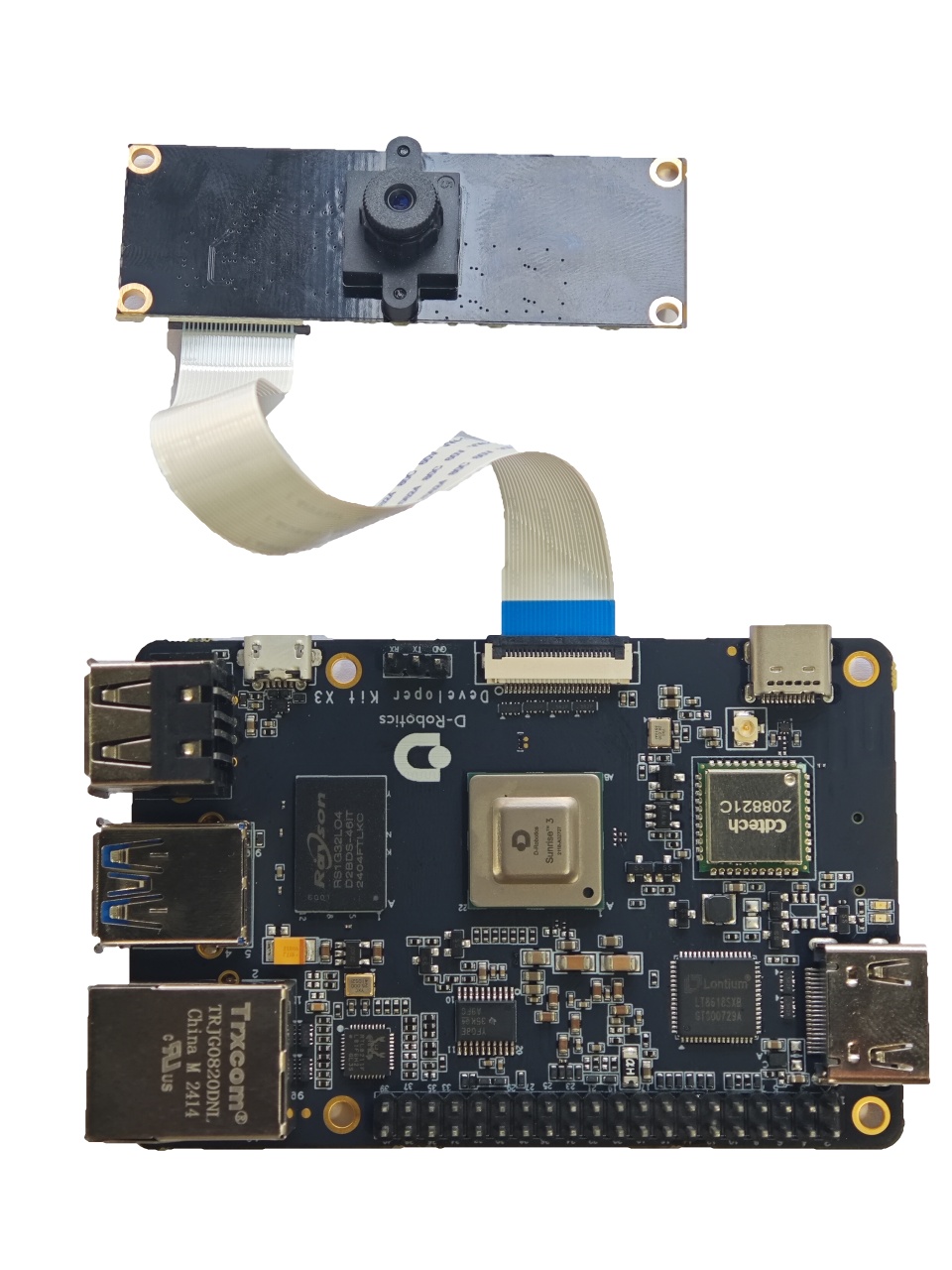
安装完成后,用户可以通过 i2cdetect 命令确认模组 I2C 地址能否正常检测到。
首先,确认当前板卡的 id 号
cat /sys/class/socinfo/som_name
然后根据 id 号在/etc/board_config.json中找到对应的 i2c 和 reset gpio
cat /etc/board_config.json
X3 PI V2.1 的 id 是 8,i2c 接口是 1,reset gpio 是 19
"board_8": {
    "board_id": "8",
    "camera_num": 2,
    "cameras": [
      {
        "reset": "19:low",
        "i2c_bus": 1,
        "mipi_host": 0
      },
      {
        "reset": "19:low",
        "i2c_bus": 1,
        "mipi_host": 2
      }
    ]
  },
查询 sensor 的指令就是
echo 19 > /sys/class/gpio/export
echo out > /sys/class/gpio/gpio19/direction
echo 0 > /sys/class/gpio/gpio19/value
sleep 0.1
echo 1 > /sys/class/gpio/gpio19/value

i2cdetect -y -r 1
RDK X3 Module 载板提供 CAM 0/1/2 三组 MIPI CSI 接口,可以满足 3 路 Camera 模组的同时接入,满足不同用户的使用需求,具体说明如下:
- CAM 0/2(接口 16/17),采用 15pin FPC 连接器,可直接接入树莓派 OV5647、IMX219、IMX477 等多种 Camera 模组。
- CAM 1(接口 11),采用 24pin FPC 连接器,支持 F37、GC4663、IMX415 等多种 Camera 模组。
摄像头模组的基础规格如下:
| 序号 | Sensor | 分辨率 | FOV | I2C 设备地址 |
|---|---|---|---|---|
| 1 | GC4663 | 400W | H:104 V:70 D:113 | 0x29 |
| 2 | JXF37 | 200W | H:62 V:37 D:68 | 0x40 |
| 3 | IMX219 | 800W | H:62 V:37 D:68 | 0x10 |
| 4 | IMX477 | 1200W | H:62 V:37 D:68 | 0x1a |
| 5 | OV5647 | 500W | H:62 V:37 D:68 | 0x36 |
上述 Camera 模组的购买方式可参考购买链接。
安装完成后,用户可以通过 i2cdetect 命令确认模组 I2C 地址能否正常检测到。
首先,确认当前板卡的 id 号
cat /sys/class/socinfo/som_name
然后根据 id 号在/etc/board_config.json中找到对应的 i2c 和 reset gpio
cat /etc/board_config.json
X3 CM 的 id 是 b,sensor 接口有三个,分别是 i2c3,reset 114, i2c1,reset 115,i2c0,reset 116。
"board_b": {
    "board_id": "b",
    "camera_num": 3,
    "cameras": [
      {
        "reset": "114:low",
        "i2c_bus": 3,
        "mipi_host": 0
      },
      {
        "reset": "114:low",
        "i2c_bus": 1,
        "mipi_host": 1
      },
      {
        "reset": "114:low",
        "i2c_bus": 0,
        "mipi_host": 2
      }
    ]
  }
查询 mipi_host 0 的指令就是
echo 114 > /sys/class/gpio/export
echo out > /sys/class/gpio/gpio114/direction
echo 0 > /sys/class/gpio/gpio114/value
sleep 0.1
echo 1 > /sys/class/gpio/gpio114/value

i2cdetect -y -r 3
重要提示:严禁在开发板未断电的情况下插拔摄像头,否则非常容易烧坏摄像头模组。
MIPI DSI 接口
无该接口。
RDK X3 Module 载板提供一路 MIPI DSI 接口(接口 10),可以用于 LCD 显示屏等接入。接口采用 15pin FPC 连接器,可直接接入树莓派多款 LCD 显示屏。
对于 MIPI DSI 接口的详细使用方法,可参考MIPI DSI 显示屏使用。
Micro SD 接口
开发板提供 1 路 Micro SD 存储卡接口(接口 12)。推荐使用至少 8GB 容量的存储卡,以便满足 Ubuntu 操作系统及相关功能包的安装要求。
RDK X3 Module 载板提供一路 Micro SD 存储卡接口(接口 18)。推荐使用至少 8GB 容量的存储卡,以便满足 Ubuntu 操作系统及相关功能包的安装要求。
开发板使用中禁止热插拔 TF 存储卡,否则会造成系统运行异常,甚至造成存储卡文件系统损坏。
Wi-Fi 天线接口
Video: https://www.bilibili.com/video/BV1rm4y1E73q/?p=8
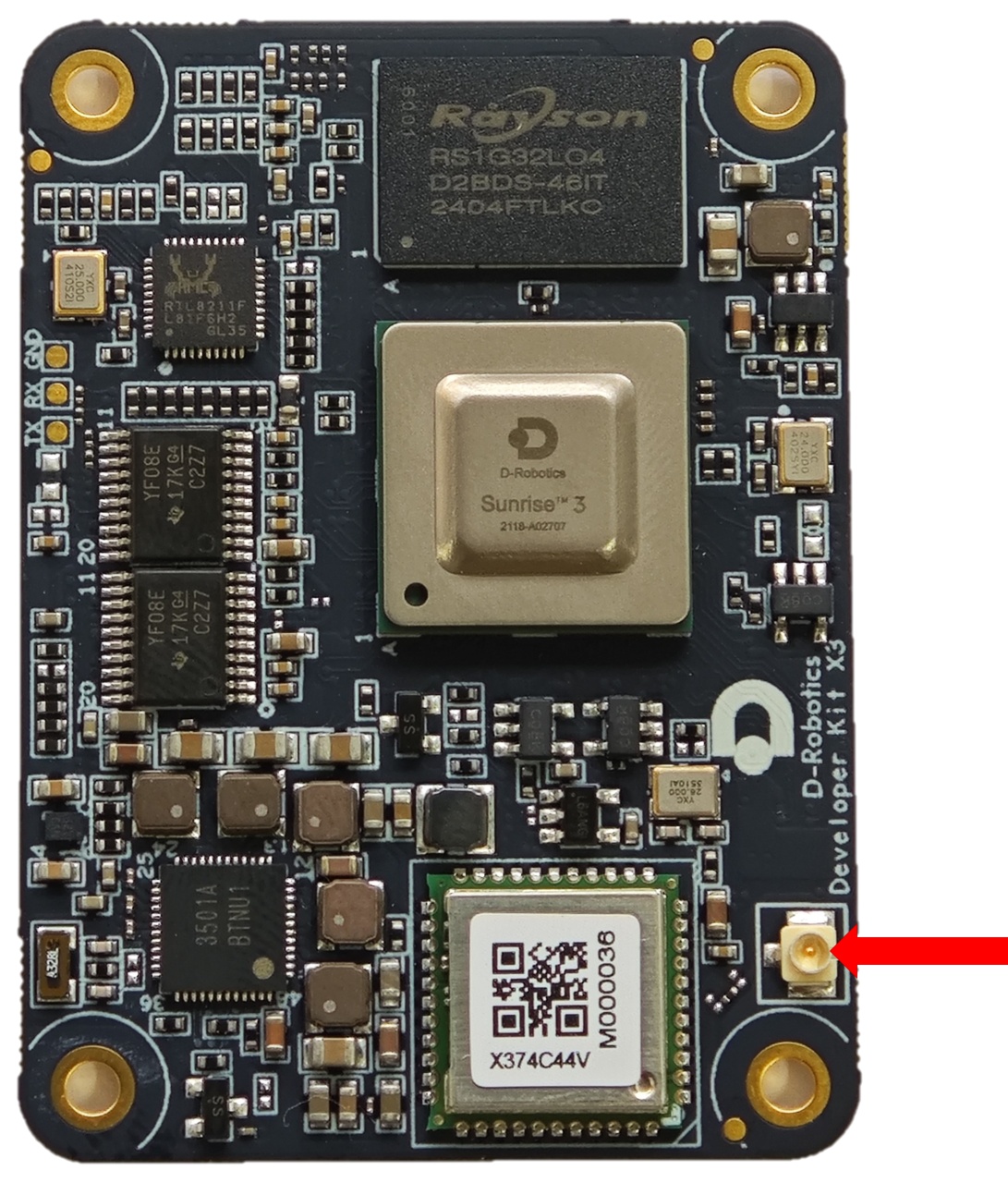
开发板的无线网络支持板载和外置天线两种配置,通常情况下板载天线可以满足使用需求。当开发板安装金属材质外壳后,需要连接外置天线到(接口 11),以增强信号强度。
天线接口规格:
- 接口类型: IPEX 1 代
- 频率:支持 2.4GHz Wi‑Fi 传输
通过以下命令可以将板载天线转化为外置天线 sed -i 's/trace/cable/g' /etc/init.d/hobot-wifi ,重启后生效。 使用以下命令 sed -i 's/cable/trace/g' /etc/init.d/hobot-wifi 重启后进行复原。
RDK X3 Module 无板载天线,通常情况下需要连接外置天线,以增强信号强度。
天线接口规格:
- 接口类型: IPEX 1 代
- 频率:支持 2.4GHz Wi‑Fi 传输
40pin header 接口
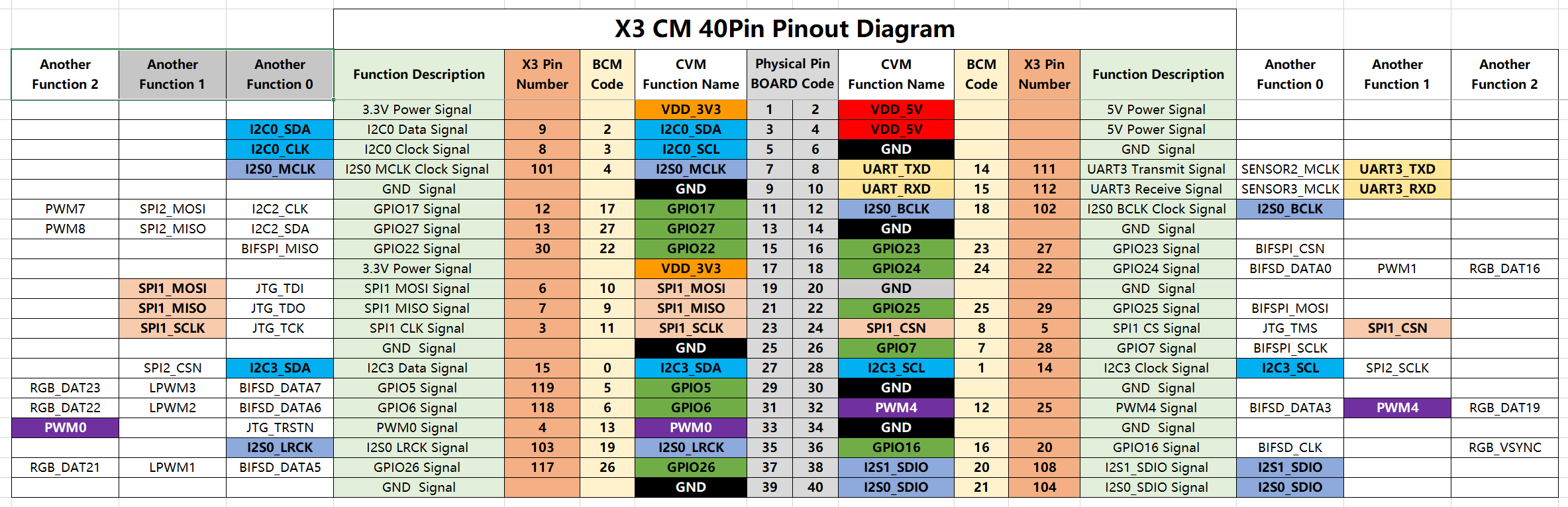
RDK X3 开发板提供 40pin header 接口,IO 信号采用 3.3V 电平设计。管脚定义兼容树莓派等产品,详细管脚定义、复用关系如下:
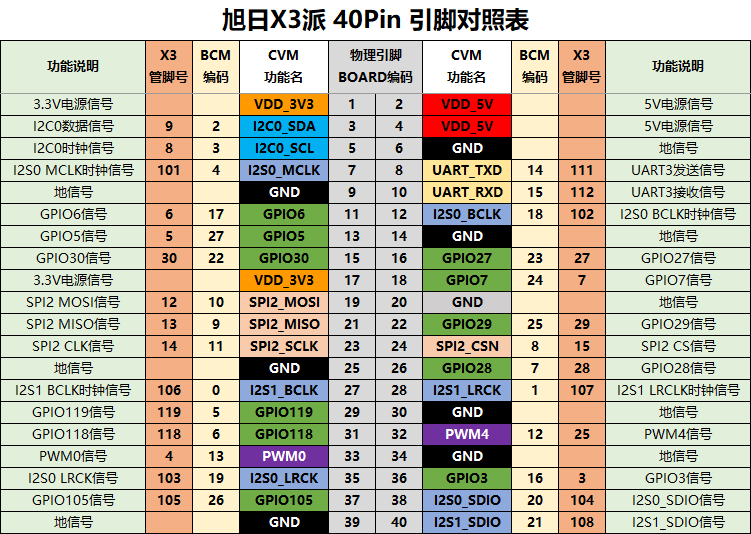
RDK X3 2.0 & Module 外扩 40PIN 管脚及其定义如下:
开发板 40PIN 接口位置提供了丝印网表,方便用户对照操作,PIN1、PIN40 位置如下:
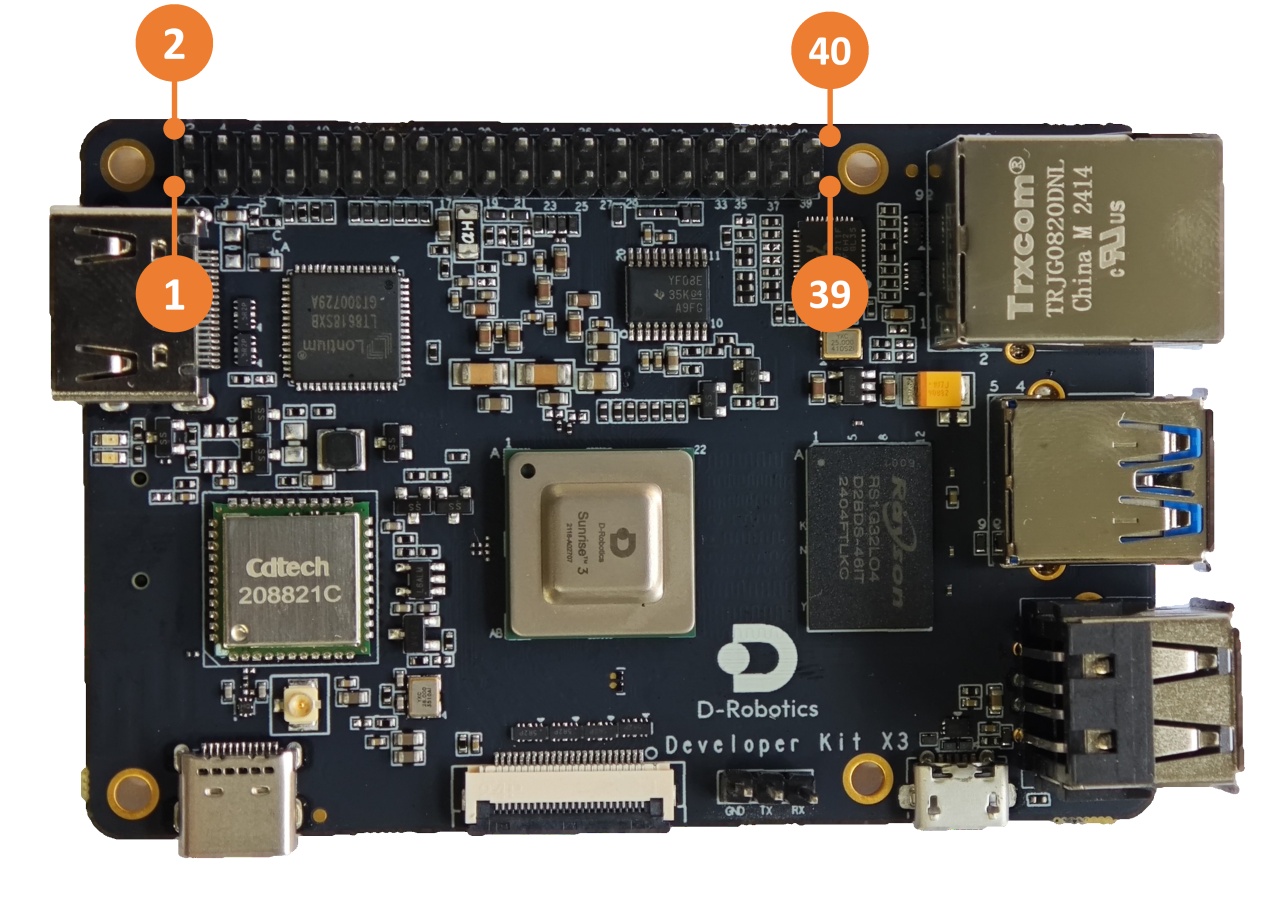
40PIN 各功能的使用方法请查看 40PIN 功能使用 章节。
RDK X3 Module 载板提供一组 40pin header 接口(接口 9),接口信号电平由 IO 电平切换 header 指定(接口 14),支持 1.8V、3.3V 两种模式。管脚定义兼容树莓派等产品,详细管脚定义、复用关系如下:
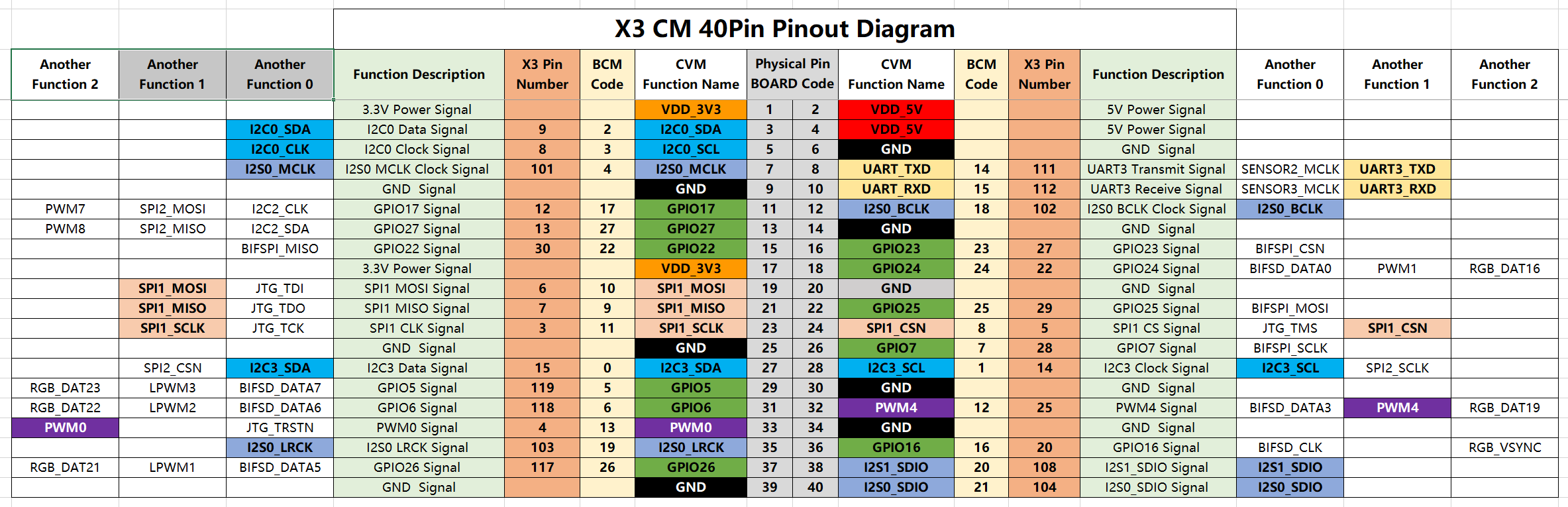
默认情况下,RDK X3 Module 核心模组固件、载板电平配置为 3.3V,如需要切换 IO 电平时,请参考IO 电平选择 header 接口。
功能控制接口
无该接口。
RDK X3 Module 载板提供一组控制 IO 接口(接口 13),用户使用跳线帽短接相应管脚,可实现对核心模组多种功能模式的控制,管脚功能定义如下:
| 管脚号 | 管脚名称 | 功能描述 | 使用方式 |
|---|---|---|---|
| 1 | BOOT | 用于控制 fastboot 烧录模式的进入 | 跳线帽接地后,重新上电 |
| 2 | GL_EN | 用于关闭核心板输入电源 | 跳线帽接地后,核心板断电 |
| 3 | R_PG | 用于指示核心板工作状态 | 高电平代表核心板工作正常 |
| 4 | W_EN | 用于关闭 Wi-Fi 功能 | 跳线帽接地后 Wi-Fi 关闭,重启系统恢复 |
| 5 | BT_EN | 用于关闭蓝牙功能 | 跳线帽接地后蓝牙关闭,重启系统恢复 |
| 6 | RXD2 | 串口 UART2 接收信号 | 串口 UART2 接收信号 |
| 7 | TXD2 | 串口 UART2 发送信号 | 串口 UART2 接收信号 |
| 8 | GND | GDN | GND |
此外,为方便用户查询,上述管脚定义在载板丝印也有体现。
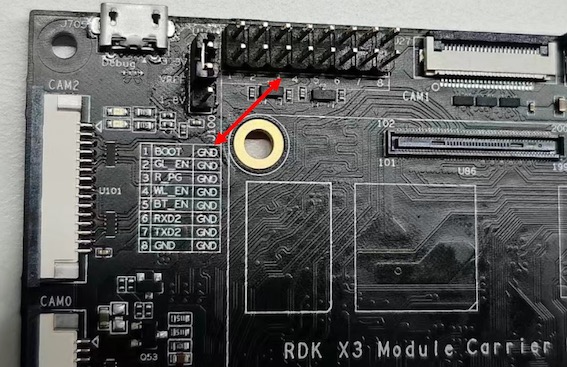
IO 电平切换接口
无该接口。
RDK X3 Module 载板提供 IO 电平切换功能,用于控制 40pin header 电平模式,支持 1.8V、3.3V 两种电平。。
接口信号从上往下分别为 3.3V、VREF、1.8V,具体如下图:
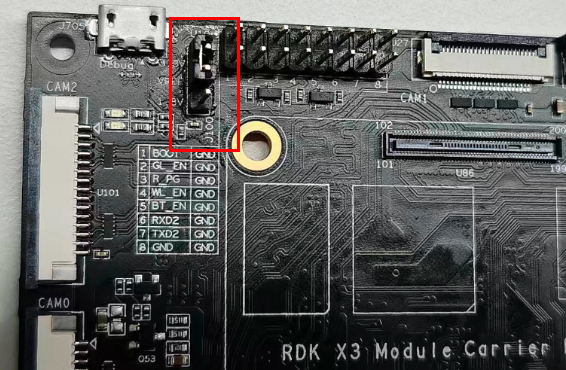
需要说明的是,该接口不能悬空,否则核心模组会因供电异常无法开机。
连接器型号
| 连接器 | 型号 | 厂商 | 描述 |
|---|---|---|---|
| J34 | AFC01-S24FCA-00 | JS (钜硕电子) | MIPI CSI 摄像头接口 |
| E1 | U.FL-R-SMT-1(10) | HRS(广濑) | Wi-Fi 天线接口 |
| 连接器 | 型号 | 厂商 | 描述 |
|---|---|---|---|
| J710 | AFA07-S15FCA-00 | JS (钜硕电子) | MIPI DSI 接口 |
| U100/U101 | AFA07-S15FCA-00 | JS (钜硕电子) | CAM0 接口,CAM2 接口 |
| J27 | AFA07-S15FCA-00 | JS (钜硕电子) | CAM1 接口 |
接口电源负载能力
| 接口 | 负载能力 |
|---|---|
| CAN 接口 | 500mA @ 3.3V |
| DSI 接口 | 500mA @ 3.3V |
| 40Pin 接口 | 1A @ 3.3V/1A@5V |
| USB3 接口 | 1A @ 5V |
| 接口 | 负载能力 |
|---|---|
| CAN 接口 | 500mA @ 3.3V |
| DSI 接口 | 500mA @ 3.3V |
| 40Pin 接口 | 1A @ 3.3V/1A @ 5V |
| USB3 接口 | 600mA @ 5V |