2.6 GUI 界面配置网络流程
本章节介绍在Ubuntu系统内通过 GUI 界面对 ETH 网络进行静态 IP、DNS、Proxy 配置的方法。
修改静态 IP、DNS 配置
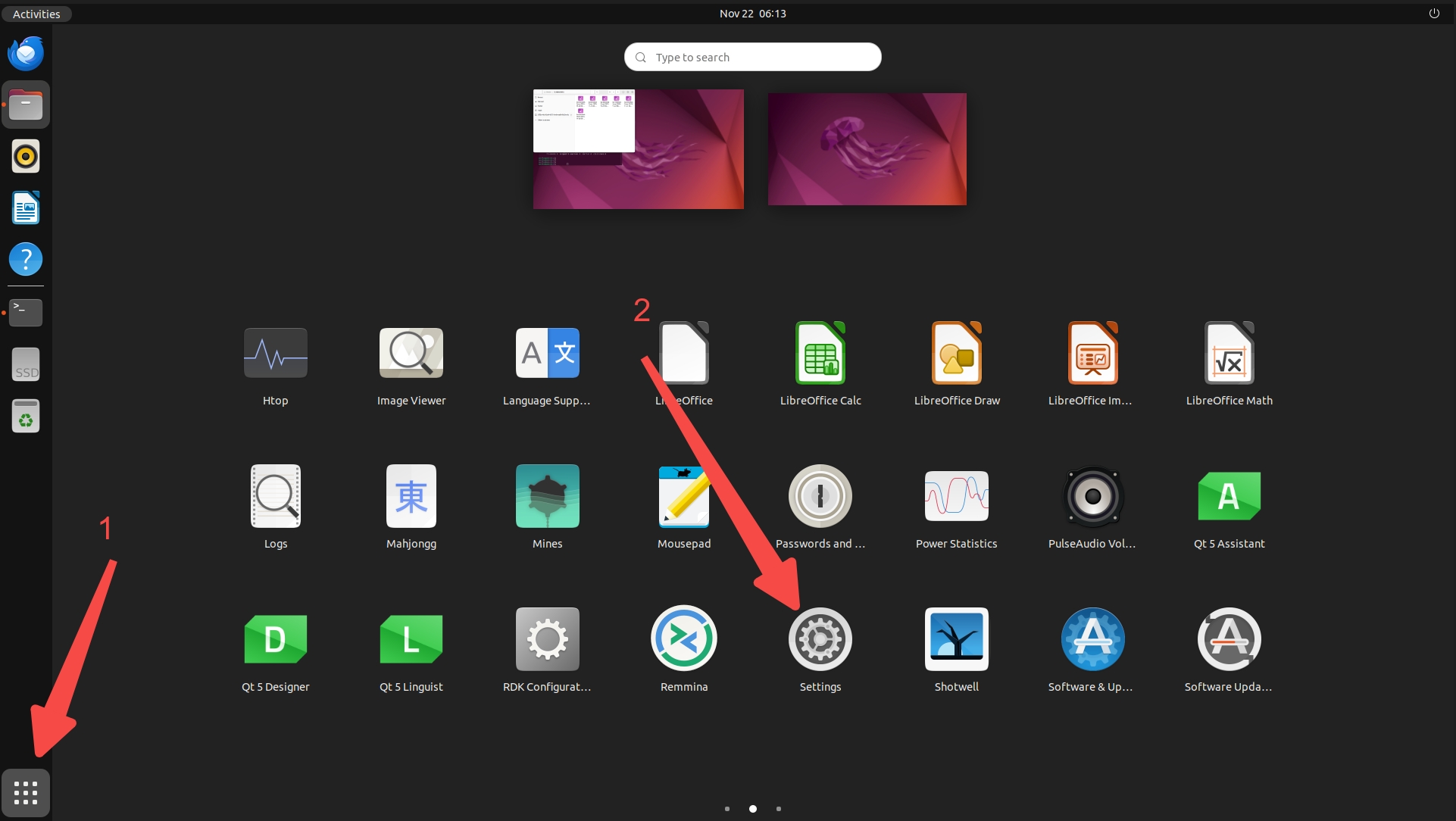
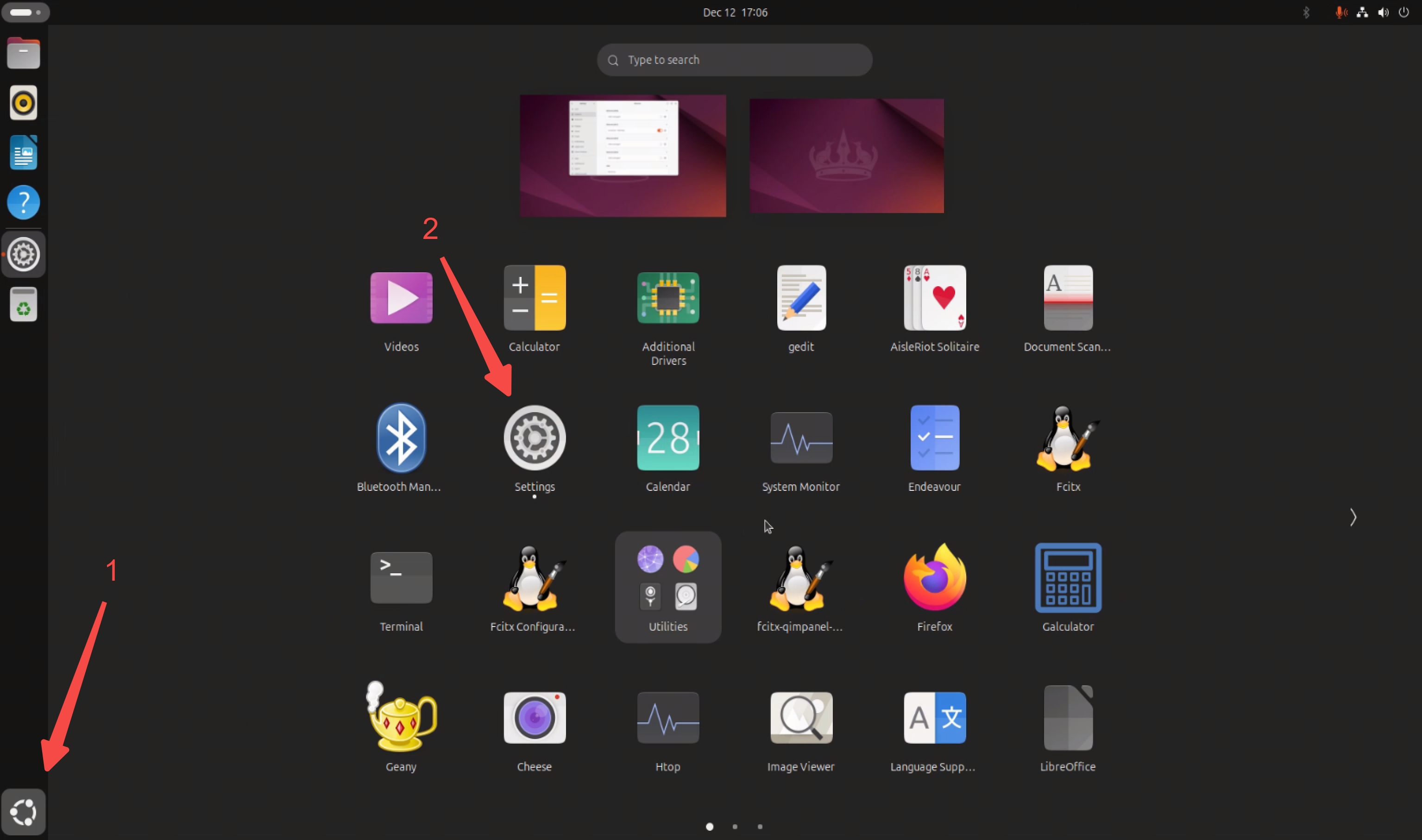
- 进入桌面后点击左下角打开应用列表,选择
settings应用,在跳出来的界面中选择Network。
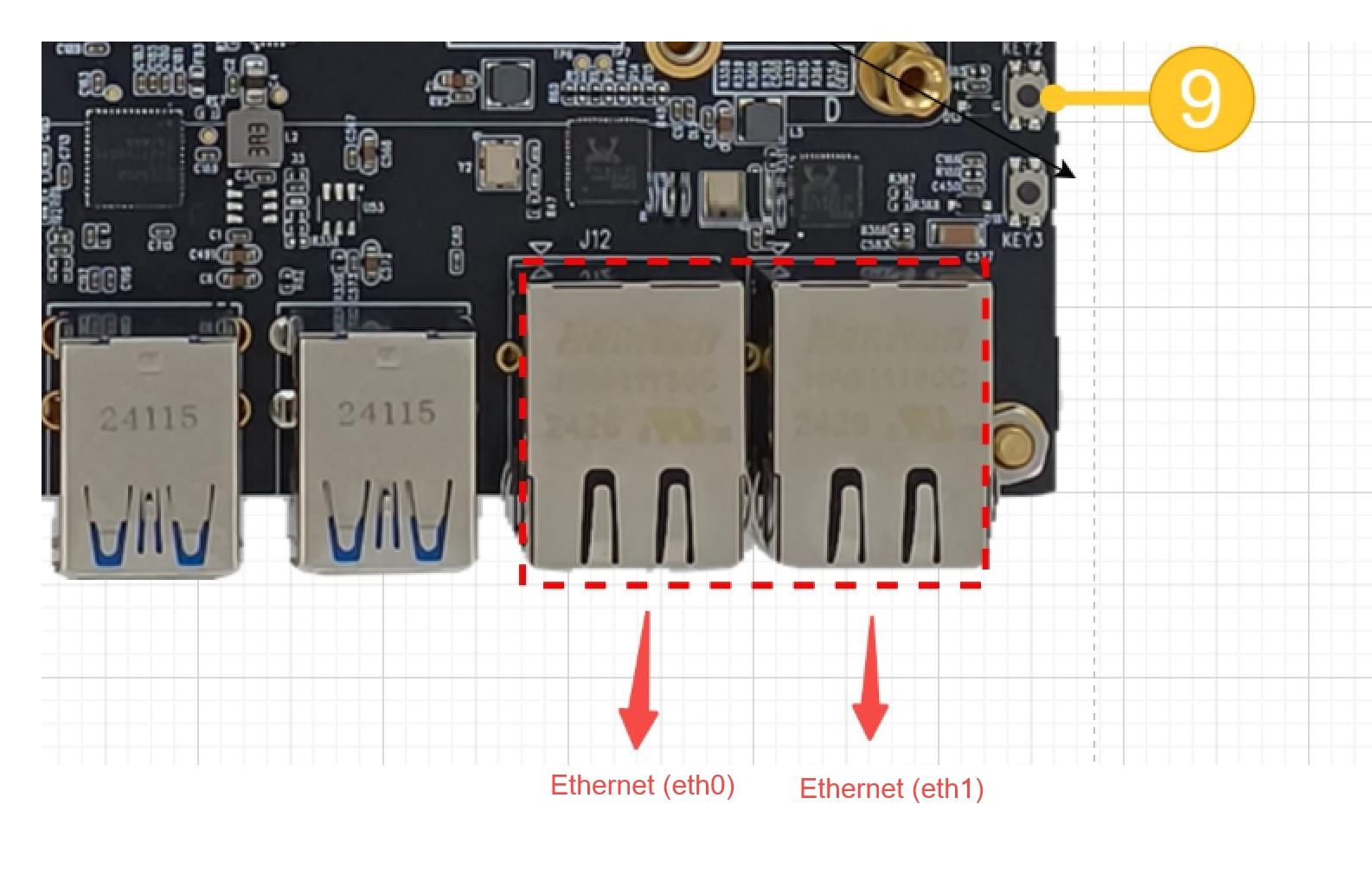
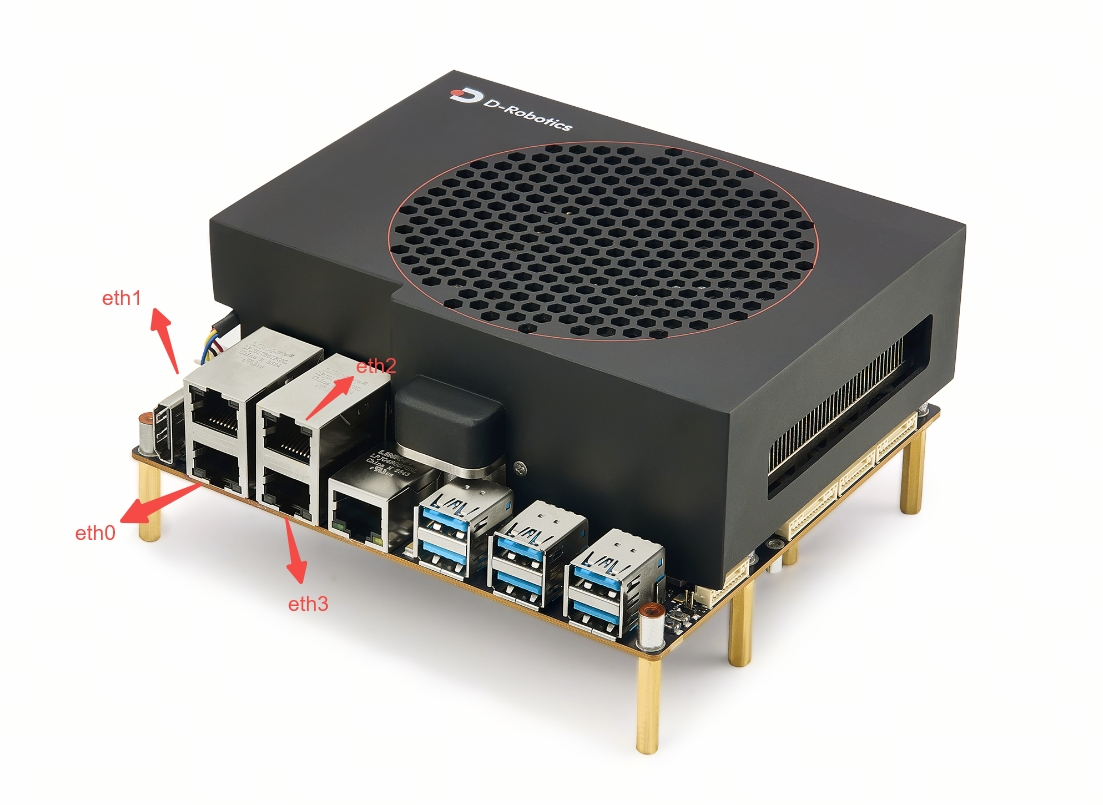
Ethernet (eth0)和Ethernet (eth1)分别对应不同的物理网口配置,配置与实物对应如下:
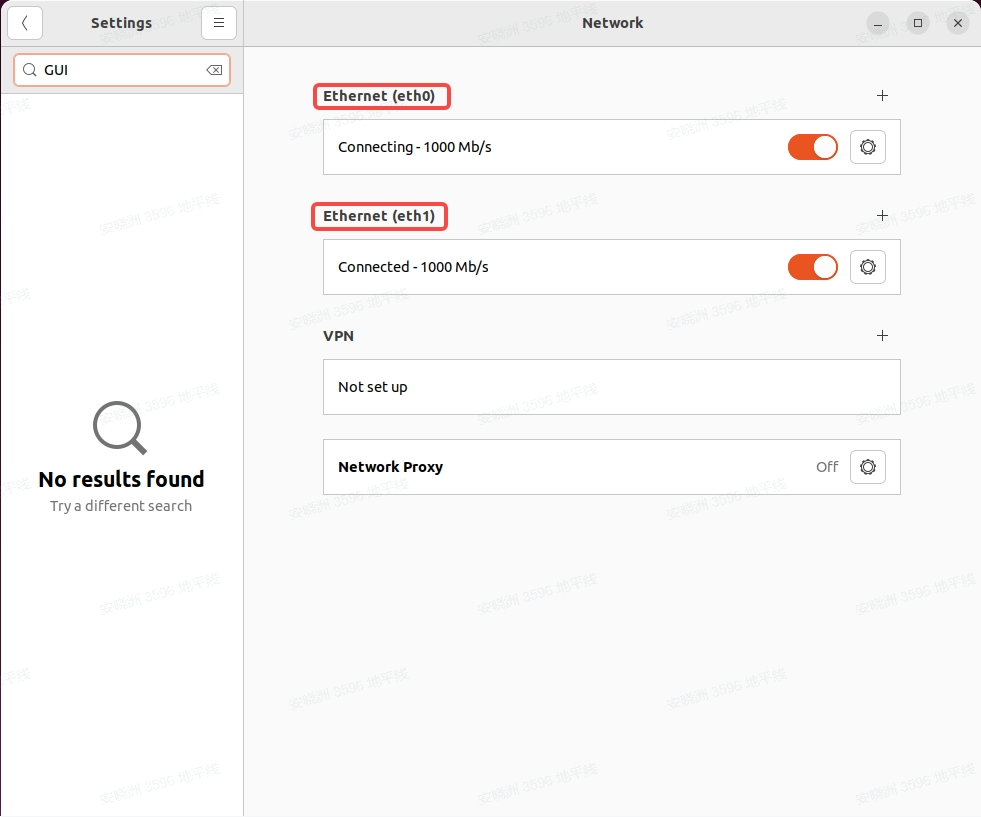
- 以修改
Ethernet (eth1)为例,点击修改按钮右侧选项中的齿轮,在跳出来的界面中选择IPV4, 选择Manual手动配置,在下方Addresser栏中写入IP地址,掩码和网关。

- 下拉,在下方 DNS 栏中输入 DNS 配置。

- 一个网卡配置多个 ip 地址,以
Ethernet (eth1)为例,点击右侧的加号,配置 ip 地址和步骤3、4一致,完成配置后注意选中eth1_cfg出现√选项
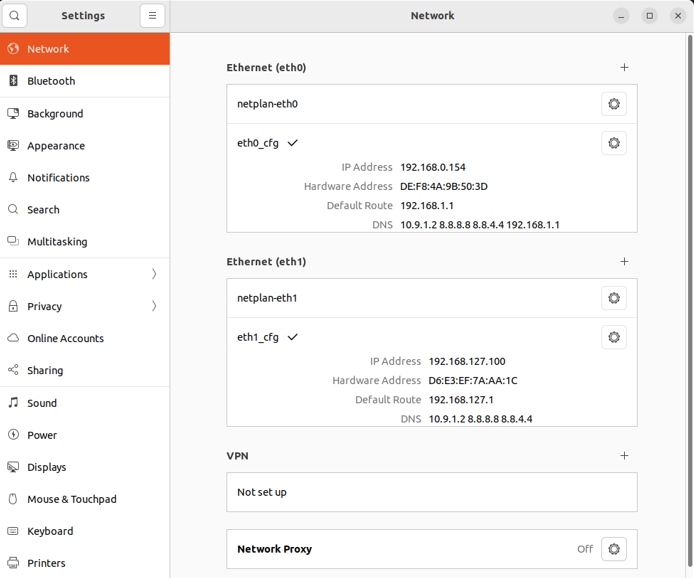
若是/etc/netplan/目录下的配置文件中没有网络配置项,则配置界面如下。
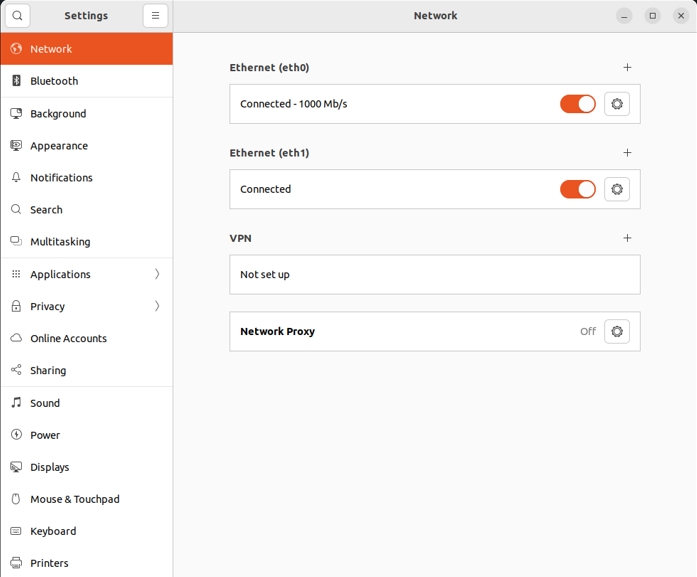
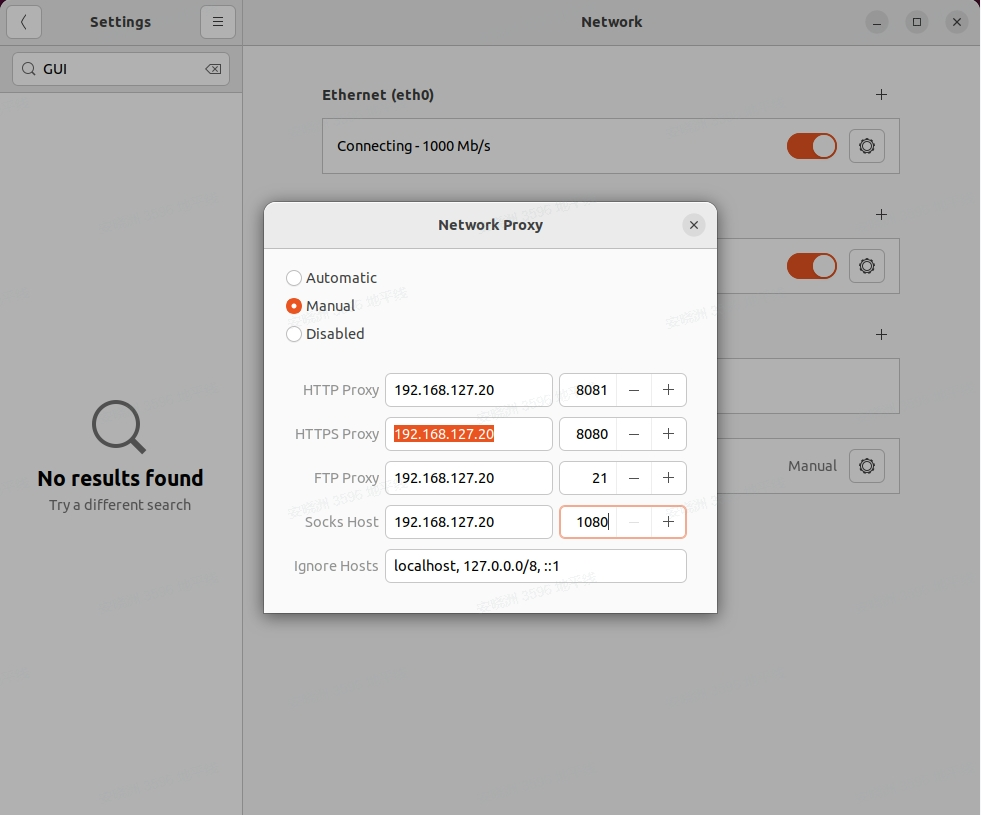
修改 Proxy 配置
与修改静态IP类似, 修改Proxy配置步骤如下:
-
进入桌面后点击左下角打开应用列表,选择
settings应用,在跳出来的界面中选择Network。 -
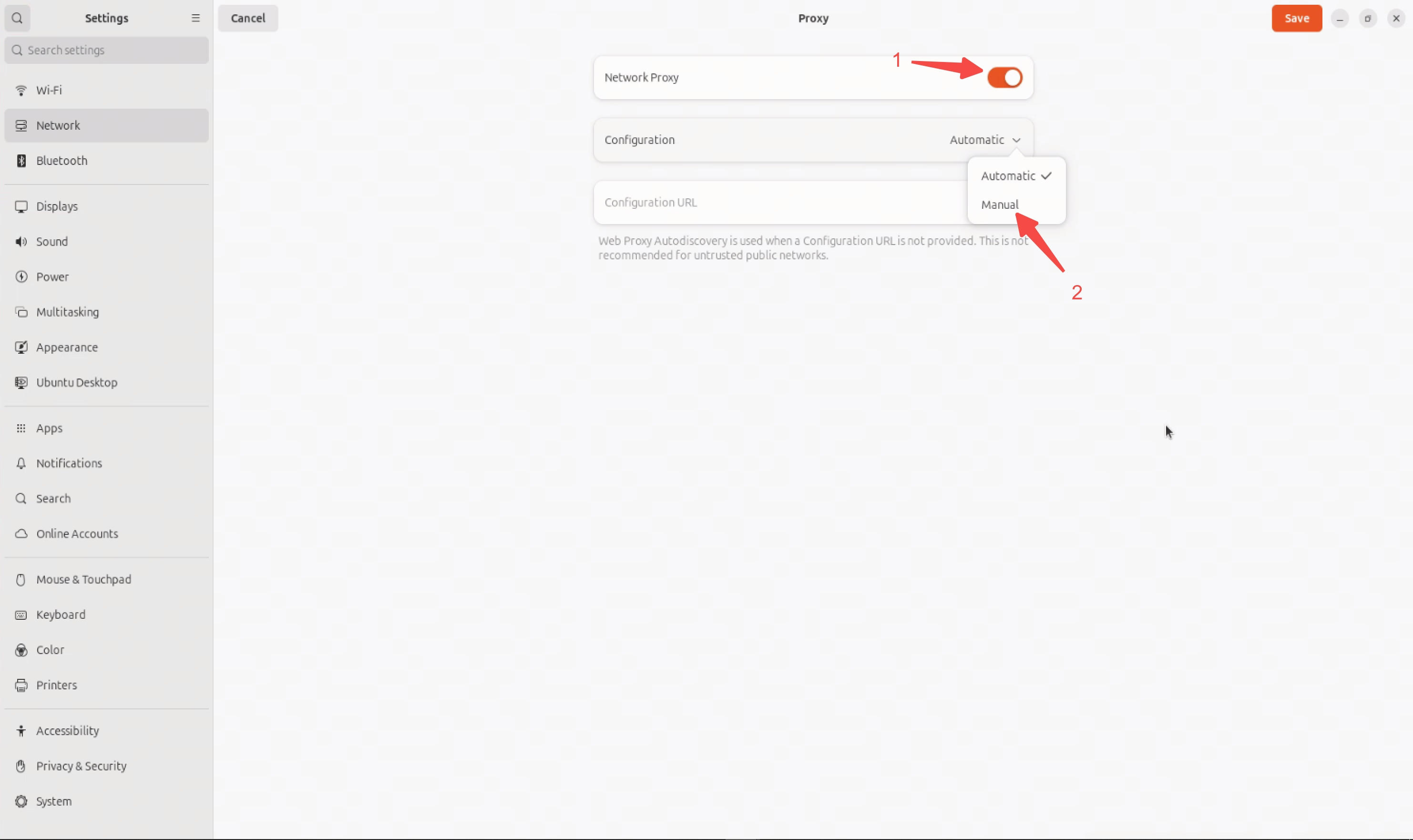
下拉选择
Network Proxy的齿轮进入配置。
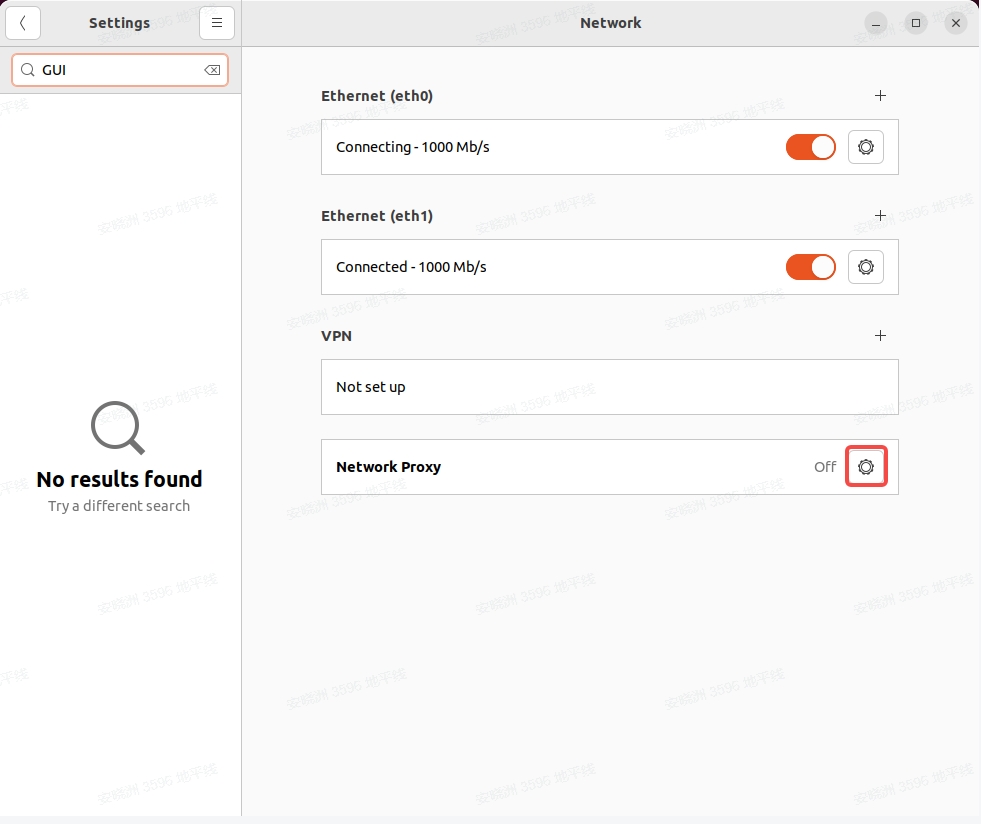
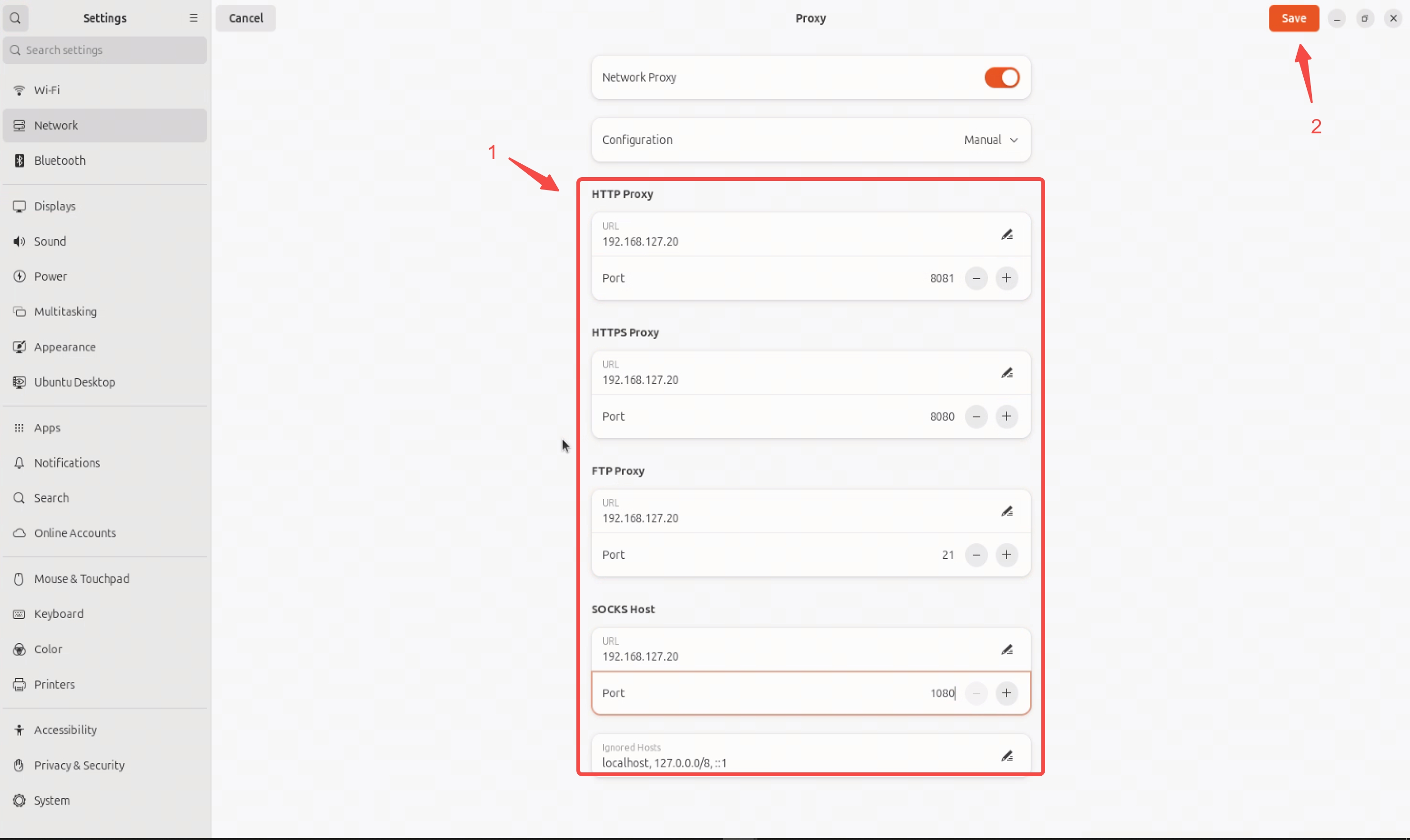
- 在跳出来的界面中填写所需配置即可。
修改静态 IP、DNS 配置
- 进入桌面后点击左下角打开应用列表,选择
settings应用,在跳出来的界面中选择Network。
Ethernet (eth0)、Ethernet (eth1)、Ethernet (eth3)和Ethernet (eth4)分别对应不同的物理网口配置,配置与实物对应如下:
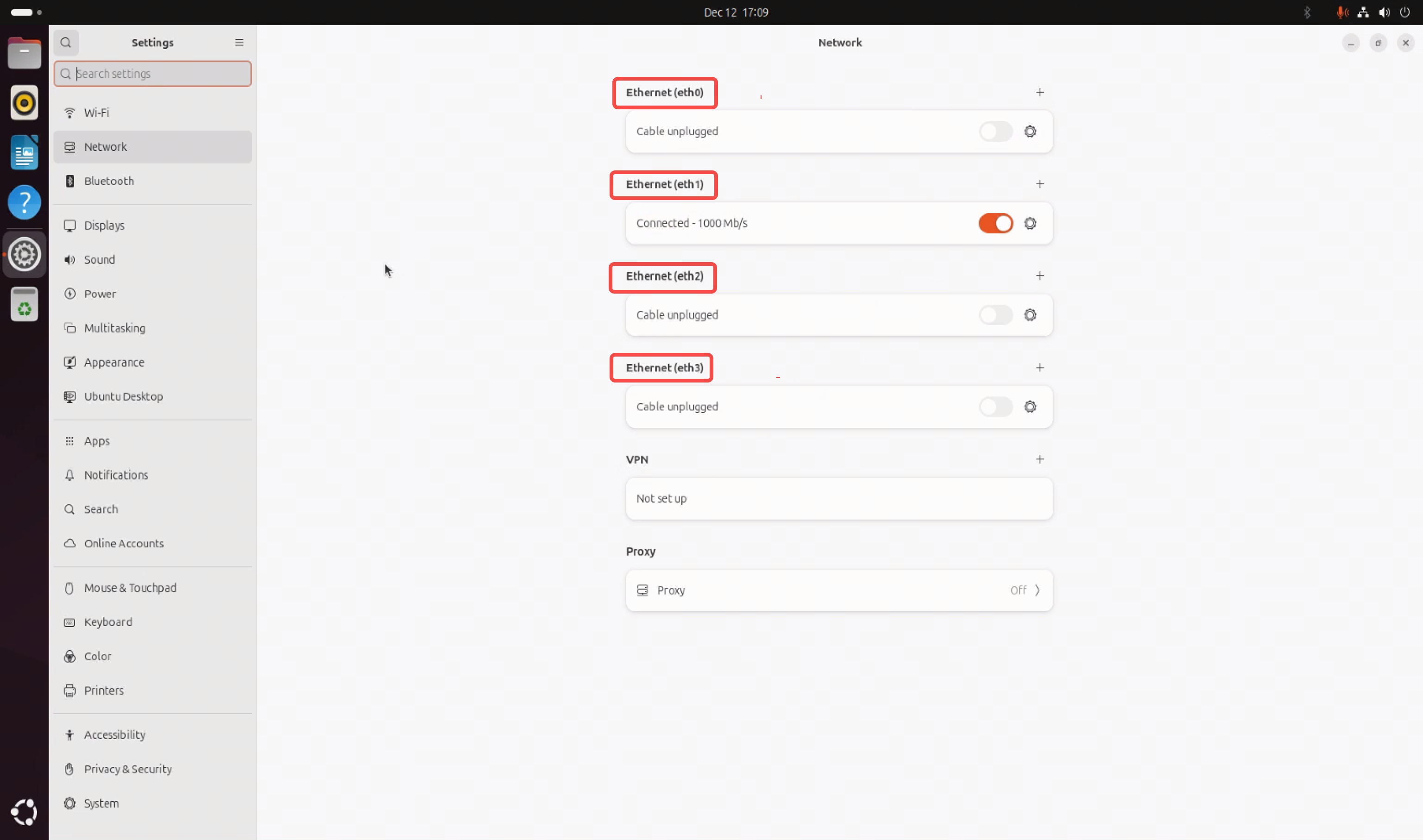
- 以修改
Ethernet (eth1)为例,点击修改按钮右侧选项中的齿轮,在跳出来的界面中选择IPV4, 选择Manual手动配置,在下方Addresser栏中写入IP地址,掩码和网关。

- 在下方 DNS 栏中输入 DNS 配置。

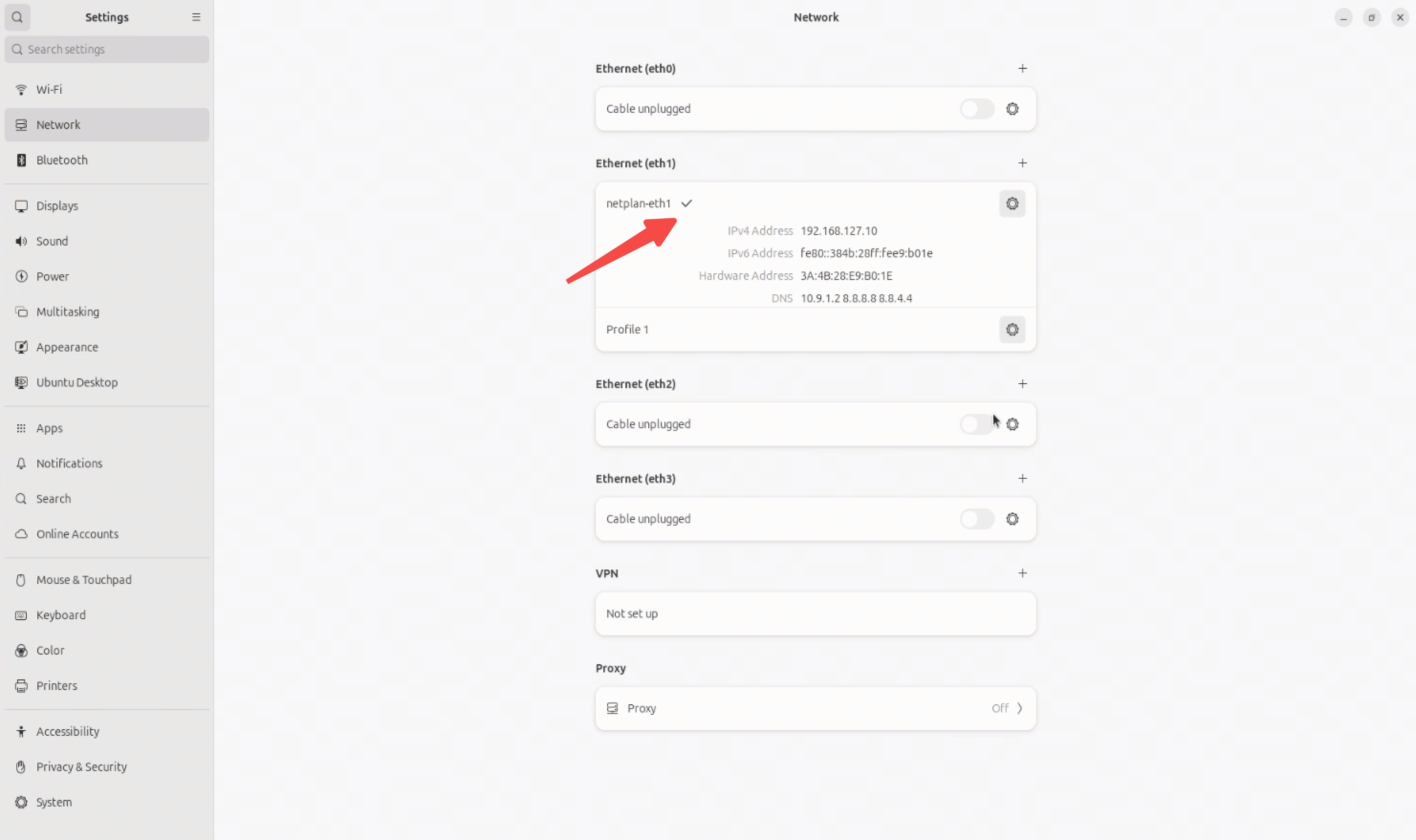
- 一个网卡配置多个 ip 地址,以
Ethernet (eth1)为例,点击右侧的加号,配置 ip 地址和步骤3、4一致,完成配置后注意选中netplan-eth1出现√选项
修改 Proxy 配置
与修改静态IP类似, 修改Proxy配置步骤如下:
-
进入桌面后点击左下角打开应用列表,选择
settings应用,在跳出来的界面中选择Network。 -
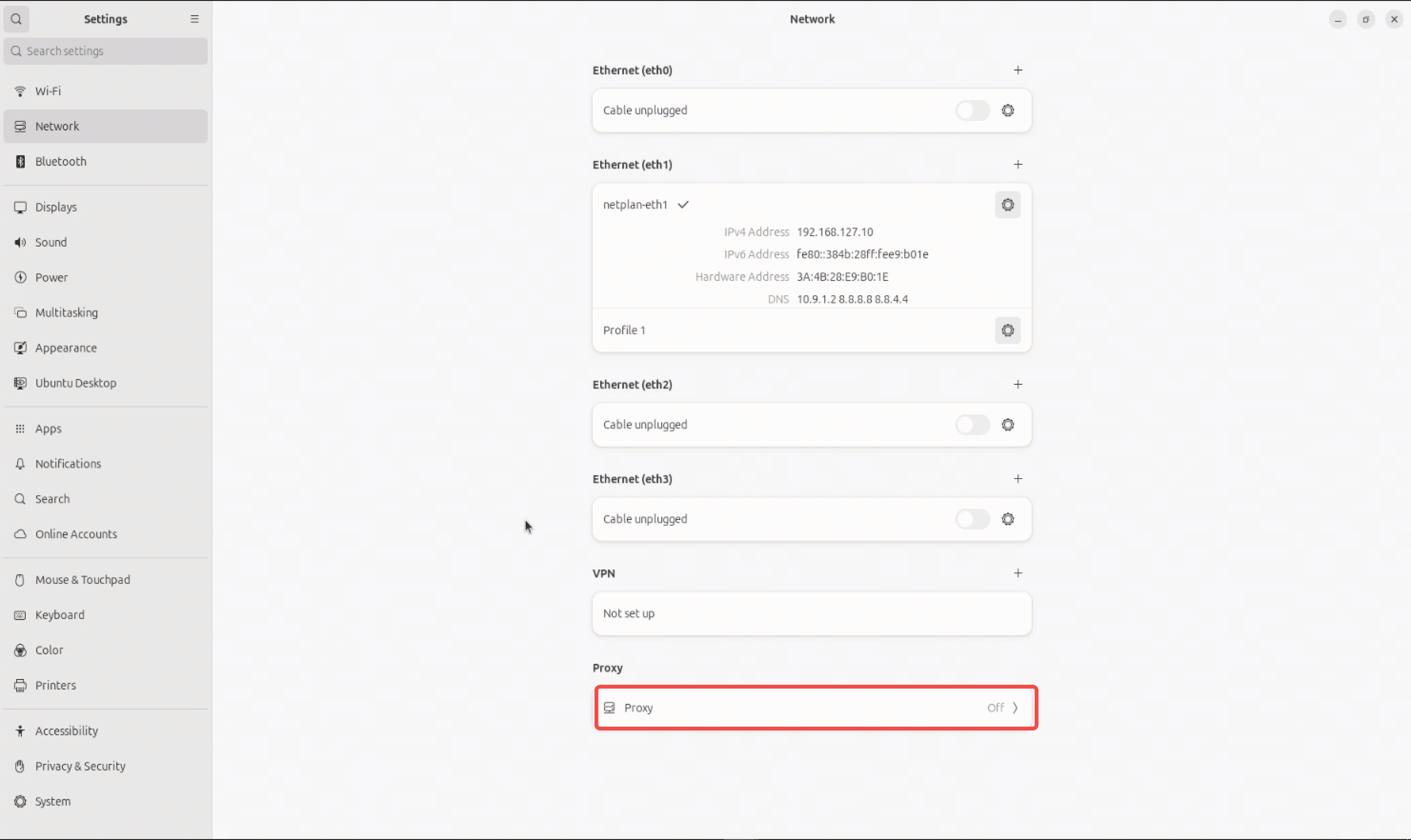
选择
Proxy点击进入配置。
- 在跳转的界面中填写所需配置即可。