烧录步骤
本页介绍 RDK S600 的系统烧录。烧录前先完成 烧录准备。
下载模式
RDK S600 通过 XBurn 烧录系统镜像,先按设备状态选下载模式,再进入对应模式执行烧录。
| 下载模式 | 适用场景 | 前置要求 |
|---|---|---|
| DFU+Fastboot | 空板或系统损坏导致设备变砖 | 需拨码使设备进入 DFU 引导模式 |
| Fastboot | 非空板状态更新系统 | 要求非空板且系统能进入 U-Boot |
进入 DFU+Fastboot 模式
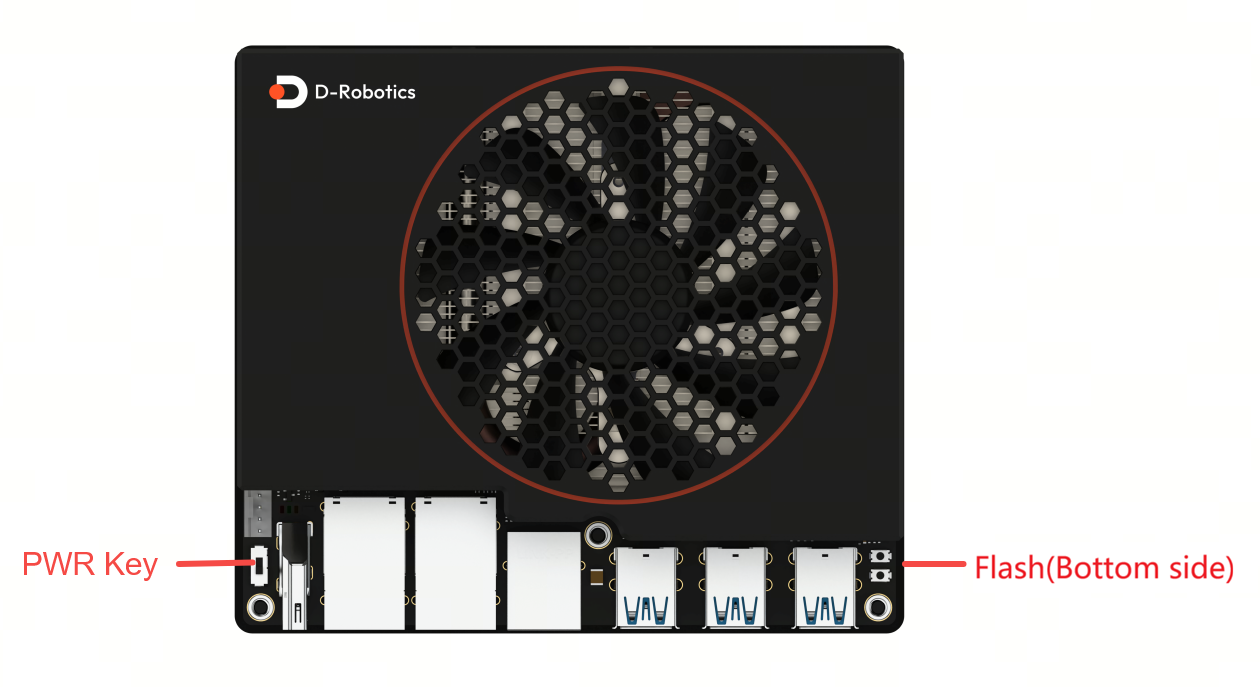
RDK S600 当前在售版本为 V1P0,进入 DFU 模式方式如下:
V1P0 版本(当前)
- 将 SW3 拨码至
OFF,关闭电源。 - 将 SW2 拨码至
ON,进入 DFU 模式。 - 将 SW3 拨码至
ON,开启电源。 - 检查 D61 Flash 灯:常亮表示已进入 DFU 模式。
历史版本(V0P1、V0P2)进入 DFU 方式
V0P1 版本
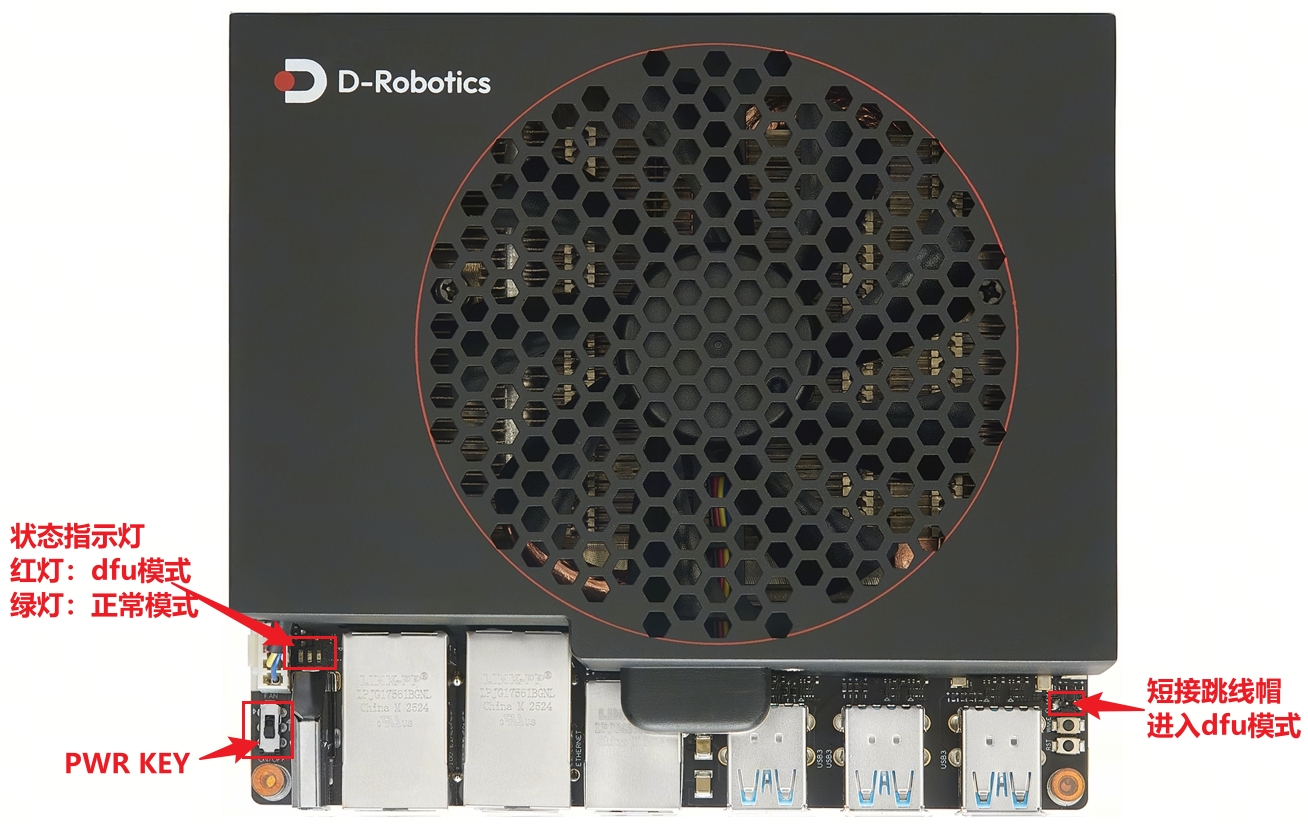
- 将 SW3 拨码至
OFF,关闭电源。 - 短接 SW2 跳线帽,进入 DFU 模式。
- 将 SW3 拨码至
ON,开启电源。 - 检查 D61 Flash 灯:常亮表示已进入 DFU 模式。
V0P2 版本
- 将 SW3 拨码至
OFF,关闭电源。 - 将 SW2 拨码至
ON,进入 DFU 模式。 - 将 SW3 拨码至
ON,开启电源。 - 检查 D61 Flash 灯:常亮表示已进入 DFU 模式。
V0P2 进 DFU 的操作与图示与上方 V1P0 版本相同。
进入 Fastboot 模式
- 自动进入:板端系统启动完成后自动启动 ADB 服务,XBurn 检测到 ADB 设备后下发命令,让板端进入 Fastboot。
- 手动进入:上电后立刻长按空格键进入 U-Boot 命令行,输入
fastboot 0进入 Fastboot。
烧录全镜像
适用于首次刷机或系统恢复,烧录完整系统镜像包,存储介质 按实际情况选 UFS(板载)或 NVMe(扩展)。
启动盘由 SW8 BOOT 拨码 决定,烧录前须按目标存储介质,正确设置 SW8 拨码,烧录后保持拨码位置不变:
- 从 UFS 启动:SW8 拨至 UFS 启动位(
D12=ON, D13=ON或D12=OFF, D13=OFF)。 - 从 NVMe 启动:SW8 拨至 NVMe 启动位(
D12=OFF, D13=ON)。
烧录 NVMe 需使用 NVMe 版本的镜像,地瓜默认提供的镜像面向 UFS,NVMe 镜像需自行编译(编译配置 RDK_DISK_MEDIUM="nvme"),见 构建系统开发指南 · eMMC/UFS/NVMe 镜像编译须知。
-
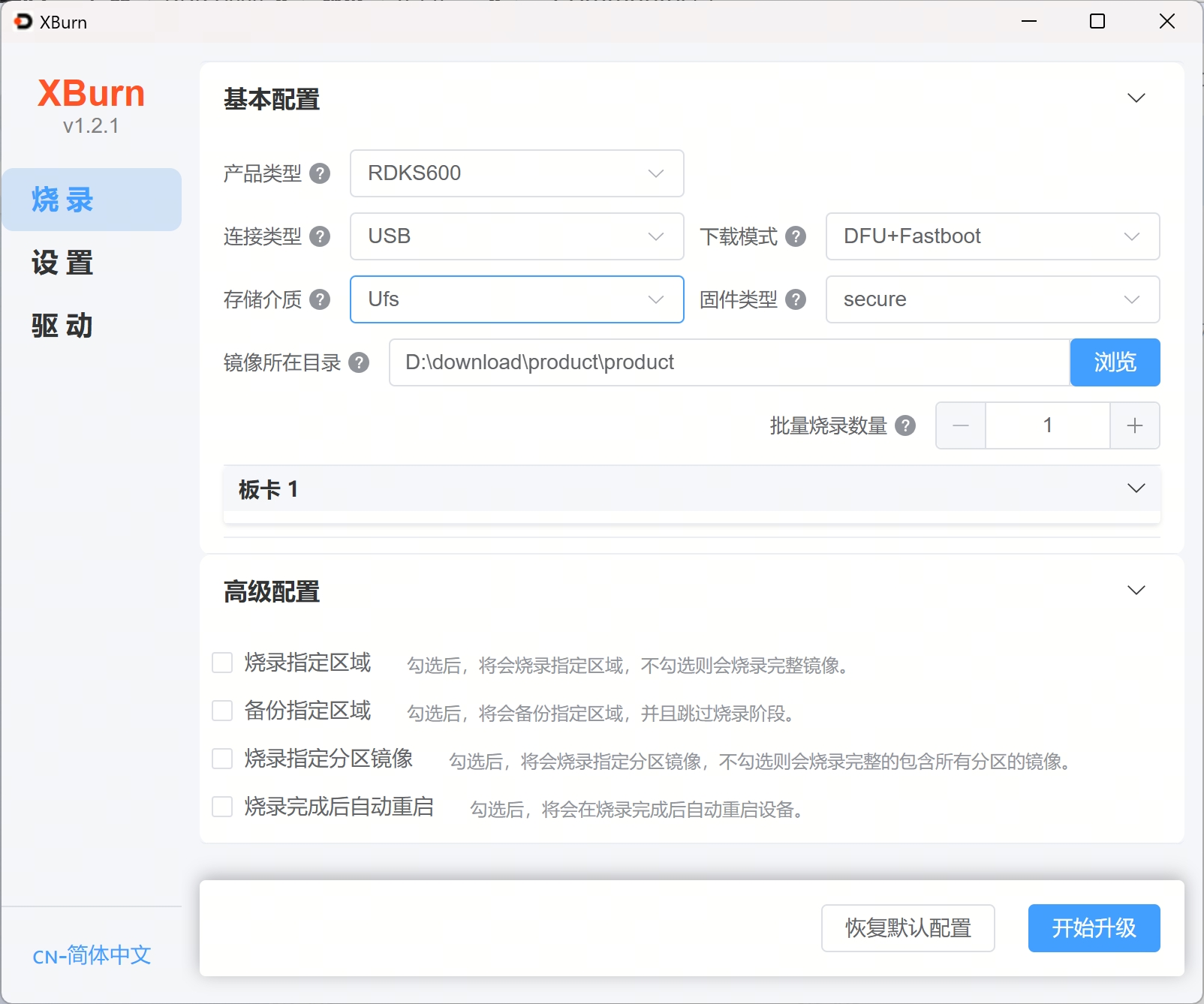
产品类型 选择
RDK S600。 -
连接类型 选择
USB,下载模式 选择(DFU+Fastboot或Fastboot)。 -
存储介质 选择
UFS或NVMe,固件类型 选择secure。 -
在 镜像所在目录 右侧,单击 浏览,选择固件所在的 product 文件夹。
-
(可选)需同时烧录多台设备时,见 XBurn 手册 批量烧录(软件上限 8 台、推荐 ≤4 台;设备越多失败概率越高,稳定性取决于线材、hub、供电等硬件环境,软件不保证)。批量时建议关闭下方 烧录完成自动重启,避免单台完成重启影响其他设备。
-
(可选)展开 高级配置,勾选 烧录完成自动重启,烧录完成后设备自动重启,省去手动断电、改为正常启动模式、重新上电。详见 XBurn 手册 烧录完成自动重启与启动检查。
-
单击 开始升级,设备上电并开始烧录,等待进度完成。
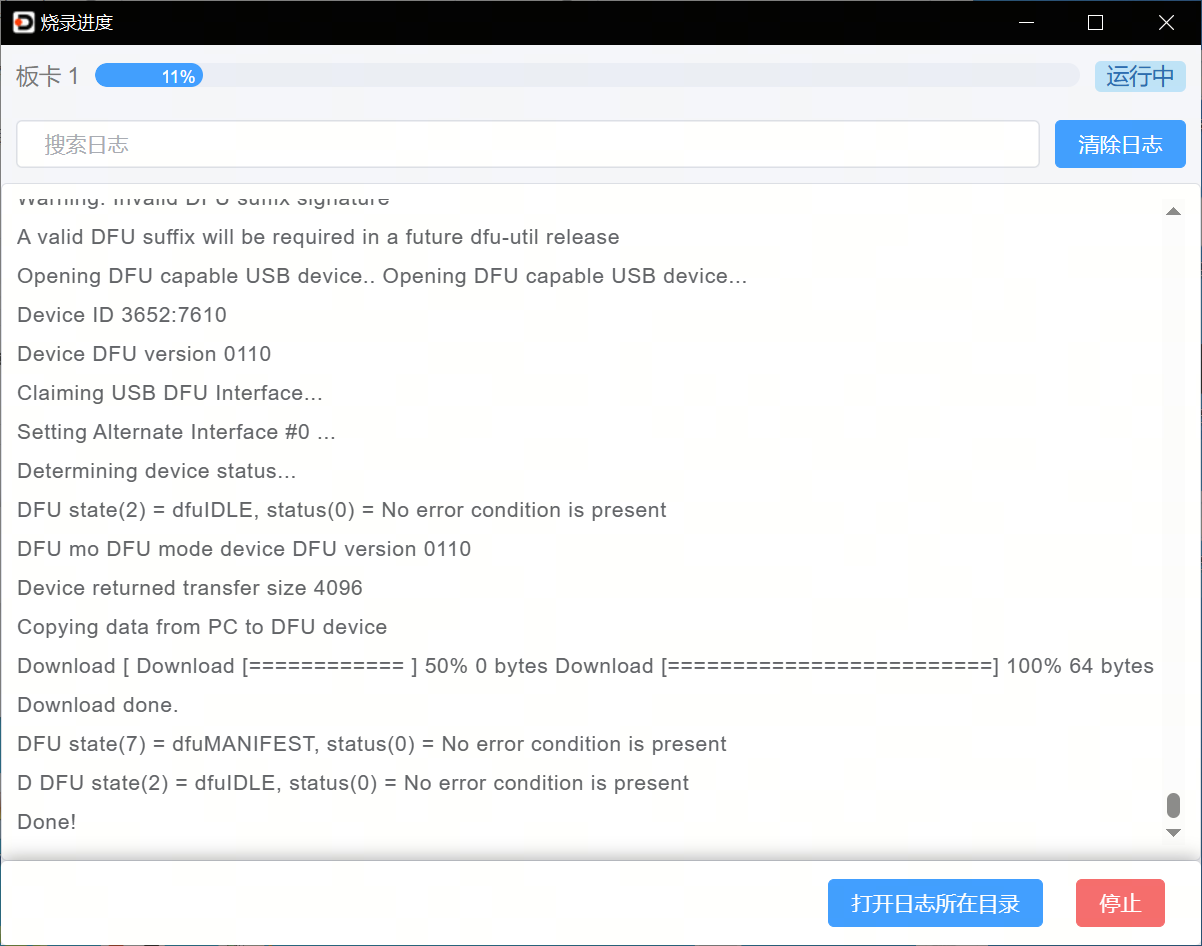
-
升级完成后,关闭电源。
-
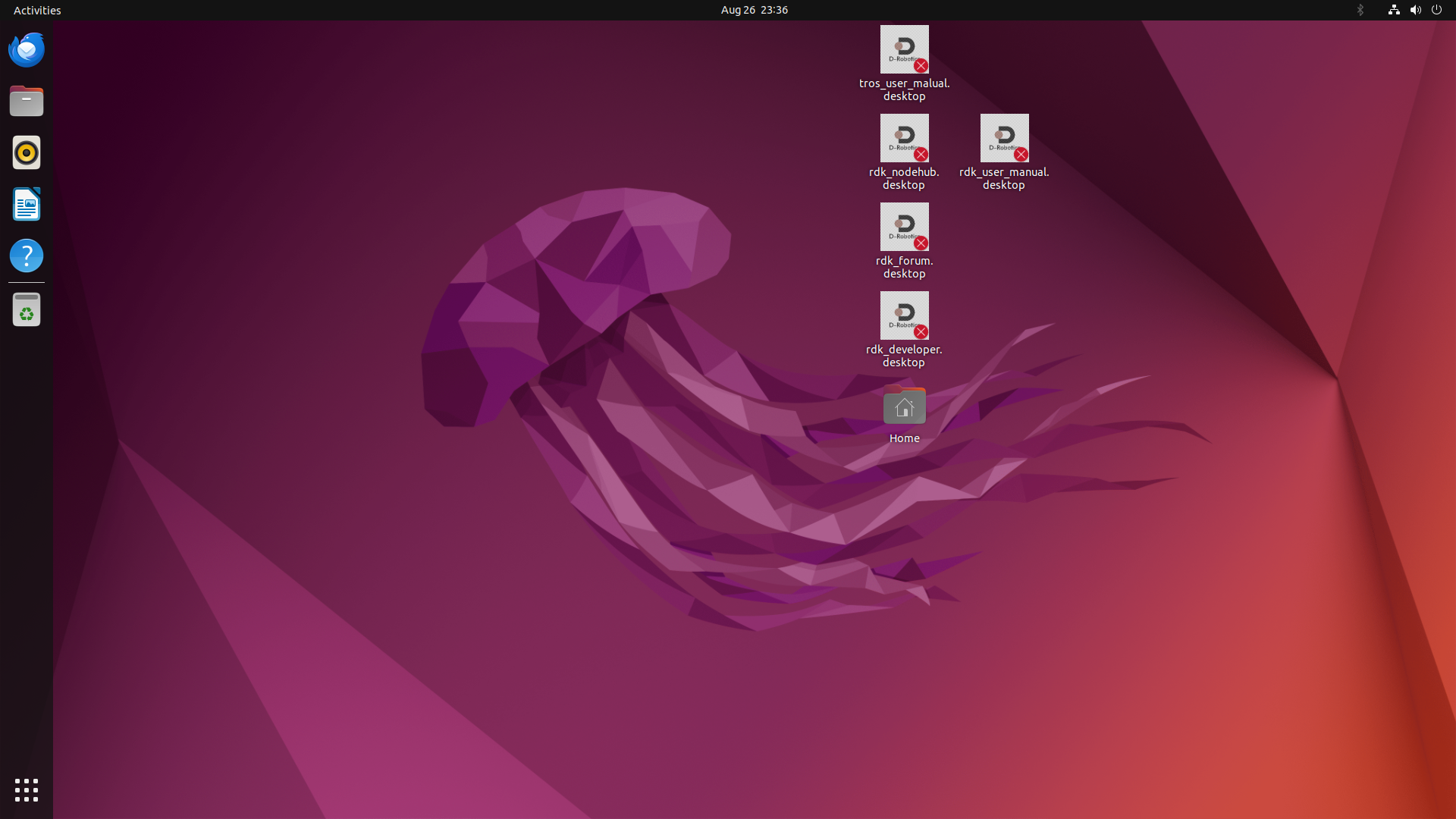
启动验证。先保持设备断电,通过 HDMI 线缆连接设备与显示器,再给设备上电。系统首次启动会进行默认环境配置,持续 45 秒左右,结束后在显示器输出 Ubuntu 系统桌面。
设备指示灯说明- 绿色 指示灯:点亮代表硬件上电正常
如果设备上电后长时间没有显示输出(2 分钟以上),说明启动异常,需要通过串口线调试。启动异常排查见 XBurn 手册 启动异常。
进阶用法
- 适用于非首次烧录的特定场景。
- XBurn 除支持烧录全镜像外,还支持 烧录指定区域、备份指定区域、烧录指定分区镜像 功能。
烧录指定区域
- 只烧录选中的区域,而非完整的全镜像包。
miniboot_flash位于 NOR Flash,与所选介质无关,UFS/NVMe 均可勾选;其余区域按「实际存储介质」列与所选介质对应。
| 区域 | 实际存储介质 | 固件内容 | 镜像 |
|---|---|---|---|
| miniboot_flash | NOR Flash | NOR Flash 上的基础启动镜像,包括 HSM/MCU0 等系统组件的镜像 | img_packages/disk/miniboot_flash.img |
| miniboot_ufs | UFS | UFS 上的基础启动镜像,包括 BL31/U-Boot 等系统组件的镜像 | img_packages/disk/miniboot_ufs.img |
| ufs | UFS | UFS 完整镜像,已包含 miniboot_ufs | img_packages/disk/ufs_disk.simg |
| miniboot_nvme | NVMe | NVMe 上的基础启动镜像,包括 BL31/U-Boot 等系统组件的镜像 | img_packages/disk/miniboot_nvme.img |
| nvme | NVMe | NVMe 完整镜像,已包含 miniboot_nvme | img_packages/disk/nvme_disk.simg |
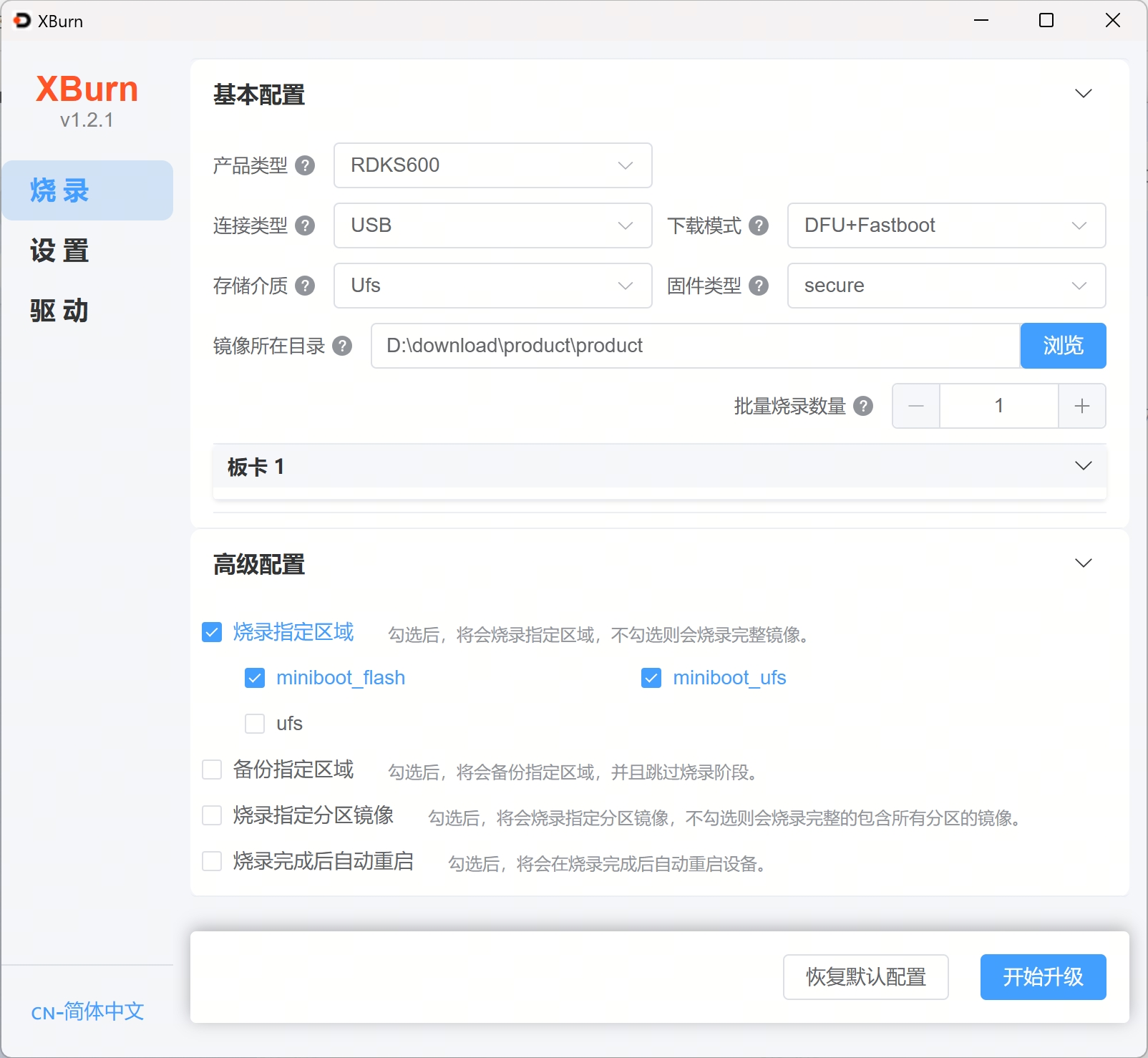
在 烧录全镜像 步骤基础上,展开 高级配置,勾选 烧录指定区域,勾选目标区域(如 miniboot_flash 和 miniboot_ufs),完成烧录并启动验证。
备份指定区域
备份指定区域的镜像到 PC。miniboot_flash 位于 NOR Flash,UFS/NVMe 均可备份;其余区域按「实际存储介质」列与所选介质对应。
| 区域 | 实际存储介质 | 固件内容 | 备份镜像 |
|---|---|---|---|
| miniboot_flash | NOR Flash | NOR Flash 完整镜像 | img_packages/disk/miniboot_flash_backup.img |
| ufs | UFS | UFS 完整镜像 | img_packages/disk/ufs_disk_backup.img |
| nvme | NVMe | NVMe 完整镜像 | img_packages/disk/nvme_disk_backup.img |
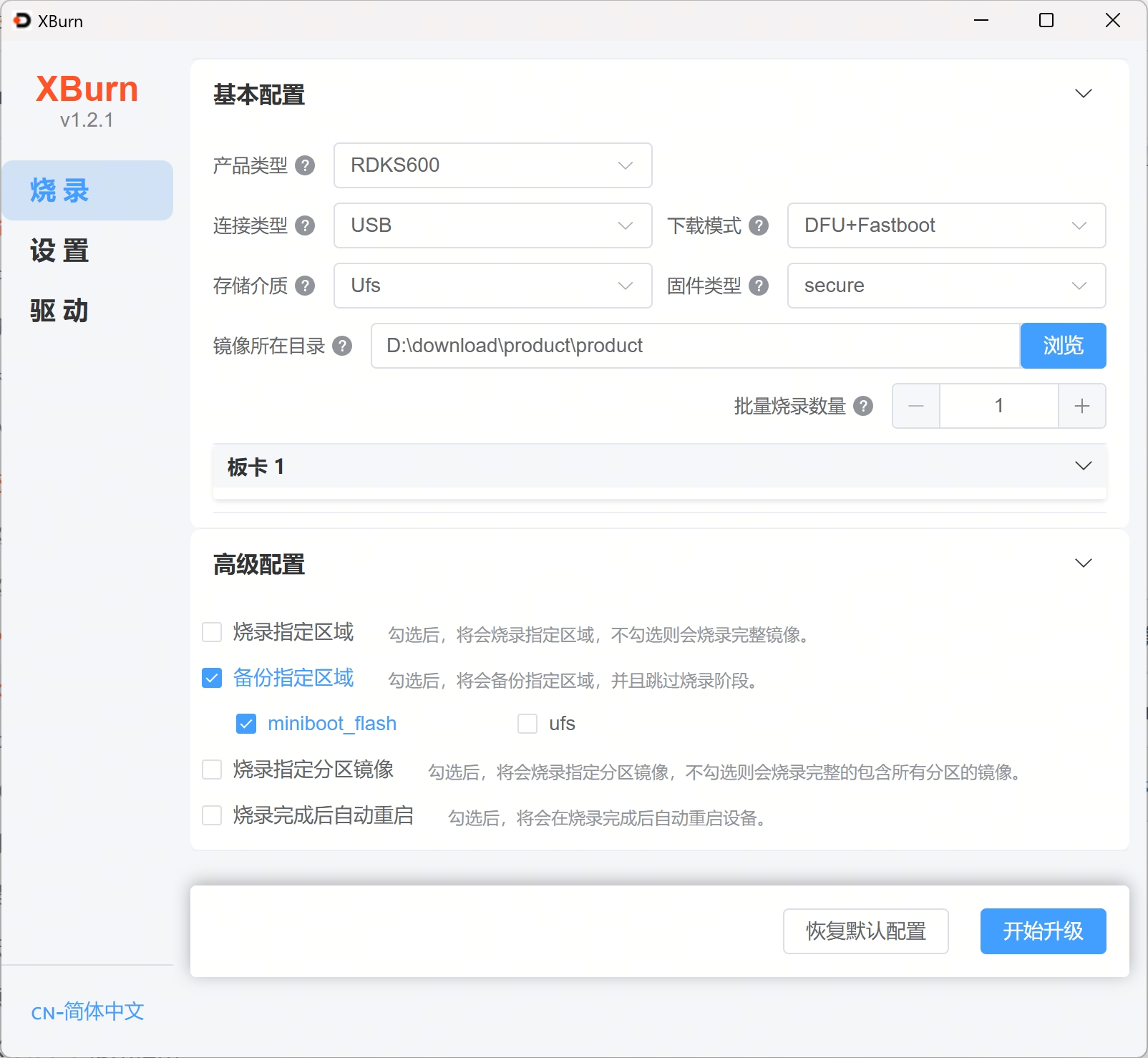
在 烧录全镜像 步骤基础上,展开 高级配置,勾选 备份指定区域,勾选目标区域(如 miniboot_flash)。完成烧录后,打开 img_packages/disk/,查看备份镜像文件 miniboot_flash_backup.img。
- 数据备份,耗时较长,请耐心等待。
- 备份镜像再用于烧录时,将文件名中的
_backup去掉,改成与烧录指定区域相同的文件名(如ufs_disk_backup.img→ufs_disk.simg)。
烧录指定分区镜像
按单个系统组件分区烧录,粒度比 烧录指定区域 更细,是分区级(单个组件分区,如 uboot、boot、system)。
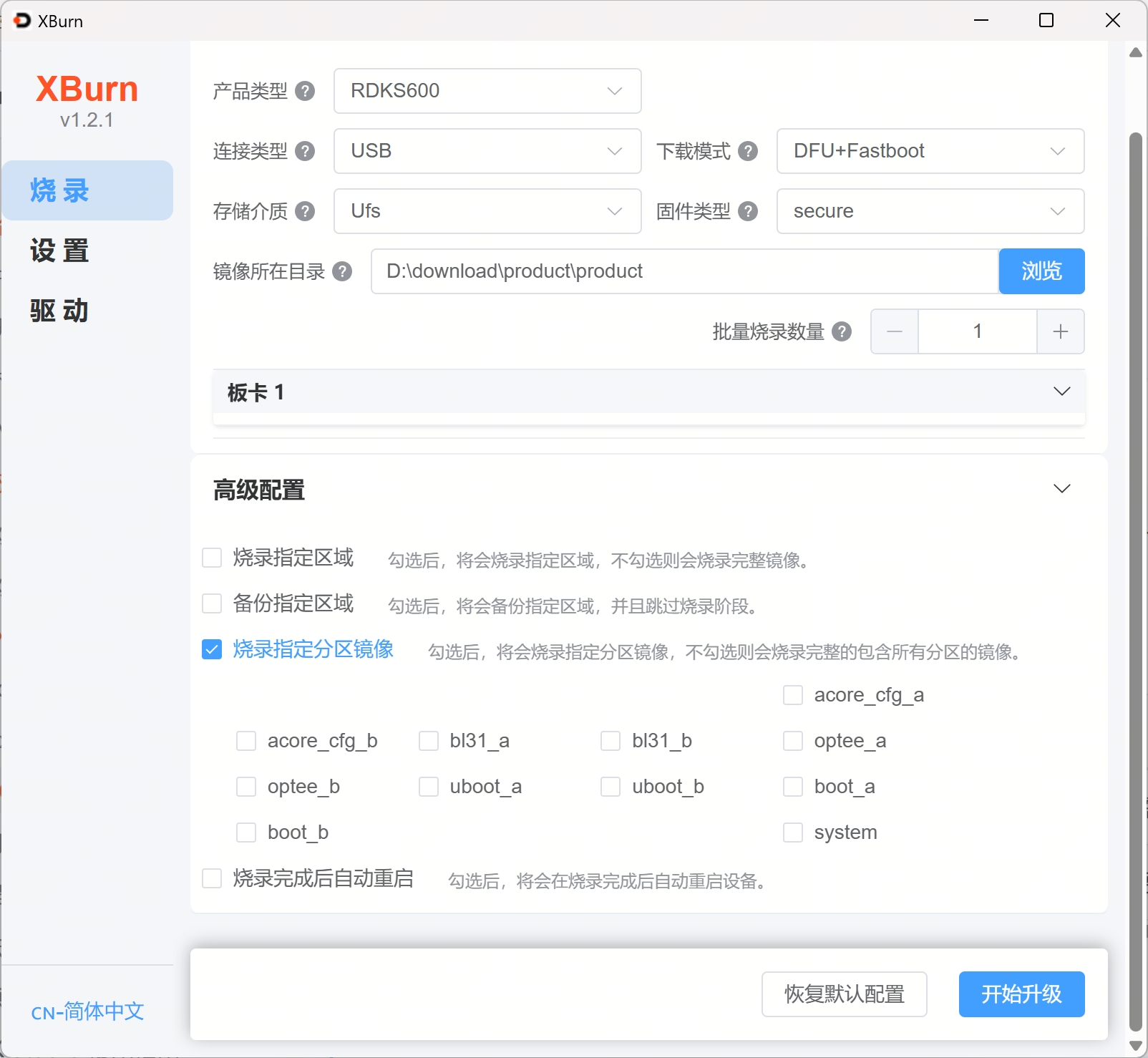
在 烧录全镜像 参数基础上,展开 高级配置,勾选 烧录指定分区镜像,勾选目标分区,完成烧录并启动验证。
勾选后出现的分区选项如下: