烧录准备
安全注意事项
- 禁止带电时拔插除 USB、HDMI 和网线之外的任何设备。
- 选用正规品牌的电源适配器,否则会出现供电异常,导致系统异常断电。
- 建议使用板载 POWER ON/OFF 按键实现主板上下电,并在适配器断电状态下对 DC 头进行插拔。
镜像下载
RDK S100 提供 Ubuntu 22.04 桌面版系统镜像,自带图形桌面环境。
注意
设备出厂预装的是测试版固件,建议重新烧录最新版本镜像后再使用。
-
前往 镜像下载页,选择 RDK S100 最新版本的镜像 > RDK LNX SDK > firmwares > product.zip。
-
解压后得到 product 文件夹,确保其内有 img_packages 文件夹和 xmodem_tools 文件夹。
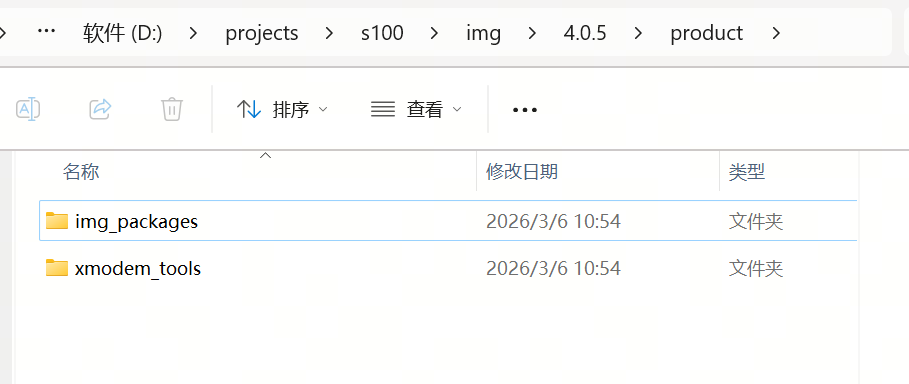
烧录工具
下载并安装 XBurn 工具,见 安装 XBurn。
数据线要求
烧录通过 Type-C 数据线传输镜像,线材不达标会导致传输误码或烧录失败。数据线需满足以下条件:
- 带屏蔽层:线材具备金属编织层或铝箔屏蔽,可减少传输误码。
- 长度尽量短:长线会增大信号衰减。
- 支持数据传输:部分线材仅供电不传数据,使用支持 USB 数据传输的线材,而非纯充电线。
硬件连接
通过 Type-C 数据线连接 PC 的 USB 口与 RDK S100 的 Type-C 口。
环境准备
安装驱动与依赖(因操作系统而异,烧录前必须完成,否则 XBurn 无法识别设备):
- Windows 环境:USB Driver(ADB、Fastboot、DFU)与 CH341 串口驱动
- Linux 环境:adb/fastboot/dfu-util 依赖与 udev 规则
- macOS 环境:brew 依赖(android-platform-tools、dfu-util)