FAQ
1. 常用模式配置
1.1 选择底盘
修改配置文件中robot的参数,设置底盘类型(originbot/myrobot/create3),其中myrobot表示自定义底盘,需要根据实际情况修改。
# 打开配置文件
vi `ros2 pkg prefix tros_vision_nav --share`/params/params.yaml
# 将"robot_base"参数设置为 originbot/myrobot/create3
1.2 选择相机参数
修改配置文件中camera参数组中的mipi_rotation配置项,根据相机类型设置旋转角度:
# 打开配置文件
vi `ros2 pkg prefix tros_vision_nav --share`/params/params.yaml
# 设置mipi_rotation为90.0/0.0
注意
- RDK Stereo Camera GS130WI(70mm 基线(带IMU)双目相机)不需要设置图像旋转,即启动时指定mipi_rotation=0.0。
- 80mm(不带IMU)需要设置图像旋转,即启动时指定mipi_rotation=90.0。
1.3 选择里程计
修改配置文件中switch参数组中的odom_type配置项,选择里程计来源:
# 打开配置文件
vi `ros2 pkg prefix tros_vision_nav --share`/params/params.yaml
# 设置odom_type为wheel/vio
配置说明: wheel 表示轮式里程计。 vio 表示视觉里程计
注意 只有70mm基线(带IMU)相机支持vio。
1.4 选择运动类型
SLAM建图默认采用的机器人运动类型为2D平面移动,如果机器人为3D运动(机器人运动过程中存在roll/pitch/z轴高度的变化),需要将SLAM建图设置为支持3D运动模式。 修改配置文件中rtabmap参数组中的rtabmap_Reg_Force3DoF(设置为False)和rtabmap_Mem_UseOdomGravity(设置为True)配置项,打开支持3D运动模式:
# 打开配置文件
vi `ros2 pkg prefix tros_vision_nav --share`/params/params.yaml
# 设置  rtabmap_Reg_Force3DoF: "'False'"
# True=3DoF(xy+yaw), False=6DoF
# 设置  rtabmap_Mem_UseOdomGravity: "'True'"
# True=use VIO orientation as gravity ref
注意
- 只有当里程计类型为vio时,SLAM建图才支持3D运动模式。如果里程计类型为wheel,禁止打开SLAM建图的3D运动模式。
- 目前仅70mm基线(带IMU)相机支持vio。
2. 使用OriginBot轮式里程计
地瓜机器人对OriginBot的MCU程序进行了重构和优化,包括数据采集频率、轮速采集计算周期、硬件同步数据触发、时间同步等功能,使最终EKF融合出的odom更准。
如使用OriginBot轮式里程计,请确保下载和烧写本章节提供的固件。
3. 双目相机和深度估计
双目相机相关问题参考双目MIPI图像采集。 深度估计相关问题参考双目深度算法。
4. 地图
4.1 重新建图
SLAM创建的地图保存在RDK X5上的文件名为/userdata/rtabmap/office.db,如果需要删除地图并重新创建地图,先停止SLAM程序,然后执行rm /userdata/rtabmap/office.db命令后重新运行SLAM。
4.2 地图说明
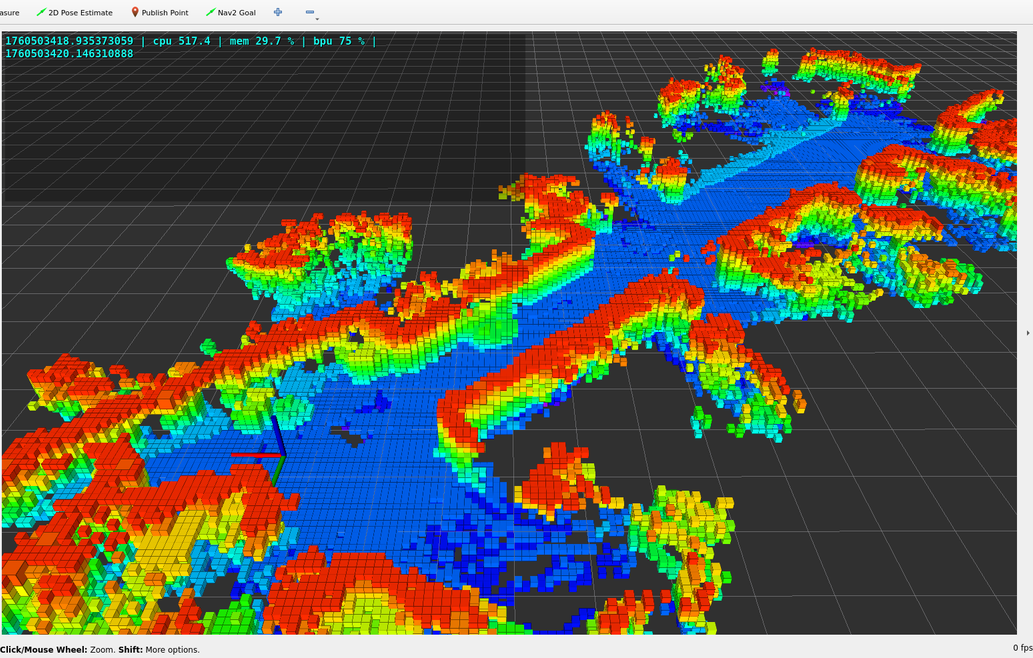
SLAM 3D地图:蓝色区域表示低矮障碍物区域(地面也属于这一类);蓝色以上从绿色到红色,表示障碍物高度依次增加(限制了地图中的障碍物高度小于0.5米);黑色区域表示未知区域。
SLAM 2D地图:白色区域表示无障碍物,黑色区域表示障碍物区域;灰色区域表示未知区域。
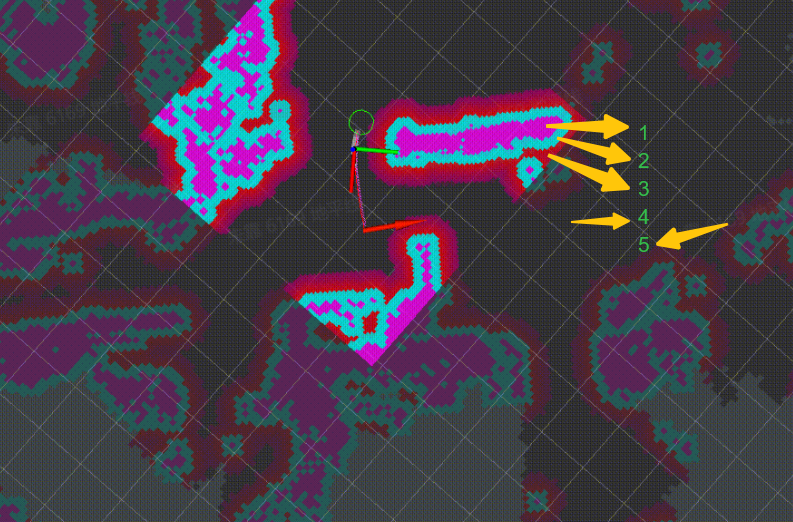
导航地图:高亮区域表示局部代价地图(local costmap,箭头1、2、3所在区域);低亮区域表示全局代价地图(global costmap,箭头5所在区域);1表示实际障碍物区域;2和3表示膨胀层;4表示无障碍物;5表示全局代价地图的障碍物层和膨胀层。
SLAM 3D地图和2D地图之间的关系:3D地图通过卡高度阈值去除地面,Z轴(地面高度方向,对应右手坐标系的Z轴)投影到地面后得到2D地图,用于下游的导航和避障任务。
导航代价地图和SLAM 2D地图之间的关系:SLAM 2D地图作为导航代价地图中的静态障碍物层,同时叠加障碍物识别算法提取的低矮障碍物,最终得到用于导航和避障的导航代价地图。
| SLAM 3D地图 | SLAM 2D地图 | 导航代价地图 |
|---|---|---|
 |
 |
 |
导航代价地图中膨胀层的说明参考https://wiki.ros.org/costmap_2d/hydro/inflation
4.3 地图信息统计
运行如下命令,统计VSLAM算法创建的地图的分辨率,未知、free和障碍物区域面积等信息:
source /opt/tros/humble/local_setup.bash
source /userdata/vims/install/local_setup.bash
ros2 launch tros_stat_monitor tros_stat_monitor.py
终端周期输出如下统计信息:
[INFO] [1762748921.463344673] [map_area_calculator]: =====================static map info=========================
[INFO] [1762748921.466589630] [map_area_calculator]:     resolution: 0.05 m/cell
[INFO] [1762748921.469902669] [map_area_calculator]: width x height: 447 x 388 cells -> area: 22.35 x 19.40 ㎡
[INFO] [1762748921.473166708] [map_area_calculator]:    total cells: 173436      -> area: 433.59 ㎡
[INFO] [1762748921.477092289] [map_area_calculator]:  unknown cells: 116401      -> area: 291.00 ㎡
[INFO] [1762748921.480386828] [map_area_calculator]:     free cells: 47831       -> area: 119.58 ㎡
[INFO] [1762748921.483860284] [map_area_calculator]: obstacle cells: 9204        -> area: 23.01 ㎡
[INFO] [1762748921.487154782] [map_area_calculator]:     known area: 142.59 ㎡
[INFO] [1762748921.490374780] [map_area_calculator]: =============================================================
统计信息中各字段说明如下:
| 字段 | 说明 |
|---|---|
| resolution | 栅格(cell)分辨率 |
| width x height | 地图的宽和高 |
| total cells | 地图中总栅格数 |
| unknown cells | 地图中未知区域(不确定有无障碍物)的栅格数 |
| free cells | 地图中free(确定无障碍物)区域栅格数 |
| obstacle cells | 地图中障碍物区域的栅格数 |
| known area | 地图中free和obstacle区域的总面积 |
5. 导航
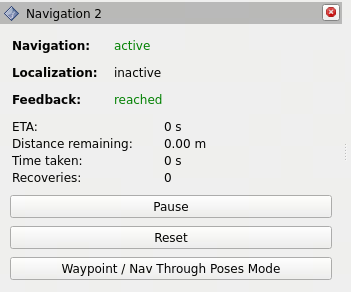
5.1 导航成功
在RVIZ的Navigation 2 Panel上,Feedback的状态显示reached,表示导航任务成功完成:
5.2 导航失败
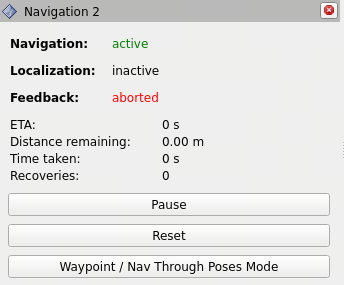
在RVIZ的Navigation 2 Panel上,Feedback的状态显示aborted,表示导航失败:
5.3 导航过程控制
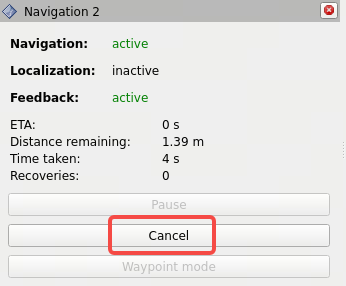
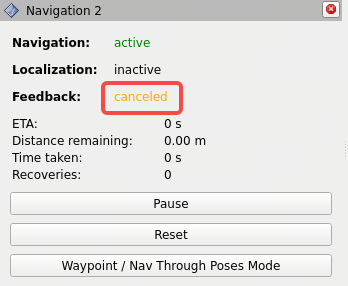
导航过程中,支持取消本次导航,或者设置新的目标位置,以新位置重新导航。 取消本次导航的方法为,在RVIZ的Navigation 2 Panel上,选择Cancel按键(左下图),取消后Feedback的状态显示canceled(右下图)。
| 导航中 | 取消导航后 |
|---|---|
 |
 |
5.4 脱困
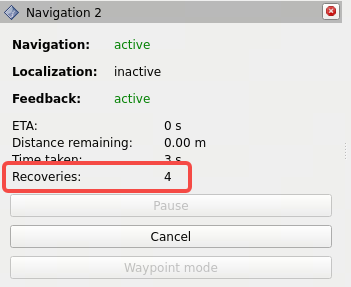
当机器人在执行导航任务时,如果路径规划失败,机器人将会进入脱困流程, 在RVIZ的Navigation 2 Panel上,Recoveries状态显示尝试脱困的次数一直在增加,直到脱困成功或者失败。脱困中:
在导航的行为树配置文件中,指定了脱困的流程。在RDK X5上查看行为树配置命令:
cat `ros2 pkg prefix tros_vision_nav --share`/params/navigate_to_pose_w_replanning_and_recovery.xml
行为树节点可视化如下:
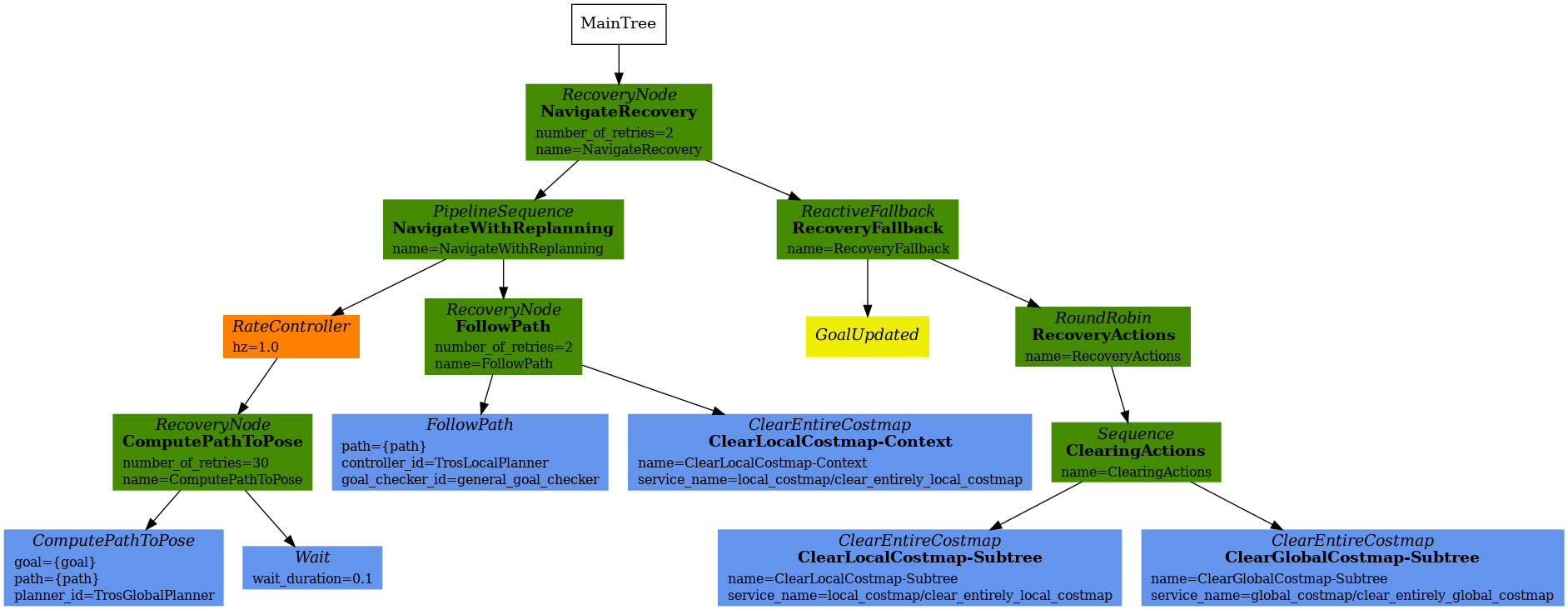
脱困流程:
路径规划(ComputePathToPose)失败时,开始自主探索环境,直到规划成功或者超时(15秒超时);
如果自主探索环境超时,开始清理地图(ClearingActions),重新生成global/local costmap;
自主探索环境和清理地图两个过程执行3次(NavigateRecovery中的number_of_retries)后,如果仍然路径规划失败,本次导航失败。
因此脱困最长执行时间是45秒(15 x 3)+2次RecoveryFallback,实际约50秒左右。
6. 数据录制
6.1 命令行录制
使用ros2命令行工具在RDK上在线录制bag包,用于数据回放分析问题,支持使用ros2 bag play命令和工具回放。使用命令ros2 bag record -h查看详细数据录制使用方法。 需要录制的基础数据如下:
ros2 bag record /rosout /map /tros_diagnostics /global_costmap/costmap /local_costmap/costmap \
/global_costmap/tros_layer_pcl/tros_dynamic_obstacle_costmap /local_costmap/tros_layer_pcl \
/tros_dynamic_obstacle_costmap /tros_goal_pose /tf /tf_static /local_costmap/published_footprint \
/object_point_cloud /StereoNetNode/stereonet_depth/camera_info /global_path /plan_smoothed \
/received_global_plan /transformed_global_plan /local_plan /cmd_vel /cmd_vel_nav \
/tros_observing_markers /tf /tf_static /image_jpeg
如果需要录制深度估计输出的点云,录制时添加/StereoNetNode/stereonet_pointcloud2话题。
6.2 自动录制
移动solution包含数据trigger & recorder工具,用于路径规划失败时自动触发录制系统状态数据,通过离线回放数据定位问题,支持录制触发前的数据(影子模式)。
工具默认关闭,开启方式为将`ros2 pkg prefix tros_vision_nav --share`/params/tros_nav2.yaml配置文件中enable_record配置项设置为true后,重新启动导航命令。录制的数据保存在运行路径下,路径名为bag_[planner_server]_[时间戳]。
planner_server:
  ros__parameters:
    expected_planner_frequency: 20.0
    use_sim_time: True
    planner_plugins: ["GridBased", "TrosGlobalPlanner"]
    GridBased:
      plugin: "nav2_navfn_planner/NavfnPlanner"
      tolerance: 0.5
      use_astar: true
      allow_unknown: true
    TrosGlobalPlanner:
      plugin: "tros/TrosGlobalPlanner"
      pre_controller: "Exploration"
      primary_controller: "nav2_navfn_planner/NavfnPlanner"
      tolerance: 0.5
      use_astar: false
      allow_unknown: true
      enable_record: false
7. VSLAM
7.1 如何测试VSLAM回环
本章节介绍如何可视化机器人的移动轨迹,以及测量回到起点后的定位误差。
启动VSLAM
打开RDK X5终端,运行如下命令,包含环境感知,VSLAM,rviz可视化:
source /opt/tros/humble/local_setup.bash
source /userdata/vims/install/local_setup.bash
mkdir -p /userdata/rtabmap/
# 删除地图文件
rm /userdata/rtabmap/office.db
YAML_CONFIG_FILE=`ros2 pkg prefix tros_vision_nav --share`/params/params.yaml \
run_explore=False run_traj_viz=True run_nav=False localization=False \
bash `ros2 pkg prefix tros_vision_nav --share`/launch/run_launch.sh
配置RVIZ
RVIZ上,将坐标系设置为map,勾选MapStatic(2D地图),traj_map(移动轨迹)和traj_starter_map(轨迹起点)。如果需要查看3D地图,勾选ColorOccupancyGrid。
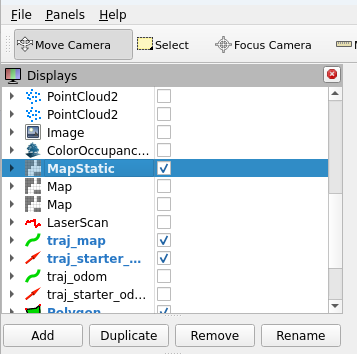
提示 建图过程中,建议关闭3D地图渲染,以免影响建图质量,建好图后再打开3D地图渲染。
启动键盘控制
打开RDK X5终端,运行如下命令,启动键盘控制功能包,用于使用键盘控制机器人移动:
source /opt/tros/humble/local_setup.bash
ros2 run teleop_twist_keyboard teleop_twist_keyboard
测试
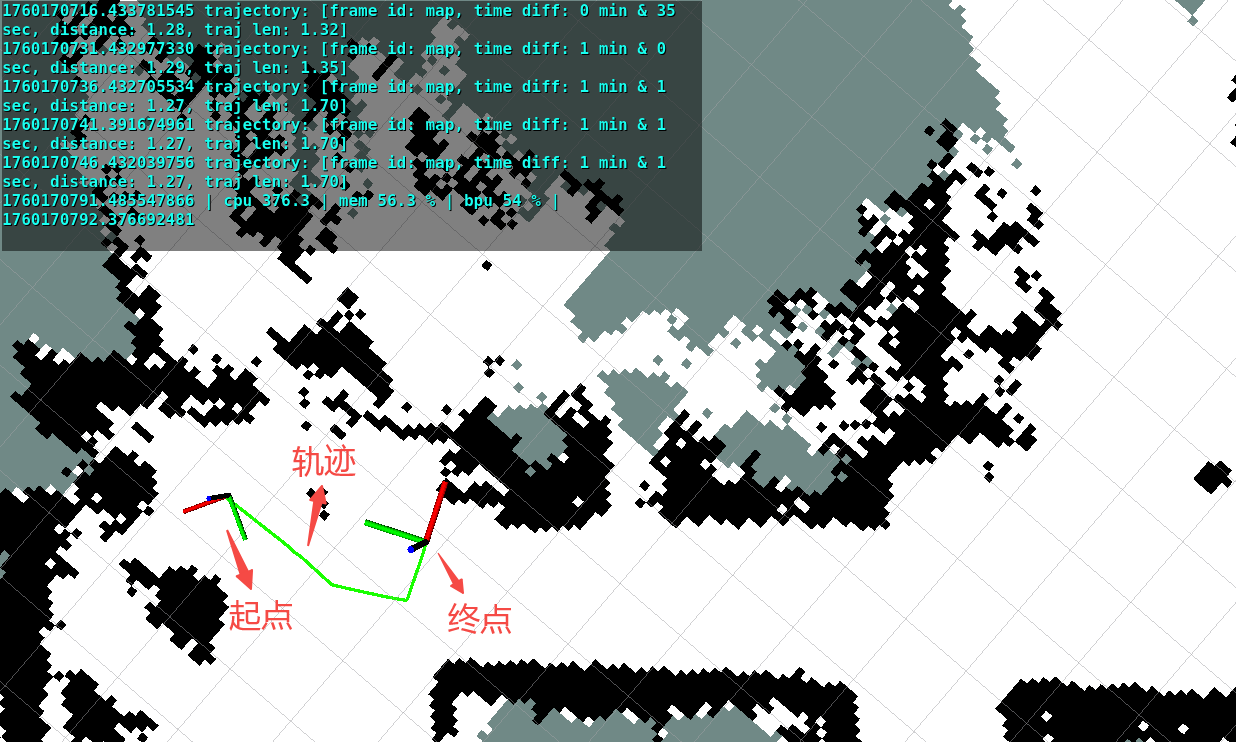
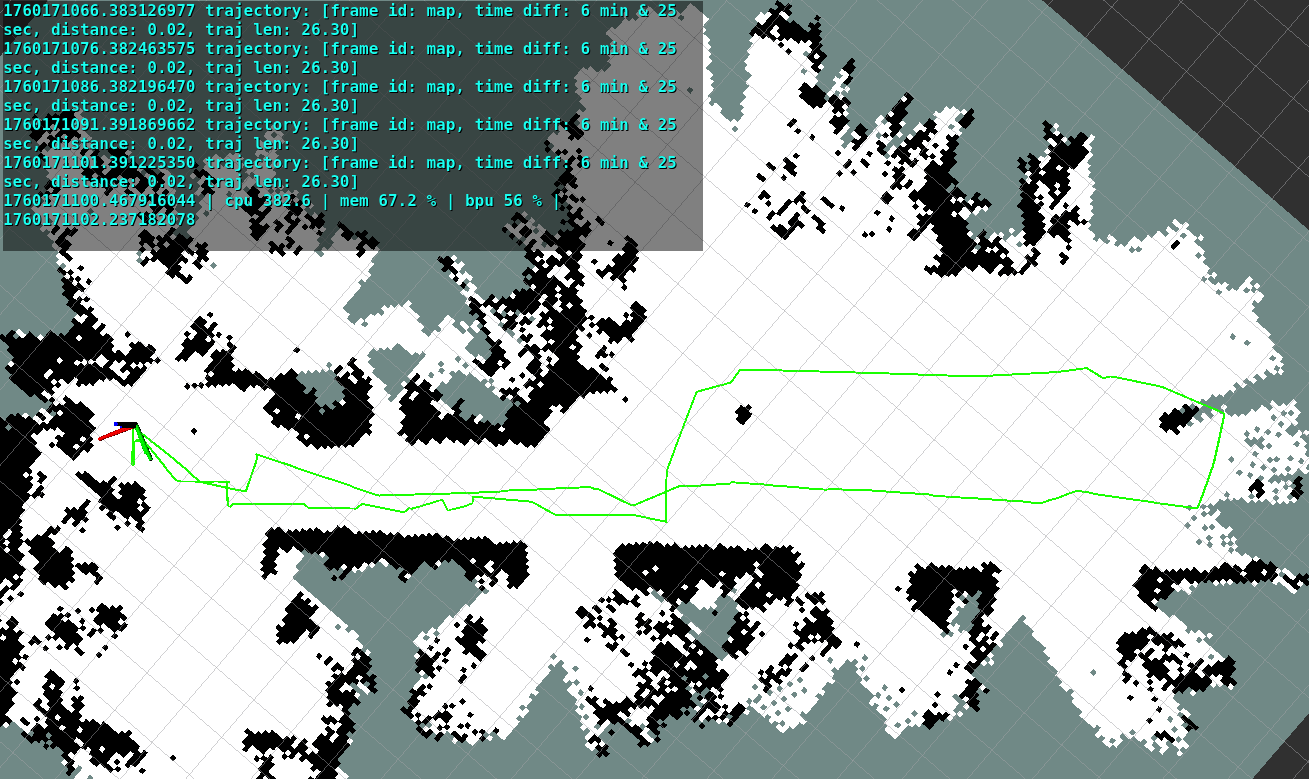
使用键盘控制机器人移动,移动过程中(左下图),rviz上会渲染起点、运行轨迹、轨迹信息。最终机器人回到起点后(右下图),可以看到机器人当前pose和起始pose之间的距离偏差,即回环偏差。从右下图可以看到,机器人移动了8.65米,耗时4分25秒,回环偏差0.01米。
| 移动过程中 | 回到起点后 |
|---|---|
 |
 |
SLAM 状态信息说明:
| 信息 | 说明 |
|---|---|
| stat_traj: unlc traj | 未闭环轨迹长度(m) |
| stat_traj: slam | SLAM 状态(MAPPING / LOCALIZATION)及连接/关键帧数 |
| stat_traj: wm | RTAB-Map working memory 数量 |
| stat_traj: map known area | 地图已知区域面积(㎡) |
| stat_traj: free | 地图空闲区域面积(㎡) |
渲染的轨迹信息说明:
| 信息 | 说明 |
|---|---|
| trajectory: frame id | 轨迹坐标系 |
| trajectory: time diff | 机器人从移动开始到结束的时间(X min & Y sec 格式) |
| trajectory: distance | 当前 pose 与起始 pose 的距离偏差,即回环偏差(m) |
| trajectory: traj len | 轨迹总长度(m) |
8. 自主探索建图
8.1 自主探索建图过程
step1: 观测周围环境。启动自主探索后,先旋转一周观测周围环境。
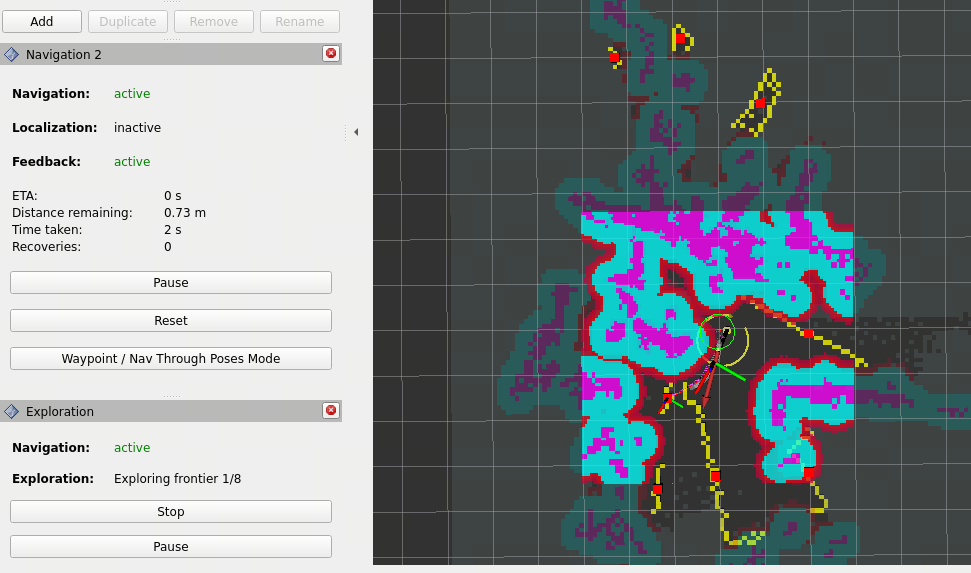
step2: 搜索地图边界。使用边界搜索算法从global costmap中识别出地图中的边界。如下图黄色点为costmap边界的栅格(cell)。
step3: 计算待探索点。对于每个边界区域,计算出其中心点(如下图红色方格),作为待探索点,即导航目标点(goal pose),优先探索最近的边界区域。
step4: 开始探索。使用导航算法控制机器人到达goal pose。如下图是探索过程中,rviz上渲染了规划出来的路径,Exploration Panel的Exploration状态显示为“Exploring frontier 1/8”表示总共有8个待探索区域,当前正在探索第1个区域。
step5: 探索完成。完成探索后,机器人停止。
探索建图中:
8.2 建图区域
如果发现生成的地图不完整,或者需要对更大区域进行建图,请尝试增加探索半径阈值frontier_search_radius和路径规划长度阈值frontier_goal_nav_path_dist(默认值的查看方法为:使用命令vi `ros2 pkg prefix tros_vision_nav --share`/params/params.yaml打开配置后,搜索参数关键字)。
这两个参数说明如果待探索区域和机器人当前位置的距离超过frontier_search_radius米,或者规划出来的路径长度超过frontier_goal_nav_path_dist米,忽略探索这块区域。
例如启动时将frontier_search_radius设置为25.0,frontier_goal_nav_path_dist设置为50.0的命令如下:
source /opt/tros/humble/local_setup.bash
source /userdata/vims/install/local_setup.bash
cp -r `ros2 pkg prefix dnn_node_example`/lib/dnn_node_example/config .

YAML_CONFIG_FILE=`ros2 pkg prefix tros_vision_nav --share`/params/params.yaml \
frontier_search_radius=25.0 frontier_goal_nav_path_dist=50.0 \
bash `ros2 pkg prefix tros_vision_nav --share`/launch/run_launch.sh
8.3 参数说明
自主探索建图涉及到的参数详细说明:
| 参数名 | 含义 | 取值 |
|---|---|---|
| min_frontier_size | 最小边界尺寸阈值,只探索超过阈值的边界 | > 0 |
| return_to_init | 探索完成后是否回到起点 | true/false |
| explore_retry_limit | 探索完成后再次重新探索的次数 | >= 0 |
| nav_timeout_seconds | 一次导航的时间限制,超过限制将会取消本次导航 | >= 0 |
| frontier_search_radius | 探索半径阈值,只探索和机器人当前位置的距离小于阈值的边界 | > 0 |
| frontier_goal_nav_path_dist | 路径规划长度阈值,如果到导航目标点的路径长度超过阈值,取消本次导航 | > 0 |
| move_time_allowance | 移动超时时间,如果在超时时间内移动距离小于move_radius,取消本次导航 | > 0 |
| move_radius | 移动超时距离 | > 0 |
具体参数实际取值可打开配置文件查询:
# 打开配置文件
vi `ros2 pkg prefix tros_vision_nav --share`/params/params.yaml
9. SLAM 模式与子图管理说明
SLAM 模式与子图管理是探索节点内置的长时 SLAM 自维护机制:在无人干预下自动在”建图/定位”两种模式间切换、自动新建与删除子图,控制长期运行中的关键帧冗余与子图膨胀。它解决的是机器人长期使用后地图越用越歪、定位越来越漂、冗余子图越积越多导致导航跑偏的问题;通过”熟悉区域转定位避免关键帧冗余、陌生区域转建图补覆盖、低价值子图自动清理”的自动调度,让机器人用得越久越熟悉环境,保持稳定可靠的陪伴导航体验,全程无需用户干预。
9.1 这些功能解决什么问题
长期探索过程中,视觉 SLAM 会面临两类不可避免的退化:
- 累积漂移:随着探索范围扩大、轨迹长时间不闭合,位姿误差持续累积,地图逐渐”扭曲”。
- 子图膨胀 / 冗余:SLAM 会不断切分新的子图(submap),其中部分子图可能规模过小、与主图断连,或因优化异常而质量下降,拖累整体定位与地图质量。
探索节点内置的 SLAM 模式自动切换 与 子图自动管理 即用于在无人干预的情况下抑制这两类退化,保持长时探索的地图与定位稳定性。
以上两类自动行为都受同一总开关
explore_en_longterm_update_map(默认开启)控制;关闭后下述所有自动行为均不生效,退化到传统的先建图再定位的使用模式。
9.2 SLAM 模式自动切换
SLAM 有两种工作模式:
| 模式 | 作用 |
|---|---|
| 建图(MAPPING) | 持续向地图中新增观测,扩展覆盖范围 |
| 定位(LOCALIZATION) | 在已有地图上仅做定位,不再新增关键帧、不再扩展地图,避免关键帧冗余、降低内存占用 |
探索期间模式切换是全自动的,用户无需手动干预,核心规则如下:
9.2.1 定位 → 建图
触发条件有以下几类(共 7 个触发点),任一满足即切回建图:
| # | 触发场景 | 涉及参数(默认值) | 说明 |
|---|---|---|---|
| 1 | 关键帧过稀 / 子图未连通 | explore_check_kf_radius(0.5 m)内关键帧数 < explore_kf_check_num_thr(4),连续 explore_check_kf_count_thr(2)次确认;或 cached_all_maps_connected_ == false |
机器人当前位置关键帧密度过稀,或子图未全连通时,切回建图补齐观测 |
| 2 | 工作内存关键帧过少 | wm_state 关键帧数 < relocating_min_keyframes_thr(10) |
SLAM 工作内存层面的关键帧不足(与 #1 的”位置附近关键帧密度”是不同维度) |
| 3 | 无地图 / 子图丢失 | current_map_id < 0 且 connected_map_component_values 为空 |
当前没有可用地图,切回建图并原地旋转补图 |
| 4 | 未闭环轨迹过长 / 累积误差 | 未闭环轨迹长度 ≥ search_loop_closure_thr(5.0)× unlc_traj_high_scale(4.0)= 20 |
累积误差有放大风险,切回建图重置误差起点 |
| 5 | 重定位失败或超时 | 重定位失败,或耗时超过 relocating_timeout(30.0 s) |
定位模式下重定位失败意味着现有地图无法匹配当前观测,切回建图重建 |
| 6 | 重定位慢成功补建图 | 重定位成功但耗时 ≥ relocating_warn_time_thr(10.0 s) |
定位不够稳,切回建图并导航到缓存位姿补建图 |
| 7 | 当前子图优化误差过大 | 优化误差比 > slam_opt_error_thr(3.0)立即删,或在 warn band(> slam_opt_warn_thr(1.5))连续累计 ≥ delete_cur_map_opt_warn_count_thr(5)次删 |
删除当前子图前会先切回建图重建该区域(详见 9.4.2「删除子图」) |
与”建图→定位”的区别:这 7 个触发点是任一满足即切换(OR 关系),而”建图→定位”的 11 个条件需全部满足(AND 关系)。因此”定位→建图”更容易触发——只要任一异常出现就切回建图补齐,这是保守策略(宁可多建图也不要漂移)。
触发后的共同行为:切回建图后会刷新
mapping_start_time_(重置”建图→定位”的计时器),即每次切回建图后要重新累计auto_localize_mapping_duration_thr(180s)才可能再切定位。
9.2.2 建图 → 定位
当满足”已建图足够久、地图面积足够大、当前位置与目标点附近关键帧密度达标、子图已连通”等条件时,自动切回定位模式以避免在已熟悉区域继续新增关键帧造成冗余、降低内存占用。具体需同时满足以下 11 个条件(缺一不可,任一不满足则不切换,部分条件不满足还会重置建图计时器导致”一直切不回定位”):
| # | 条件 | 涉及参数(默认值) | 不满足时的处理 |
|---|---|---|---|
| 1 | 当前处于建图模式 | current_slam_mode_ == MAPPING |
非 MAPPING 不触发 |
| 2 | 进入建图已持续超过时长阈值 | auto_localize_mapping_duration_thr(180.0 s) |
未超时则不切换 |
| 3 | 代价地图物理面积 ≥ 阈值 | auto_localize_map_area_thr(50.0 m²,面积 = getSizeInMetersX() × getSizeInMetersY()) |
面积不够则不切换 |
| 4 | 当前子图 id 有效 | cached_current_map_id_ >= 0 |
无有效子图则不切换 |
| 5 | 所有子图已全连通 | cached_all_maps_connected_ == true |
有子图断连则不切换(会先触发”定位→建图”去补连通) |
| 6 | 当前位置半径内关键帧数达标 | explore_check_kf_radius(0.5 m)内关键帧数 ≥ explore_kf_check_num_thr + 2(4+2=6) |
不满足会重置 mapping_start_time_ = now(),计时器归零,永远切不了 |
| 7 | 导航 goal 附近关键帧数达标 | goal 位置 explore_check_kf_radius(0.5 m)内关键帧数 ≥ explore_kf_check_num_thr + 1(4+1=5) |
同样重置 mapping_start_time_ |
| 8 | 不在重定位中 | state_ != RELOCATING |
重定位期间不切换 |
| 9 | 不在回环检测中 | state_ != LOOPCLOSING |
回环期间不切换 |
| 10 | 无进行中的模式切换请求 | pending_slam_mode_ == UNKNOWN |
有 pending 请求则不切换 |
| 11 | 长期地图管理总开关开启 | explore_en_longterm_update_map(true) |
关闭则全部自动切换不生效 |
最容易卡住的点:条件 6/7(关键帧密度)。若机器人长期停留在关键帧稀疏区域,这两条会反复重置
mapping_start_time_,使条件 2 的”建图已持续 180s”永远从头算起,导致一直停在 MAPPING 切不回定位。排查见 9.5.3「什么时候该留心」。
mapping_start_time_的额外重置点:从回环/重定位退出进入其它状态时,若当前在建图,也会重置mapping_start_time_——即”建图→定位”的计时从上一次回环/重定位结束时刻起算。
对用户的含义:探索过程中 SLAM 会在建图与定位之间自动往返,这是正常且期望的行为,不需要手动切换。
相关可调参数:
| 参数 | 默认 | 调参作用 |
|---|---|---|
explore_en_longterm_update_map |
true | 总开关。关闭则禁用全部自动模式切换与子图管理 |
auto_localize_mapping_duration_thr |
180.0 | 建图多久后允许自动切定位(秒)。增大→更长时间停留在建图、地图更完整但关键帧更冗余;减小→更早切定位、关键帧不冗余但地图扩展更慢 |
auto_localize_map_area_thr |
50.0 | 地图面积下限(m²),低于此值不切定位。场地较小可下调,避免一直达不到阈值而无法切定位 |
explore_check_kf_radius |
0.5 | 关键帧密度检测半径(m) |
explore_kf_check_num_thr |
4 | 半径内关键帧数低于此值判定为”过稀”,触发切回建图 |
explore_check_kf_count_thr |
2 | 连续多少次判定过稀才真正触发切回建图,避免偶发稀疏误触发 |
relocating_timeout |
30.0 | 重定位总超时(秒)。超时未完成重定位会判定为失败,触发”定位→建图”切回建图重建 |
relocating_min_keyframes_thr |
10 | 工作内存关键帧数下限,低于此值触发”定位→建图”;重定位过程中低于此值会中止重定位 |
relocating_warn_time_thr |
10.0 | 重定位慢成功阈值(秒)。重定位成功但耗时超过此值会触发”定位→建图”补建图 |
search_loop_closure_thr |
5.0 | 未闭环轨迹长度基础阈值。定位模式下轨迹超过 阈值 × unlc_traj_high_scale 触发”定位→建图”重置误差 |
unlc_traj_high_scale |
4.0 | 未闭环轨迹长度的高档倍数。轨迹达 search_loop_closure_thr × 该倍数 时切回建图 |
9.3 模式稳定条件与稳态
SLAM 模式是否”稳定”(长时间停留在某一模式而不频繁切换),取决于环境熟悉度与所处阶段:
| 阶段 / 环境状态 | 模式表现 | 稳定状态 |
|---|---|---|
| 环境已充分探索、机器人活动在已建图区域 | “地图足够大、子图已连通、当前位置与目标点附近关键帧密度充足、建图已持续足够久”等条件持续满足,自动切到定位并长期停留 | 稳定在定位(LOCALIZATION) |
| 正在探索新区域 / 关键帧密度时稀时密 / 子图尚未连通 | 关键帧过稀或子图未连通时切回建图,补齐后再尝试切定位,来回切换 | 不稳定,在建图与定位间往返 |
| 地图面积或建图时长始终达不到阈值,或关键帧长期过稀 | 无法满足切定位条件,持续建图 | 稳定在建图(MAPPING)(持续建图、尚未收敛到定位稳态) |
通常的稳态是定位模式:当家庭环境已被充分探索后,机器人大部分时间稳定在定位模式——地图不再显著增长,定位精度稳定,仅偶尔进入陌生或关键帧稀疏区域时短暂切回建图补齐观测,随后自动恢复定位。这是长时运行期望达到的状态。
探索期不稳定是正常的:首次建图与探索新区域阶段,模式会在建图与定位间往返,这是覆盖新区域、又在已覆盖区域避免关键帧冗余的正常过程,无需干预;随着探索完成会自然收敛到定位稳态。
无法切到定位的情况:若场地很小、地图面积始终达不到 auto_localize_map_area_thr,或机器人长期停留在关键帧稀疏区域,SLAM 会持续停留在建图模式而无法切换到定位——这属于场地/参数不匹配,可参照本节 9.5「使用」与 9.6「调参建议」下调面积阈值或调整关键帧密度参数。
总开关关闭时:explore_en_longterm_update_map=false 下不进行任何自动切换,模式固定停留在启动时的模式(由 SLAM 启动配置决定)。
9.4 子图自动管理
子图管理包含两类自动行为,均仅在建图模式下生效(优化误差删除除外):
9.4.1 新建子图(解决累积误差)
当某段轨迹长时间未能闭环、累积误差有增大风险时,自动新建一个子图,相当于”在此处重置累积误差的起点”,防止误差继续放大。触发条件如下:
| # | 触发场景 | 涉及参数(默认值) | 说明 |
|---|---|---|---|
| 1 | 未闭环轨迹长度超高档阈值 | 未闭环轨迹长度 ≥ search_loop_closure_thr(5.0)× unlc_traj_high_scale(4.0)= 20 |
累积误差有放大风险,新建子图重置误差起点 |
| 2 | 冷却期门控 | 距上次新建子图 ≥ trigger_new_map_cooldown(30.0 s) |
冷却期内不重复触发,避免频繁切子图 |
| 3 | 建图模式门控 | current_slam_mode_ == MAPPING 且 explore_en_longterm_update_map_(true) |
仅建图模式 + 总开关开启时生效 |
与”定位→建图 #4(未闭环轨迹过长)”的关系:两者用同样的阈值(
search_loop_closure_thr × unlc_traj_high_scale),但作用不同——”定位→建图”是切模式(LOCALIZATION→MAPPING)来重新建图;”新建子图”是在已是 MAPPING 时新建一个子图重置误差起点。常配合发生:轨迹过长先切回建图,随后新建子图。冷却机制:
trigger_new_map_cooldown防止短时间内反复新建子图(每次新建后 30s 内不再触发),避免子图碎片化。
9.4.2 删除子图(清理冗余 / 异常子图)
自动删除两类”低价值”子图,触发条件如下:
| # | 删除对象 | 触发场景 | 涉及参数(默认值) | 说明 |
|---|---|---|---|---|
| 1 | 当前子图(优化误差过大) | 优化误差比超 error 阈值立即删;或在 warn band 连续累计达标删 | 优化误差比 > slam_opt_error_thr(3.0)立即删;或 > slam_opt_warn_thr(1.5)且连续 ≥ delete_cur_map_opt_warn_count_thr(5)次删 |
删除前若 !is_mapping 会先切回建图重建该区域。不受启动宽限期约束 |
| 2 | 非当前子图(规模过小) | 已连通子图关键帧数或面积低于阈值 | kf < delete_submap_kf_thr(5)或 area < delete_submap_area_thr(5.0 m²) |
清理规模过小的冗余子图 |
| 3 | 非当前子图(断连超时) | 与主图断连超过一定时长,且规模不够大 | 断连时长 ≥ submap_disconnect_delete_timeout(300.0 s)且 kf > 0 且 area/kf > 2.0 |
强制删除断连子图,无视 kf/area 阈值;submap_disconnect_delete_timeout ≤ 0 禁用强制删 |
| 4 | 门控条件 | 建图模式 + 总开关 + 启动宽限期 | is_mapping == true 且 explore_en_longterm_update_map_(true)且超过 submap_delete_delay(10.0 s,运行时固定)宽限期 |
仅 #1(当前子图优化误差)不受宽限期约束 |
并发保护:同一时刻只允许一个删除请求在飞(
delete_submap_inflight_ids_互斥),删除期间拒绝切到定位模式(避免竞争)。删除失败会break本轮,等下一帧 slamInfo 重试。调参方向:子图频繁被删 → 增大
delete_cur_map_opt_warn_count_thr/减小delete_submap_kf_thr/delete_submap_area_thr让删除更难;断连子图残留 → 调小submap_disconnect_delete_timeout(或置 0 关闭强制删,让断连子图靠规模判定保留)。详见 9.6「调参建议」。
9.5 使用 SLAM 模式与子图管理功能
SLAM 模式切换和子图管理都是探索节点自动完成的,用户只需启动运行,然后用下面这些手段去”看”它在做什么。
9.5.1 启动
打开RDK X5终端,运行如下命令,包含环境感知,VSLAM,导航,自主探索建图,rviz可视化:
source /opt/tros/humble/local_setup.bash
source /userdata/vims/install/local_setup.bash
mkdir -p /userdata/rtabmap/
# 删除地图文件
rm /userdata/rtabmap/office.db
YAML_CONFIG_FILE=`ros2 pkg prefix tros_vision_nav --share`/params/params.yaml \
bash `ros2 pkg prefix tros_vision_nav --share`/launch/run_launch.sh
通过键盘或者导航控制机器人开始在场地里移动。从这一刻起,模式切换和子图管理就在后台自动进行,用户无需任何手动操作。
启动时使用
en_search_loop_closure=False参数启动,可关闭探索时自动回环功能,通过自主探索进行测试。
9.5.2 看 SLAM 当前在哪个模式 + 子图在怎么变化
SLAM 模式、子图连通、地图面积等信息发布在 /tros_diagnostics 上。订阅它就能一眼看全:
ros2 topic echo /tros_diagnostics
输出里关注 key 为 stat_traj 的那条 value,它长这样:
unlc traj: 0.00, slam: LOCALIZATION | 9 connected 6/6 | wm: 621, map known area: 159.86 ㎡, free 138.89 ㎡ | cpu 509.1 | mem 25.3 % | bpu 49 % |
逐段解读(与 SLAM 模式 / 子图管理直接相关的加粗):
| 片段 | 含义 |
|---|---|
unlc traj: 0.00 |
未闭环轨迹长度,是累积误差的指标;数值持续增长到阈值会触发新建子图或切回建图(详见 9.4.1「新建子图」) |
slam: LOCALIZATION |
SLAM 当前模式,MAPPING=建图(地图还在长、还在新增关键帧),LOCALIZATION=定位(已熟悉区域不再新增关键帧,降低内存占用) |
9 connected 6/6 |
当前子图 id=9,已全连通;6/6 = 连通子图数 / 子图组件总数。若显示 not connected 说明子图尚未全部连通,会触发切回建图去补连通 |
wm: 621 |
工作内存关键帧数,反映当前子图观测密度 |
map known area: 159.86 ㎡, free 138.89 ㎡ |
已知总面积 / 可通行面积;面积达到 auto_localize_map_area_thr 是自动切定位的条件之一 |
cpu/mem/bpu |
板端系统资源占用,与 SLAM 本身无关,用于判断是否资源吃紧 |
模式会来回切换是正常的(详见 9.3「模式稳定条件与稳态」):探索新区域时 slam: 是 MAPPING,区域成熟后切 LOCALIZATION,遇到陌生角落又切回 MAPPING 补齐。看到 slam: 在两个值之间来回变不要以为出错了。 跑久之后(环境已充分探索),它通常会长期停在 LOCALIZATION,偶尔短暂切回 MAPPING 又恢复——这就是期望的稳态。
子图会增减也是正常的:探索跑久了你会看到 9 connected 6/6 这段里的子图 id 变化、6/6 的分母(总子图数)有时变小——那就是自动删除在清理规模过小或断连的冗余子图(详见 9.4.2「删除子图」),是正常维护行为。
想看每个子图的逐项明细(map_id / 关键帧数 / 面积),可直接
ros2 topic echo /rtabmap/info --field submap_info,每条对应一个子图。
看模式切换的原因:/tros_diagnostics 只告诉你当前 slam: 是哪个模式,为什么切换要看 /explore/status:
ros2 topic echo /explore/status
每当模式切换(或子图删除、重定位等关键事件)发生时,探索节点会在这里发布一条带原因的字符串,常见几类:
| 消息示例 | 含义 |
|---|---|
kf count is less than thr 4, switching to MAPPING @ts: 1785240683 |
当前位置/目标点附近关键帧数 < explore_kf_check_num_thr(4),触发”定位→建图”(关键帧过稀,补建图) |
maps not fully connected, switching to MAPPING @ts: ... |
子图未全连通,触发”定位→建图”去补连通 |
slam mode is not mapping, switching to mapping @ts: ... |
需要 mapping 但当前不在 mapping(如删子图前要先切建图) |
set to mapping mode (wm count) @ts: ... |
工作内存关键帧数 < relocating_min_keyframes_thr,切建图 |
set to mapping mode (unlc traj) @ts: ... |
未闭环轨迹过长(累积误差),切建图重置 |
set to mapping mode success @ts: ... |
切换成功回执 |
delete submap 3 for optimization error @ts: ... |
删除子图(优化误差/规模/断连,map_id 在消息里) |
@ts:后是时间戳(Unix 秒),便于和/tros_diagnostics的采样对齐。排查”为什么一直 MAPPING 切不回定位”或”为什么频繁切回建图”时,先ros2 topic echo /explore/status看最近几条原因,再对照本节 9.5.3 表格定位。
9.5.3 什么时候该留心
绝大多数情况下用户什么都不用做。留心以下几种”现象对不上预期”的情况,可对照下文 9.6「调参建议」:
| 现象 | 通常意味着 | 怎么办 |
|---|---|---|
探索跑很久,slam: 一直是 MAPPING,从不切定位 |
自动切定位需建图→定位的 11 个判定条件全部满足,常见卡点:① 地图面积/建图时长没到阈值(auto_localize_map_area_thr/auto_localize_mapping_duration_thr);② 当前位置或导航 goal 附近关键帧长期过稀(条件 6/7 不满足会重置 mapping_start_time_,计时器永远归零,永远切不了);③ all_maps_connected_==false(有子图断连);④ 卡在 RELOCATING/LOOPCLOSING/有 pending 切换 |
先看 /tros_diagnostics 的 all_maps_connected 是否 true、kf 密度是否够;若是关键帧过稀导致计时器反复重置,下调 explore_kf_check_num_thr 或检查是否总在稀疏区域打转;场地太小可下调 auto_localize_map_area_thr/auto_localize_mapping_duration_thr |
地图频繁被删除(delete submap 日志密集,子图数忽减忽增) |
删除阈值偏松:① 当前子图因优化误差超 slam_opt_error_thr_ 或 warn 计数达标被删(当前子图优化误差删除);② 非当前子图规模过小(kf<delete_submap_kf_thr_ 或 area<delete_submap_area_thr_)或断连超时被强制删(非当前子图规模/断连删除) |
让删除更难触发:增大 warn 计数阈值 delete_cur_map_opt_warn_count_thr(连续累计更久才删当前子图);减小 delete_submap_kf_thr/delete_submap_area_thr 让小子图也保留;断连超时删得太狠可调大 submap_disconnect_delete_timeout_(或置 0 关闭强制删)。对照 /tros_diagnostics 的 delete submap 日志确认是哪类删除 |
| 地图错误(地图扭曲/漂移/与实际不符、定位错位) | 多为 SLAM 累积误差或回环失败:① 长期 MAPPING 未切定位,误差累积;② 当前子图优化误差比持续高(Loop/Optimization_max_error_ratio > warn 阈值)却没删/没新建子图;③ 回环检测失败(loop_closure_rejection_reason 非 success);④ 子图断连导致跨子图位姿不一致 |
先看 /tros_diagnostics 的 opt_error_ratio、loop_closure 是否 success;若误差持续高,确认是否触发了当前子图删除或新建子图;若是累积误差,按下文 9.6「调参建议」下调 auto_localize_mapping_duration_thr 更早切定位;严重错误建议删库重建(office.db) |
9.6 调参建议
默认参数适用于多数中等规模室内场景。如遇以下情况可按方向调整:
| 现象 | 可能原因 | 调整方向 |
|---|---|---|
| 地图越探索越”歪”、漂移明显 | 长期停留在建图、未及时切定位 | 适当减小 auto_localize_mapping_duration_thr,或下调 auto_localize_map_area_thr 使其更早切定位 |
| 地图覆盖不全、探索后期没新区域 | 过早切定位、地图扩展受限 | 适当增大 auto_localize_mapping_duration_thr / auto_localize_map_area_thr |
| 频繁切回建图、行为抖动 | 关键帧密度阈值偏高或确认次数偏低 | 适当减小 explore_kf_check_num_thr,或增大 explore_check_kf_count_thr 提高触发门槛 |
| 子图被频繁删除 / 地图碎片化 | 删除阈值偏低,过多子图被判为”规模过小” | 适当减小 delete_submap_kf_thr、delete_submap_area_thr,让删除更难触发,保留更多子图 |
| 累积误差大却迟迟不新建子图 | unlc_traj_high_scale 偏大 |
适当减小 unlc_traj_high_scale,更早新建子图 |
| 想完全禁用自动管理 | — | 将 explore_en_longterm_update_map 置为 false(同时关闭模式切换与子图管理) |
调参原则:一次只改一个参数,观察一轮探索效果后再决定是否继续调整。子图相关阈值改动对地图连贯性影响较大,建议小步调整。
9.7 小结
核心认知只需三点:
- 全自动:SLAM 模式切换与子图新建/删除在探索期间自动进行,无需手动操作。
- 总开关:
explore_en_longterm_update_map(默认开启)一键启停上述全部自动行为。 - 可调参:通过本节所列 launch 参数调整触发阈值,以适配不同场地规模与精度需求。
10. 单模块运行命令
10.1 运行时指定配置文件
使用场景:
- 需要使用自定义配置文件(如修改了算法参数、标定参数)运行完整Solution。
- 调试不同参数组合对系统行为的影响。
前置条件:
- 已正确source TROS环境和移动Solution工作空间。
- 已准备好自定义配置文件(如
/userdata/params.yaml),并已正确配置所有必要参数。
运行命令:
# 默认使用的配置文件为`ros2 pkg prefix tros_vision_nav --share`/params/params.yaml
# 支持启动时用户使用YAML_CONFIG_FILE环境变量指定配置文件
YAML_CONFIG_FILE=/userdata/params.yaml \
bash `ros2 pkg prefix tros_vision_nav --share`/launch/run_launch.sh
10.2 只启动rviz
使用场景:
- 仅需要查看机器人状态、地图、轨迹等可视化信息,而不需要运行实际的感知或导航算法。
- 用于调试rviz显示配置,或远程连接RDK查看其他模块发布的数据。
前置条件:
- 已正确source TROS环境。
- 其他模块(如VSLAM、导航)已在其他终端中运行,并有数据发布到对应的topic。
运行命令:
ros2 run rviz2 rviz2 -d `ros2 pkg prefix tros_vision_nav`/share/tros_vision_nav/params/nav.rviz
10.3 只启动导航
使用场景:
- 已有预先构建好的地图,仅需运行导航和避障功能,而不启动感知、VSLAM等其他模块。
- 用于调试导航算法参数或测试路径规划效果。
前置条件:
- 已正确source TROS环境和移动Solution工作空间。
- 已存在可用的地图文件(位于
/userdata/rtabmap/目录)。 - 其他必要模块(如底盘驱动、定位数据源)已在其他终端中运行。
运行命令:
YAML_CONFIG_FILE=`ros2 pkg prefix tros_vision_nav --share`/params/params.yaml \
localization=True log_level_nav=info LAUNCH_FILE="nav.launch.py" \
bash `ros2 pkg prefix tros_vision_nav --share`/launch/run_launch.sh
10.4 只启动自主探索
使用场景:
- 需要在未知环境中自动探索建图,而无需启动完整的导航系统。
- 用于测试自主探索算法或收集建图数据。
前置条件:
- 已正确source TROS环境和移动Solution工作空间。
- 已启动底盘驱动、VSLAM等自主探索依赖的模块。
- 机器人放置在待探索的环境中。
运行命令:
YAML_CONFIG_FILE=`ros2 pkg prefix tros_vision_nav --share`/params/params.yaml \
LAUNCH_PACKAGE=tros_frontier_exploration LAUNCH_FILE="explore.launch.py" \
bash `ros2 pkg prefix tros_vision_nav --share`/launch/run_launch.sh
10.5 只启动底盘和双目深度估计
使用场景:
- 仅需要验证双目相机工作正常、深度估计功能可用,而不启动其他模块。
- 用于测试相机连接、深度图效果或采集原始数据。
前置条件:
- 已完成双目相机的硬件安装和软件配置。
- 底盘驱动已正确安装并可与RDK X5通信。
运行命令:
stereonet_pub_web=True run_pcl2grid=False run_rviz=False run_perc=False run_slam=False run_nav=False run_explore=False run_mask_depth=False mipi_image_framerate=20.0 bash `ros2 pkg prefix tros_vision_nav --share`/launch/run_launch.sh
10.6 只启动通用障碍物识别
使用场景:
- 需要单独测试或调试通用障碍物识别算法的效果。
- 用于分析点云数据中的障碍物检测结果,不依赖其他模块。
前置条件:
- 已正确source TROS环境和移动Solution工作空间。
- 已有点云数据源(如运行中的双目深度估计模块、或录制的bag包)发布到对应topic。
运行命令:
YAML_CONFIG_FILE=`ros2 pkg prefix tros_vision_nav --share`/params/params.yaml \
LAUNCH_FILE="pcl_obstacle_det.launch.py" use_composition=False \
bash `ros2 pkg prefix tros_vision_nav --share`/launch/run_launch.sh
10.7 只启动语义目标识别
使用场景:
- 需要单独测试或调试语义目标识别算法(如识别特定物体类别)的效果。
- 用于验证障碍物语义分割的准确性或调试相关参数。
前置条件:
- 已正确source TROS环境和移动Solution工作空间。
- 已启动双目深度估计模块,提供RGB图像输入。
运行命令:
YAML_CONFIG_FILE=`ros2 pkg prefix tros_vision_nav --share`/params/params.yaml \
odom_type=wheel run_mask_depth=False run_pcl2grid=False run_explore=False \
run_slam=False run_nav=False run_rviz=False \
bash `ros2 pkg prefix tros_vision_nav --share`/launch/run_launch.sh